 PL
PL EN
EN ES
ESData publikacji: 19-08-2026 | Data aktualizacji: 11-09-2026 | Autor: Mateusz Ciećwierz

-
Kursy online
- Wszystkie
 3ds Max
 AI - Sztuczna inteligencja
 After Effects
 Archicad
 Artlantis
 Autocad
 Autocad Civil
 Blender
 Corona renderer
 Digital Painting
 EliteCAD
 Game Art
 GstarCAD
 Illustrator
 Inventor
 LayOut
 Marvelous Designer
 Maya
Maya pCon planner
 Photoshop
 Programowanie
 Projektowanie wnętrz
 Revit
Revit Rhinoceros 3d
 Sketchup
 Stable Diffusion
 Twinmotion
 Unreal Engine
 V-ray
V-ray Zbrush
 Pakiety
 Promocje
 Bony podarunkowe
„Kursy wideo” - są rozbudowanymi szkoleniami online, które pozwolą Ci opanować w szybkim czasie interesujący Cię program.
- Ścieżki rozwoju
- Wtyczki
- Darmowe materiały
- Cennik
- Opinie
- Pomoc
-
Artykuły
- Wszystkie
 3ds Max - Poradniki
- AI - Sztuczna inteligencja
- Archicad - Poradniki
- Artlantis - Poradniki
- Autocad - Poradniki
- Blender - Poradniki
 Darmowe materiały
- Digital Painting - Poradniki
- Illustrator - Poradniki
- Inventor - Poradniki
 Nowości
 Poradniki
- Projektowanie wnętrz - Poradniki
- Revit - Poradniki
 Sketchup - Poradniki
Follow Me w SketchUpie - kompletny poradnik i 7 błędów, które psują geometrię
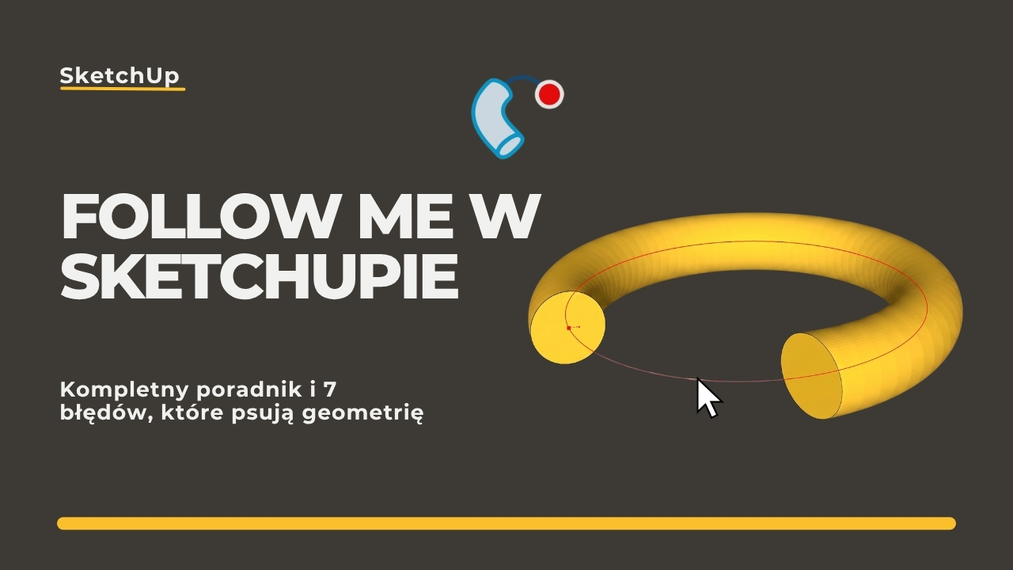
Follow Me (Wyciągnij wzdłuż) to narzędzie SketchUpa, które przeciąga płaski profil wzdłuż wskazanej ścieżki i zamienia go w bryłę. Robisz nim listwy, gzymsy, poręcze, rury, fazowania krawędzi, a po okręgu również bryły obrotowe: od wazonu, aż po tralkę. Zasada jest prosta, ale jest kilka niuansów, o których mało kto mówi, a to one odpowiadają za wiele nieudanych prób. W tym artykule przechodzę przez pełną obsługę oraz przez siedem błędów, które są przyczyną nieprawidłowej geometrii.
Spis treści
Jak działa Follow Me w SketchUpie?
Najbliższym odpowiednikiem tego narzędzia w prawdziwym świecie jest matryca do wytłaczania profili aluminiowych. Materiał przechodzi przez otwór o określonym kształcie i po drugiej stronie wychodzi listwa o takim właśnie przekroju, dowolnie długa. Follow Me robi to samo, tylko zamiast prostej linii materiał podąża po ścieżce, którą wskażesz.
Potrzebujesz więc dwóch rzeczy: profilu, czyli jednego zamkniętej płaszczyzny o kształcie przekroju, oraz ścieżki, czyli ciągu połączonych krawędzi. Wynik jest zawsze bryłą powstałą z przeciągnięcia pierwszego wzdłuż drugiego.
Dwa sposoby wskazania ścieżki podczas tworzenia listew w SketchUpie
Pierwszy (i polecany przeze mnie), polega na zaznaczeniu ścieżki przed włączeniem narzędzia. Narzędziem wyboru klikasz na krawędzie, po których ma biec profil, a dopiero potem sięgasz po Follow Me i klikasz w płaszczyznę przekroju. Operacja wykonuje się od razu, na całej długości, bez przeciągania manualnie myszą.
Zamiast zaznaczać krawędzie po jednej kliknij trzykrotnie lewym przyciskiem myszy na ścieżce. SketchUp aktywuje całą połączoną geometrię, a Ty zaoszczędzisz kilkanaście kliknięć z Ctrlem (lub Shiftem).
Drugi sposób to ręczne prowadzenie przekroju. Włączasz narzędzie Follow Me, klikasz profil i przeciągasz kursor myszy wzdłuż ścieżki, dotykając kolejnych odcinków, które podświetlają się na czerwono. Działa, ale przy dłuższych trasach łatwo zgubić fragment albo pociągnąć profil w bok. Używam tej metody tylko wtedy, gdy chcę zatrzymać bryłę w połowie ścieżki.
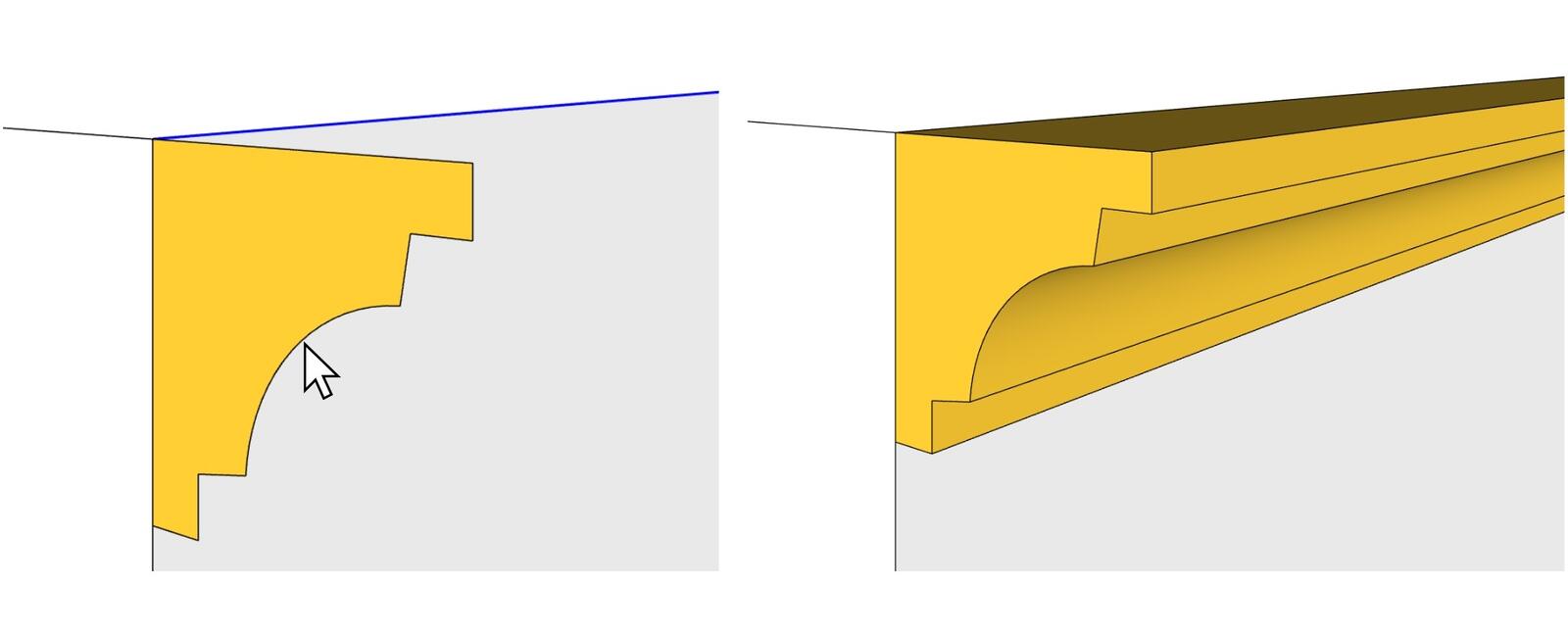
Jak przygotować profil, żeby wynik operacji Follow Me był prawidłowy?
Profil musi być jedną płaszczyzną. Nie może składać się z dwóch stykających się kawałków. Nie może być też konturem z niedomkniętym obwodem. Jeśli podczas rysowania przekroju powstała dodatkowa krawędź dzieląca kształt na pół, usuń ją, zanim uruchomisz narzędzie.
Musi też stać prostopadle do początku ścieżki. SketchUp toleruje pewne odchylenie, ale im większe, tym bardziej listwa zaczyna się deformować.
Przy ścieżkach biegnących równolegle do osi wygodnie jest narysować pomocniczy prostokąt prostopadły do ścieżki, aby na nim wykreślić przekrój, a potem skasować zbędne krawędzie pomocnicze. Przy trasach ukośnych sprawdza się inna sztuczka: dorysuj do profilu krótki "ogonek", prostopadły odcinek, który posłuży za uchwyt przy przesuwaniu i obracaniu przekroju na miejsce. Po ustawieniu skasujesz odcinek.
Ostatnia rzecz, banalna, ale oszczędza nerwy. Skopiuj profil i odłóż kopię na bok, zanim uruchomisz narzędzie. Oryginalna płaszczyzna znika po wykonanej operacji, bo staje się początkiem bryły, a przy kolejnym pomieszczeniu albo kolejnej ścianie przekrój przyda się jeszcze nie raz.
Bryły obrotowe, czyli Follow Me po zamkniętym okręgu
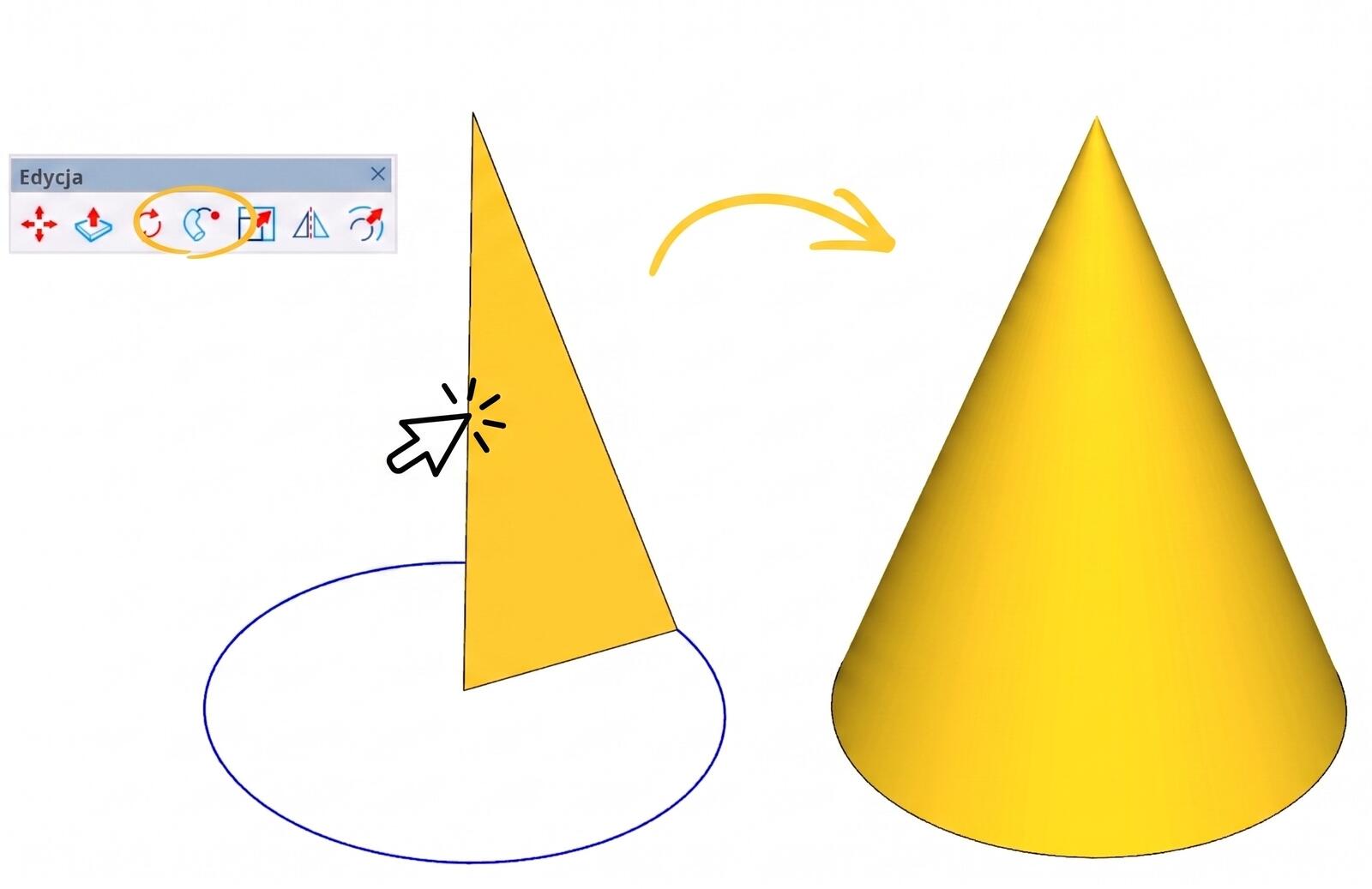
Ta sama zasada, użyta na okręgu, zamiast na otwartej ścieżce, zamienia Follow Me w tokarkę. Wazon, klosz lampy, tralka, noga stołu, kielich, kula czy stożek (o którym pisaliśmy zresztą w artykule pt.: SketchUp - jak zrobić stożek?), wszystko to powstaje z połowy przekroju obróconej dookoła osi.
Procedura wygląda tak. Rysujesz okrąg, który posłuży za ścieżkę. Obok wykreślasz połowę przekroju przyszłego przedmiotu, koniecznie jako zamknięta płaszczyzna, ustawiona prostopadle do okręgu. Dolna krawędź profilu musi trafić dokładnie w środek okręgu, bo to on wyznacza oś obrotu (to konik tokarski). Zaznaczasz okrąg, włączasz Follow Me i klikasz na profil.
Przy złożonych przekrojach operacja potrafi potrwać kilka sekund i to normalne. Jeśli jednak nic się nie dzieje albo wynik jest podziurawiony, w większości przypadków problem leży w profilu.
Follow Me potrafi też odejmować geometrię
Mało kto o tym wie, a to jedna z ciekawszych możliwości tego narzędzia. Jeśli narysujesz profil bezpośrednio na powierzchni istniejącej bryły i poprowadzisz go po jej krawędzi, Follow Me nie dołoży materiału, tylko go wybierze.
Działa to wszędzie tam, gdzie potrzebujesz zaokrąglenia krawędzi albo rowka. Ścięcie krawędzi blatu pod kątem 45 stopni, wyżłobienie w nodze stołu, faza wokół pudełka, rowek pod uszczelkę w profilu okiennym, wnęka pod taśmę LED w suficie podwieszanym. Rysujesz przekrój wcięcia w narożniku bryły, zaznaczasz krawędź, po której ma biec, i klikasz Follow Me. Materiał na tej trasie zniknie.
Segmenty, czyli skąd biorą się ciężkie modele powstające z Follow Me
Łuki i okręgi w SketchUpie to nie krzywe bezierowskie, tylko łamane linie złożone z mniejszych odcinków. Liczba poligonów gotowej bryły sztukaterii to w uproszczeniu iloczyn liczby krawędzi profilu i liczby segmentów ścieżki. Rośnie więc bardzo szybko!
Ile więc tych segmentów potrzeba naprawdę? Zwykle mniej, niż sugeruje ustawienie domyślne. Zaokrąglenie narożnika na długości 1 centymetra łukiem o 12 segmentach potrafi dużo namieszać, a na renderze i tak nikt nie zauważy różnicy. Przy jednym detalu to bez znaczenia. Przy pięćdziesięciu tralkach w balustradzie decyduje o tym, czy model da się jeszcze obracać!
Liczbę segmentów ustawiasz przed rysowaniem: włączasz narzędzie okręgu albo łuku, wpisujesz na przykład 4s i zatwierdzasz Enterem. SketchUp zapamięta tę wartość do kolejnej zmiany.
Po operacji zostaje jeszcze wygładzanie. Widoczne linie ciągłe na zaokrągleniach usuwasz gumką z wciśniętym klawiszem Ctrl (a na Macu Option). Krawędź nie znika z modelu, tylko przestaje być rysowana, a sąsiednie ścianki zaczynają się płynnie cieniować. Jeśli ten temat Cię interesuje, to przeczytaj nasz artykuł poświęcony zaokrąglaniu krawędzi w SketchUpie.
Siedem błędów z Follow Me, które psują geometrię
Poniższa lista powstała z obserwacji tego, na czym ludzie realnie się zacinają. Kolejność odpowiada temu, jak często dany problem wraca.
1. Niezaznaczona ścieżka przed włączeniem narzędzia.
Klikasz profil i nic się nie dzieje albo powstaje bryła w losowym kierunku. SketchUp sam nie wie, dokąd ma prowadzić przekrój. Najpierw zaznaczenie, potem Follow Me.
2. Profil nie jest jedną płaszczyzną.
Dwie stykające się ścianki zamiast jednej, resztka linii pomocniczej dzieląca kształt, niedomknięty kontur bez wypełnienia. Operacja przechodzi tylko przez część przekroju albo nie rusza wcale. Kliknij profil raz i sprawdź, czy prawidłowo się podświetla.
3. Profil i ścieżka są w różnych grupach.
Najlepiej gdy oba elementy znajdują się w tym samym kontekście. Profil narysowany na zewnątrz grupy, w której siedzi ścieżka, trudno będzie poprawnie przeprowadzić. Najprościej wyciąć profil, wejść do grupy i wkleić go w odpowiednim miejscu.
4. Profil nie stoi prostopadle do ścieżki.
Objaw jest charakterystyczny: listwa jedzie po ścieżce, ale stopniowo się przekręca albo zmienia swój oryginalny rozmiar. Przy nieprostopadłych trasach warto skorzystać ze wspomnianego "ogonka" i ustawić przekrój precyzyjnie, a nie na oko.
5. Ścieżka jest przerwana.
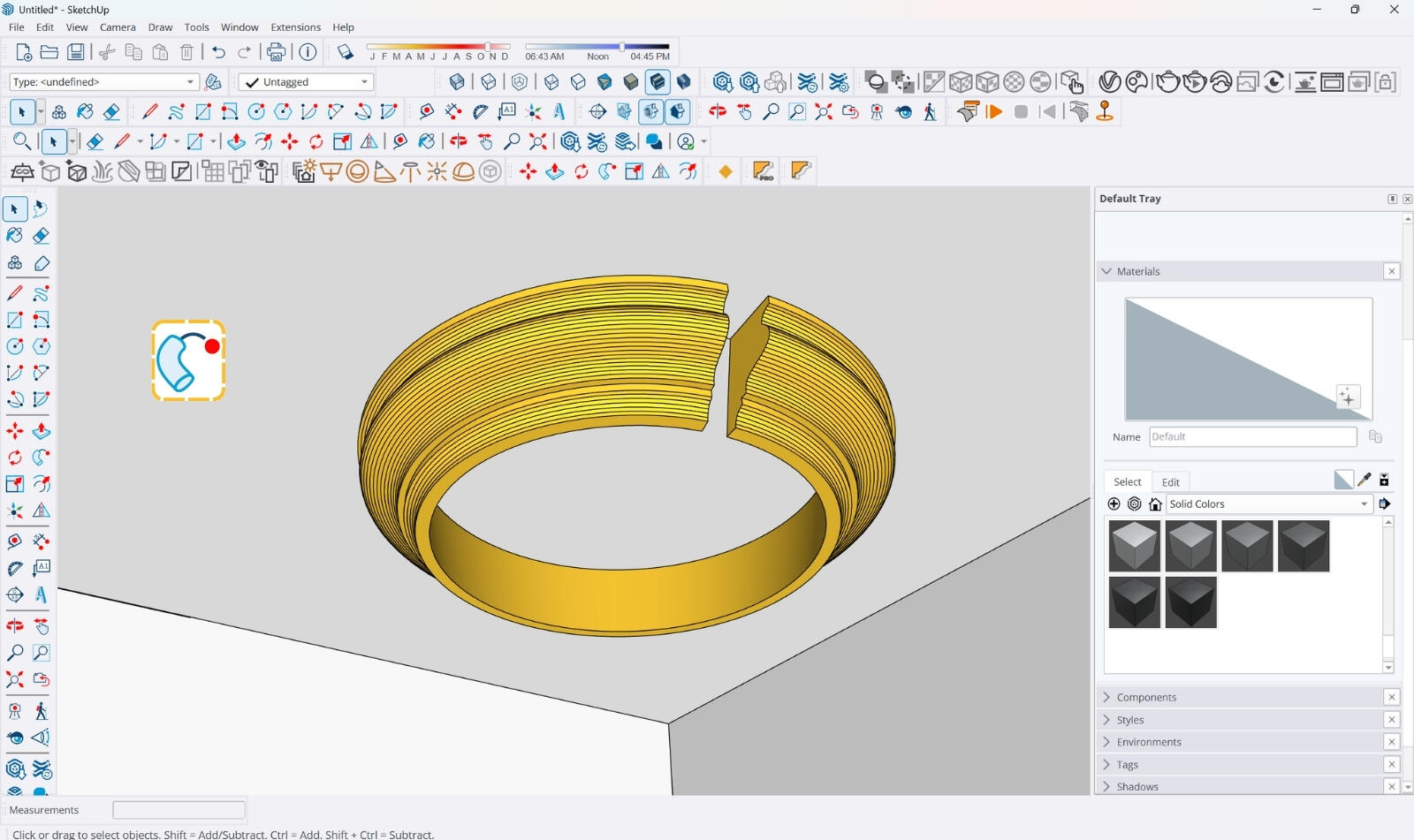
Krawędzie, które wyglądają na połączone, potrafią mijać się o ułamek milimetra, zwłaszcza gdy powstały z przecięcia ścian pod nietypowym kątem albo z importu z pliku DWG. Follow Me zatrzyma się dokładnie w tym miejscu albo wyrzuci błąd o nieprawidłowej ścieżce. Sprawdź szczeliny między liniami i domknij je narzędziem linii.
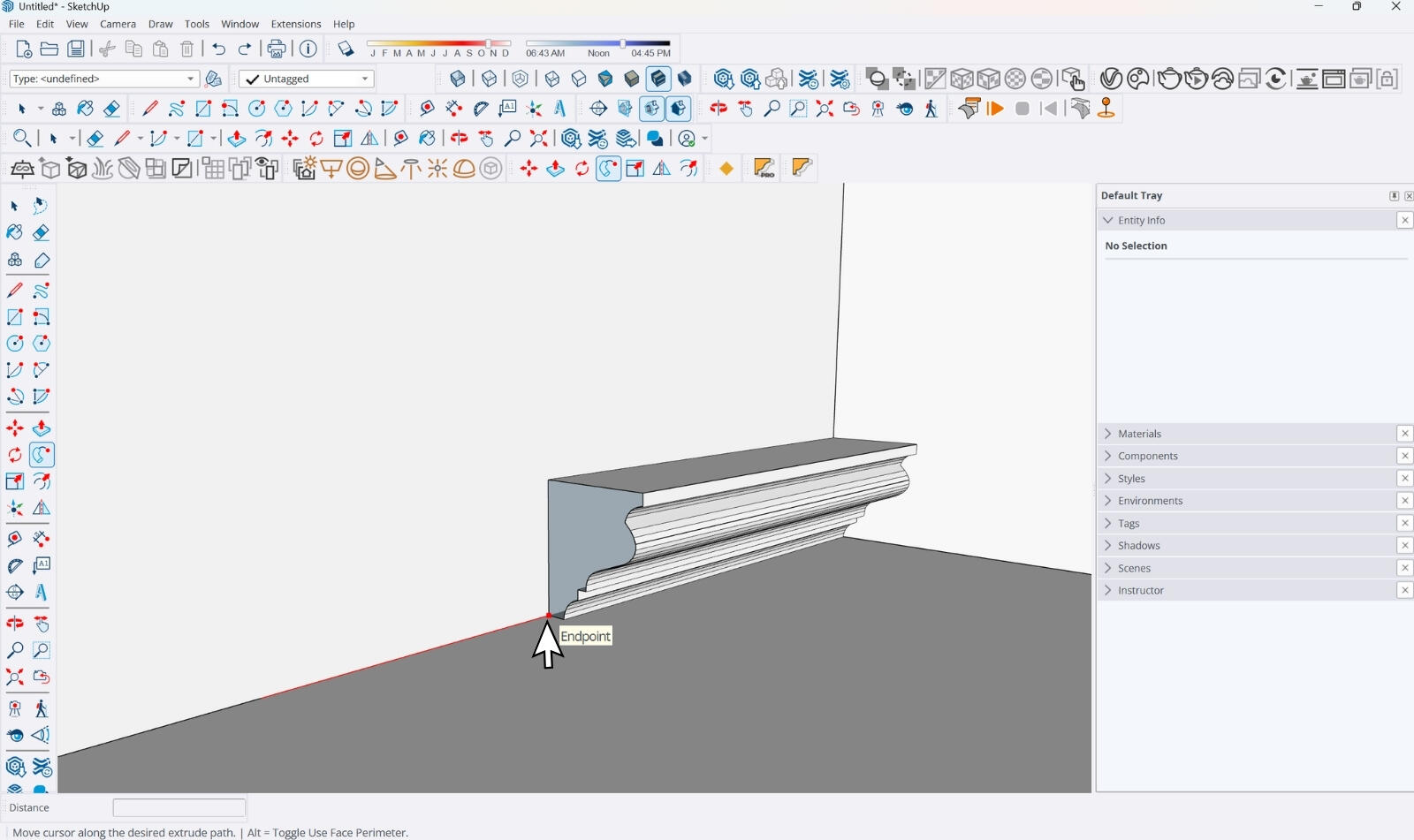
6. Geometria za mała, żeby powstała.
SketchUp przestaje tworzyć ścianki, gdy odcinki schodzą poniżej pewnych wartości. Drobne wcięcia w ozdobnym profilu listwy potrafią trafić w ten próg i wtedy część bryły po prostu nie powstaje. Możesz zamknąć przekrój w komponencie, stworzyć jego kopię powiększoną na przykład stukrotnie, wykonać Follow Me wewnątrz tej powiększonej kopii, a zmiany same przenoszą się do wersji w docelowej skali, bo komponenty w SketchUpie współdzielą swoją zawartość. Na koniec kasujesz powiększoną kopię.
7. Praca poza grupą.
Nowa bryła skleja się z każdą geometrią, której dotknie. Listwa wygenerowana bezpośrednio w modelu potrafi podzielić płaszczyznę podłogi na kilkanaście kawałków i wciąć się w ścianę. Zamknij istniejący model w grupie albo pracuj wewnątrz grupy przeznaczonej na profil. To jeden z tych nawyków, które decydują o tempie pracy w SketchUpie.
Co zrobić po zakończonej operacji Follow Me w SketchUpie?
Bryła powstała, ale to jeszcze nie koniec! Trzy rzeczy warto sprawdzić od razu, dopóki pamiętasz.
Pierwsza to orientacja płaszczyzn. Jeśli płaszczyzna profilu była zwrócona tyłem, cała bryła wychodzi odwrócona. W widoku roboczym zobaczysz charakterystyczny niebieskoszary odcień. W silniku renderującym takie ścianki potrafią zniknąć albo przyjąć zły materiał. Naprawa jest prosta, to kliknięcie prawym przyciskiem i odwrócenie płaszczyzn.
W drugiej kolejności zadbaj o wygładzenie zaokrągleń, opisane szerzej w artykule poświęconym Zmiękczaniu krawędzi (Soften Edges). Rozważ także zamknięcie efektu w grupie lub komponencie, jeszcze zanim zaczniesz modelować dalej. A jeśli zależy Ci na wadze modelu, zajrzyj po wszystkim do statystyk modelu i zobacz, ile poligonów przybyło. To bywa otrzeźwiające.
Gdzie Follow Me sobie nie radzi i jak można go zastąpić?
Follow Me nie zawsze utrzymuje pionową orientację przekroju na krzywej, przez co gzyms albo poręcz zaczyna się skręcać. Na forum SketchUpa wątki opisujące ten problem kończą się zwykle poleceniem darmowego rozszerzenia Eneroth Upright Extruder, który pilnuje pionu profilu.
Follow Me obsługuje jedną ścieżkę na raz, więc w mieszkaniu z siedmioma pomieszczeniami przechodzisz przez całą procedurę siedem razy, za każdym razem pilnując prostopadłości, ciągłości i orientacji. Do tego dochodzi teksturowanie, które wyjątkowo trudno opanować.
Poza tym każdy przekrój musisz rysować samodzielnie, za każdym razem od nowa.
To właśnie z tych trzech powodów warto sięgnąć po wtyczkę Magic Molding, która zamyka całą procedurę w trzech ruchach, daje blisko sto gotowych profili i układa teksturę wzdłuż listwy. Jeśli interesuje Cię akurat ten temat, rozpisaliśmy go szczegółowo w tekście o tym, jak zrobić listwy przypodłogowe i gzymsy sufitowe w SketchUpie.
Jeśli dopiero układasz sobie podstawy pracy w programie, a Follow Me jest jednym z pierwszych narzędzi, przy których się zatrzymałeś, wszystkie te nawyki znajdziesz uporządkowane w kursie SketchUp Pro 2026 od podstaw dla początkujących.
Podsumowanie
Follow Me da się nauczyć. Wymaga jednej zamkniętej płaszczyzny, ciągłej ścieżki, wspólnego kontekstu grupy i przekroju ustawionego prostopadle. Gdy któryś z tych warunków nie jest spełniony, odmawia współpracy. Znając te cztery wymagania i pamiętając o segmentach, załatwisz nim wszystko: od gzymsu, przez rurę instalacyjną, po toczoną nogę stołu. Jeśli jednak chcesz zautomatyzować ten proces i zapomnieć o tych wszystkich technicznych detalach wokół - sięgnij po Magic Molding :)
Autor

Przeczytaj o programie Sketchup na naszym blogu
-
![Magic Molding - sztukateria, listwy i gzymsy w SketchUpie w kilka sekund]()
Magic Molding - sztukateria, listwy i gzymsy w SketchUpie w kilka sekund
Modelowanie cokołów, gzymsów i sztukaterii zabiera Ci cenne godziny? Porzuć klasyczne metody i przetestuj wtyczkę Magic Molding, która wygeneruje je za Ciebie. -
![Jak zrobić listwy przypodłogowe i gzymsy sufitowe w SketchUpie? Trzy sposoby!]()
Jak zrobić listwy przypodłogowe i gzymsy sufitowe w SketchUpie? Trzy sposoby!
Modelujesz sztukaterię w SketchUpie? Poznaj 3 sprawdzone sposoby na listwy i gzymsy. Sprawdź wady Follow Me, gotowe modele i wtyczki, które przyspieszą Twoją pracę! -
![Odwrócone płaszczyzny w SketchUpie - skąd biorą się niebieskie ściany i jak je naprawić?]()
Odwrócone płaszczyzny w SketchUpie - skąd biorą się niebieskie ściany i jak je naprawić?
Niebieskie ściany w SketchUpie to odwrócone płaszczyzny. Sprawdź, skąd się biorą, jak je szybko znaleźć i naprawić, zanim popsują render lub eksport modelu. -
![Boazeria angielska w SketchUpie - jak zaprojektować panele ścienne krok po kroku]()
Boazeria angielska w SketchUpie - jak zaprojektować panele ścienne krok po kroku
Jak zaprojektować boazerię angielską w SketchUpie? Poznaj zasady podziału pól, proporcje lamperii i przyspiesz pracę wtyczką Magic Molding.



Chcesz poznać program Sketchup? Sprawdź nasz darmowy kurs online!
Jakiego oprogramowania chcesz się nauczyć?
-
Sketchup
Liczba dostępnych kursów: 36
Łączny czas trwania kursów: 191 godzin![]()
-
3ds Max
Liczba dostępnych kursów: 28
Łączny czas trwania kursów: 322 godzin![]()
-
Archicad
Liczba dostępnych kursów: 27
Łączny czas trwania kursów: 143 godzin![]()
-
Revit
Liczba dostępnych kursów: 20
Łączny czas trwania kursów: 96 godzin![]()


Szukasz czegoś innego?