
 PL
PL EN
EN ES
ES


Sztukateria w SketchUpie bez walki z Follow Me
Każdy, kto próbował wymodelować w SketchUpie listwy przypodłogowe albo gzyms sufitowy, zna ten scenariusz: rysujesz przekrój gdzieś obok modelu, obracasz go, przesuwasz, próbujesz ustawić prostopadle do ścieżki, wybierasz krawędzie, klikasz Follow Me – i dostajesz listwę wywiniętą na drugą stronę, dziury w narożnikach albo brzydkie, niebieskie ścianki na zewnątrz. Powtórz to dla każdego pomieszczenia w projekcie i okazuje się, że na samych listwach schodzi Ci pół dnia.
Magic Molding zamienia ten proces w kilka kliknięć. Zaznaczasz krawędzie, wybierasz profil z biblioteki miniatur, ustawiasz wymiary i sposób, w jaki listwa ma przylegać do ściany – a wtyczka generuje gotową, poprawnie ustawioną geometrię 3D. To nie jest tekstura ani sztuczka wizualna, tylko prawdziwa bryła, którą możesz dalej edytować, malować materiałami i renderować.
Biblioteka kilkudziesięciu gotowych profili
Sercem wtyczki jest biblioteka przekrojów. Znajdziesz w niej zróżnicowane profile odwzorowane z rzeczywistych katalogów sztukaterii oraz zestaw kształtów podstawowych. Każdy profil to nie sztywny szablon – to baza, którą skalujesz w pionie i poziomie, obracasz, odbijasz i przesuwasz względem ścieżki, uzyskując setki wariantów z jednego wzoru.
Profile pogrupowane są w kategorie dostępne z rozwijanej listy, a każdy widoczny jest jako miniatura z rysunkiem przekroju – nie musisz zgadywać, jak wygląda "profil nr 14".
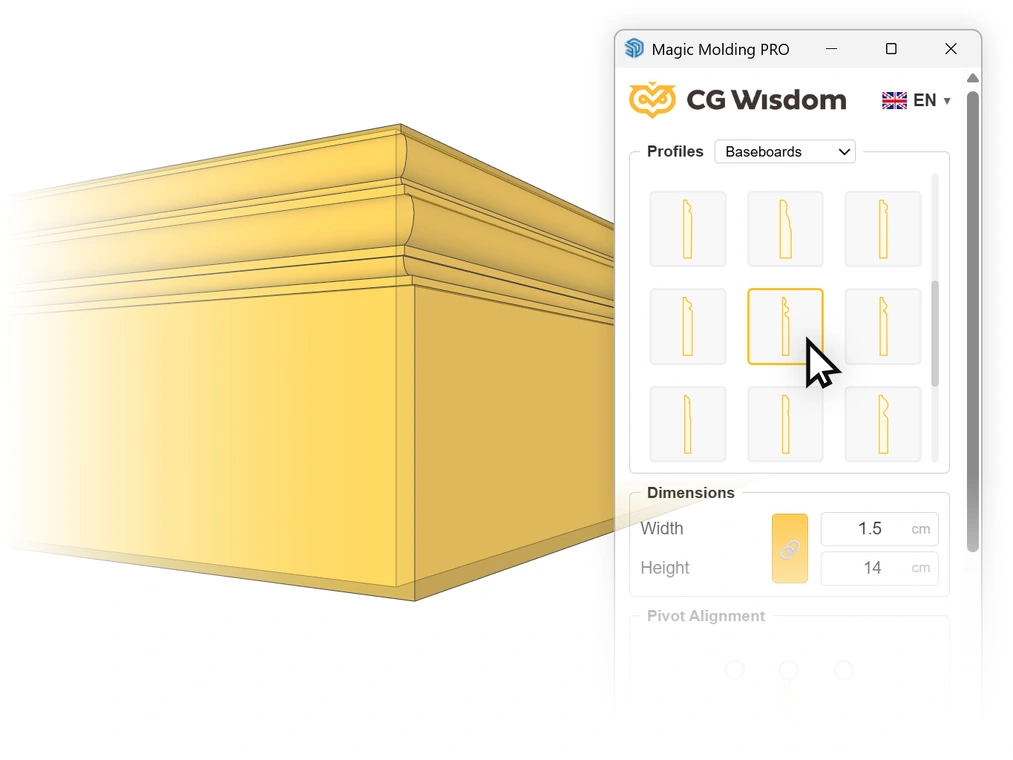
Listwy przypodłogowe
Od minimalistycznych, płaskich cokołów o wysokości 7–8 cm, przez klasyczne listwy z delikatnym wałkiem, aż po wysokie, mocno profilowane cokoły kamieniczne o wysokości 20 cm. To najczęściej używana kategoria w projektowaniu wnętrz – jedna listwa potrafi całkowicie zmienić charakter pomieszczenia, a różnica między nowoczesnym a klasycznym wnętrzem to często właśnie kwestia doboru cokołu.
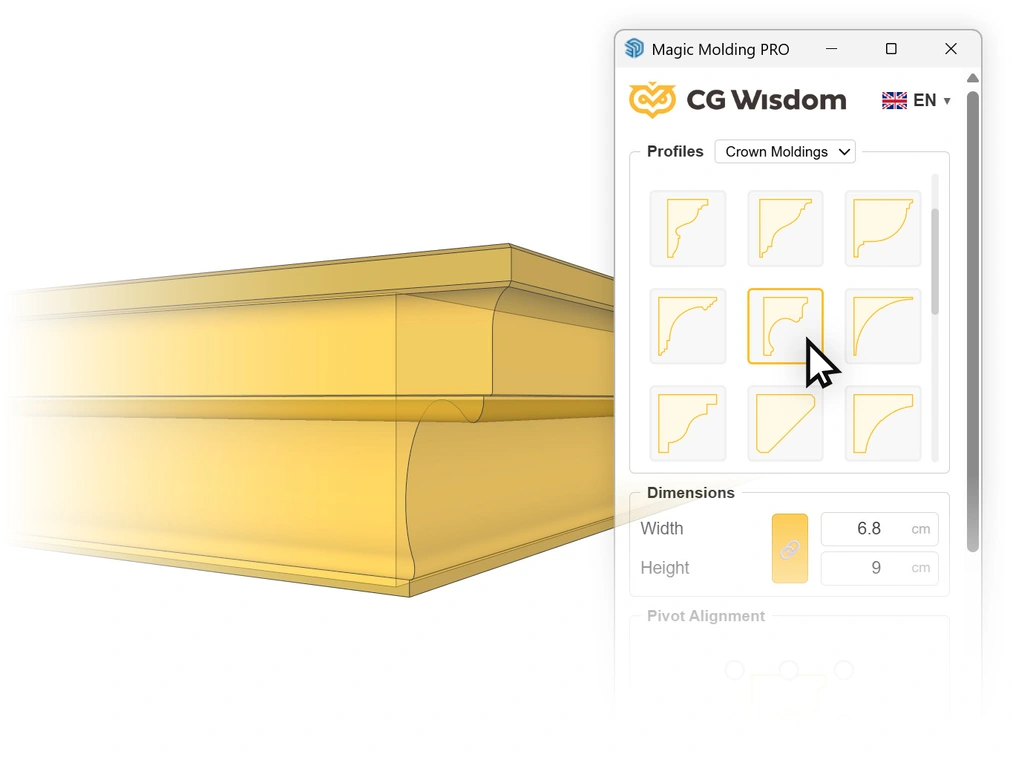
Sztukateria sufitowa i gzymsy
Najbardziej efektowna i jednocześnie najtrudniejsza do ręcznego wymodelowania kategoria. Znajdziesz tu zarówno drobne, delikatne fasety łączące ścianę z sufitem, jak i rozbudowane gzymsy pałacowe o rozpiętości ponad 25 cm, z wieloma poziomami wklęsłych i wypukłych łuków. Ręczne odtworzenie takiego przekroju to kilkanaście minut rysowania – tutaj wybierasz go jednym kliknięciem.
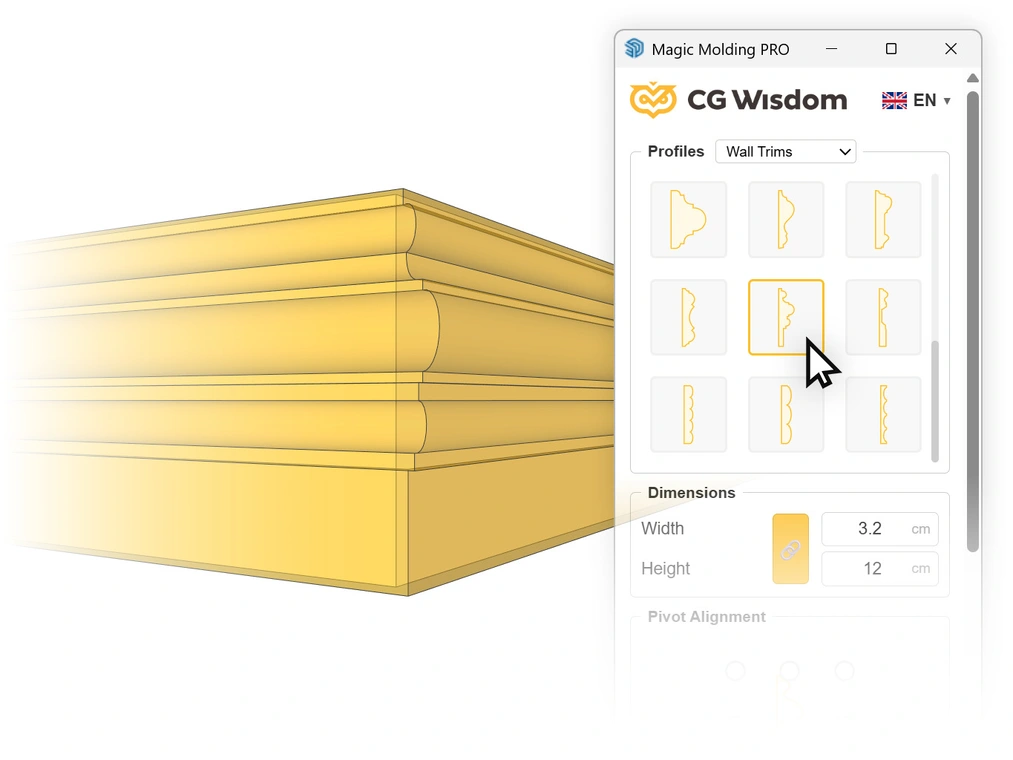
Listwy ścienne i ramy dekoracyjne
Kategoria pod modne dziś panele ścienne i sztukaterię dekoracyjną – ramy na ścianach, podziały płycinowe, listwy maskujące, opaski wokół drzwi i okien. Ponieważ wtyczka obsługuje zamknięte obwody, wystarczy narysować na ścianie prostokąt i wygenerować gotową ramę z idealnie zbiegającymi się narożnikami.
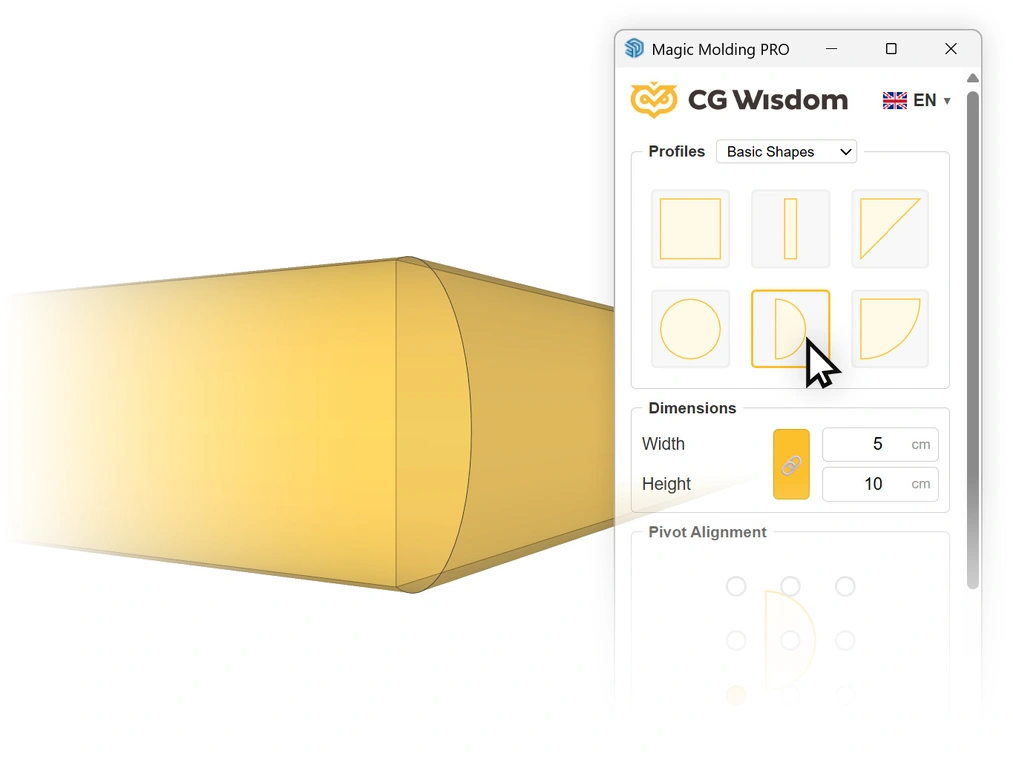
Kształty podstawowe
Kwadrat, prostokąt, trójkąt, koło, półkole i ćwierćwałek. Pozornie banalne, w praktyce nieocenione: prostokąt to natychmiastowa listwa maskująca lub płaski cokół, koło daje okrągły pręt lub rurę wzdłuż dowolnej ścieżki, trójkąt sprawdza się jako fazowanie lub listwa progowa, a ćwierćwałek to klasyczne wykończenie styku ściany z podłogą.
Twoje własne profile – narysuj raz, używaj zawsze
Biblioteka nie zamyka Cię w gotowych wzorach. Jeśli klient przysłał katalog konkretnego producenta albo masz własny, nietypowy przekrój – narysuj go w SketchUpie jako płaską ściankę, zaznacz i kliknij "+". Wtyczka odczyta jego kształt i doda go jako pełnoprawny profil do Twojej biblioteki, razem z miniaturą i rzeczywistymi wymiarami.
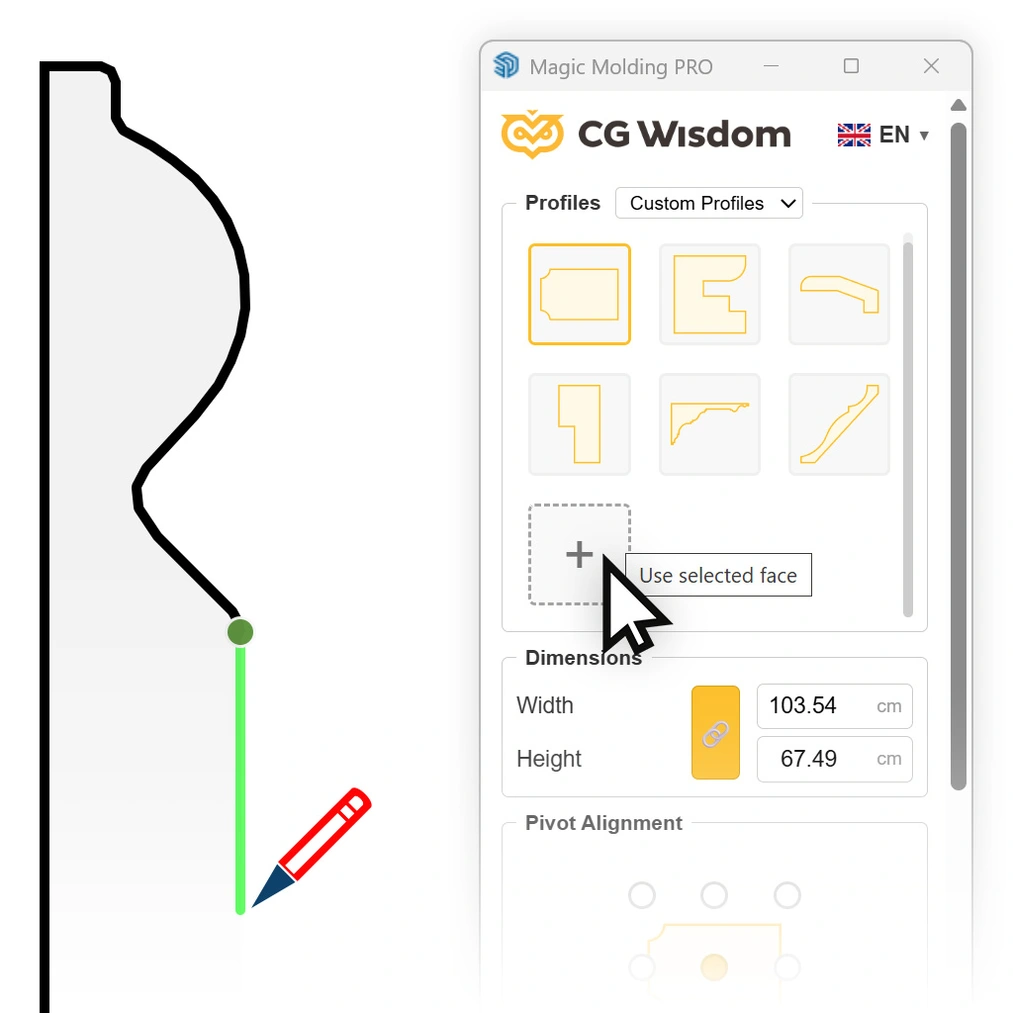
Co ważne, własne profile zapisują się na dysku, a nie w pliku modelu – raz dodany przekrój będzie dostępny w każdym kolejnym projekcie, także po ponownym uruchomieniu SketchUpa. Całą bibliotekę możesz też zapisać do pliku i wczytać na innym komputerze lub przekazać zespołowi. Dzięki temu raz zbudowany zestaw profili firmowych staje się wspólnym standardem w biurze.
Punkt zakotwiczenia – Ty decydujesz, jak listwa siedzi na ścianie
To funkcja, która odróżnia narzędzie do sztukaterii od zwykłego Follow Me. Zamiast zgadywać, gdzie wyląduje profil, wskazujesz jeden z dziewięciu punktów zakotwiczenia – to on decyduje, którym miejscem przekrój "siada" na zaznaczonej krawędzi.
- Dolny-lewy – klasyczna listwa przypodłogowa: przekrój stoi na podłodze i przylega do ściany.
- Górny-prawy – gzyms przysufitowy wpasowany w narożnik ściany i sufitu.
- Środkowy – profile dekoracyjne wyśrodkowane na linii prowadzącej, np. ramy na ścianie.
Wybrany punkt jest od razu widoczny na rysunku przekroju w panelu wtyczki – widzisz dokładnie, którędy przebiega ścieżka względem konturu profilu, zanim cokolwiek wygenerujesz.
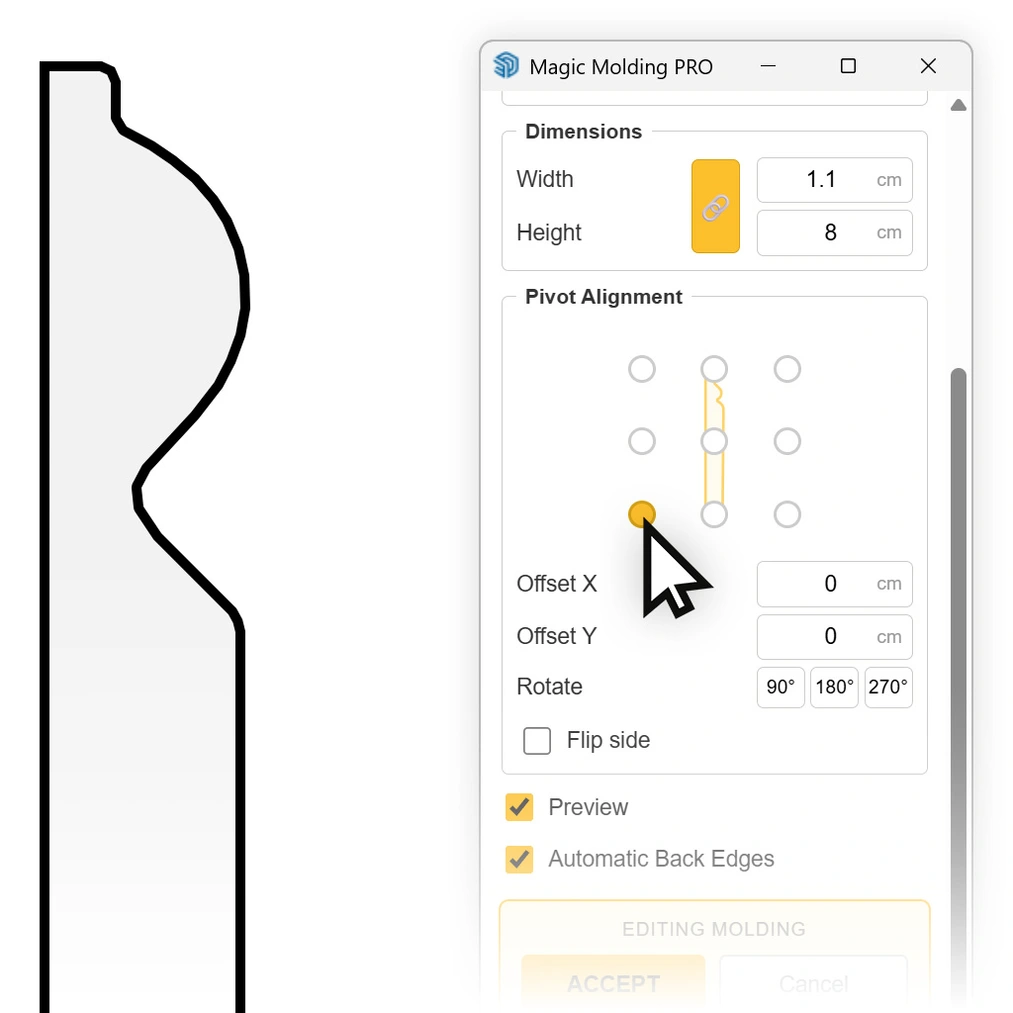
Do tego dochodzi precyzyjna korekta:
- Przesunięcie w pionie i w poziomie – odsuniesz listwę o zadaną wartość, np. o grubość tynku albo o wysokość progu.
- Obrót o 90°, 180° i 270° – ten sam profil raz posłuży jako cokół, a po obrocie jako gzyms.
- Odbicie lustrzane – jednym kliknięciem przerzucasz profil na drugą stronę ścieżki, bez ponownego zaznaczania krawędzi.
- Blokada proporcji – ikona kłódki pozwala skalować profil proporcjonalnie albo zmieniać wysokość i szerokość niezależnie.
Podgląd na żywo – widzisz efekt, zanim klikniesz Generuj
Zaznaczasz krawędzie i już w trakcie zmiany parametrów widzisz w modelu półprzezroczystą sztukaterię, która aktualizuje się przy każdej zmianie wymiaru, zakotwiczenia czy obrotu. Nie generujesz "w ciemno", żeby potem cofać i poprawiać – dobierasz wysokość cokołu tak, jak dobiera się ją w rzeczywistości: patrząc na wnętrze.
Podgląd jest w pełni bezpieczny dla modelu: nie miesza się z Twoją geometrią, znika po zamknięciu okna i nie zaśmieca historii cofania. Gdy efekt Ci odpowiada, klikasz GENERUJ i podgląd zamienia się w gotową, nazwaną grupę.
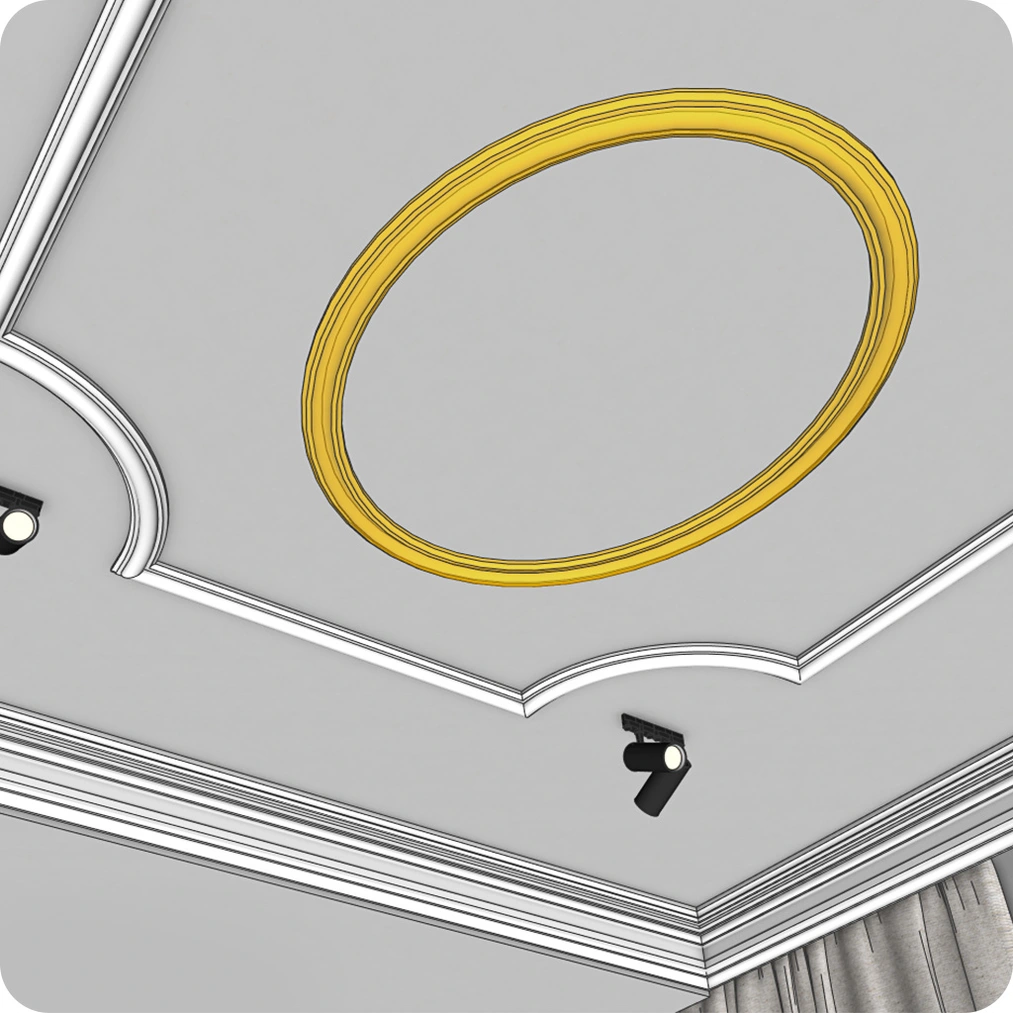
Ściany proste, łuki i całe pomieszczenia – wszystko naraz
Wtyczka nie wymaga, żebyś prowadził ją za rękę po jednej ścianie:
- Pojedyncze ściany i zamknięte obwody – jedna krawędź albo cały obrys pomieszczenia. Obwód zamykany jest automatycznie, z poprawnym docięciem w miejscu styku.
- Łuki i zaokrąglenia – zaokrąglone ściany, łukowate nadproża, koliste ramy. Wtyczka rozpoznaje, które odcinki należą do jednego łuku, i wygładza je automatycznie, zostawiając ostrą krawędź tam, gdzie łuk przechodzi w prostą. Efekt jest gładki, a nie kanciasty.
- Wiele ścieżek jednocześnie – zaznacz krawędzie w kilku pomieszczeniach naraz. Wtyczka sama rozdzieli je na osobne ciągi i wygeneruje każdy jako oddzielną grupę.
- Odwrócenie kierunku – jeśli profil "wyszedł" po niewłaściwej stronie, wystarczy kliknąć prawym przyciskiem na krawędziach i odwrócić kierunek ścieżki.
Pod spodem dzieje się jeszcze więcej rzeczy, których nie widzisz, a które oszczędzają Ci ręcznego sprzątania: wtyczka sama pilnuje, żeby białe ścianki były na zewnątrz (koniec z niebieskimi listwami), domyka drobne szczeliny, które Follow Me potrafi zostawić w narożnikach, i dba o to, by przekrój był idealnie prostopadły do ściany.
Koniec z polowaniem na niewidoczne krawędzie
Zaznaczanie krawędzi pod listwy to często zaznaczanie krawędzi, których po prostu nie widać – bo są po drugiej stronie ściany albo przesłania je mebel. Magic Molding rozwiązuje to sprytnie: gdy okno wtyczki jest otwarte, przytrzymanie klawisza Ctrl lub Shift na chwilę pokazuje ukryte krawędzie, dzięki czemu możesz je normalnie kliknąć. Puszczasz klawisz – widok wraca do zwykłego stanu. Funkcję wyłączysz jednym kliknięciem, jeśli wolisz pracować po staremu.
Edycja po wygenerowaniu – nic nie jest ostateczne
Wygenerowana sztukateria nie jest zwykłą, "zamrożoną" bryłą. Wtyczka zapamiętuje w niej wszystkie ustawienia i przebieg ścieżki. Kliknij na gotową listwę prawym przyciskiem i wybierz Edytuj sztukaterię – panel otworzy się z dokładnie tymi parametrami, z jakimi ją stworzyłeś.
Możesz teraz zmienić profil, podnieść wysokość cokołu, przesunąć punkt zakotwiczenia – a nawet wskazać zupełnie nową ścieżkę. Przyciski Zatwierdź i Anuluj dają pełną kontrolę: rezygnacja przywraca poprzednią wersję w niezmienionej postaci. To ogromna wygoda przy poprawkach od klienta, które przychodzą tydzień po zamknięciu modelu.
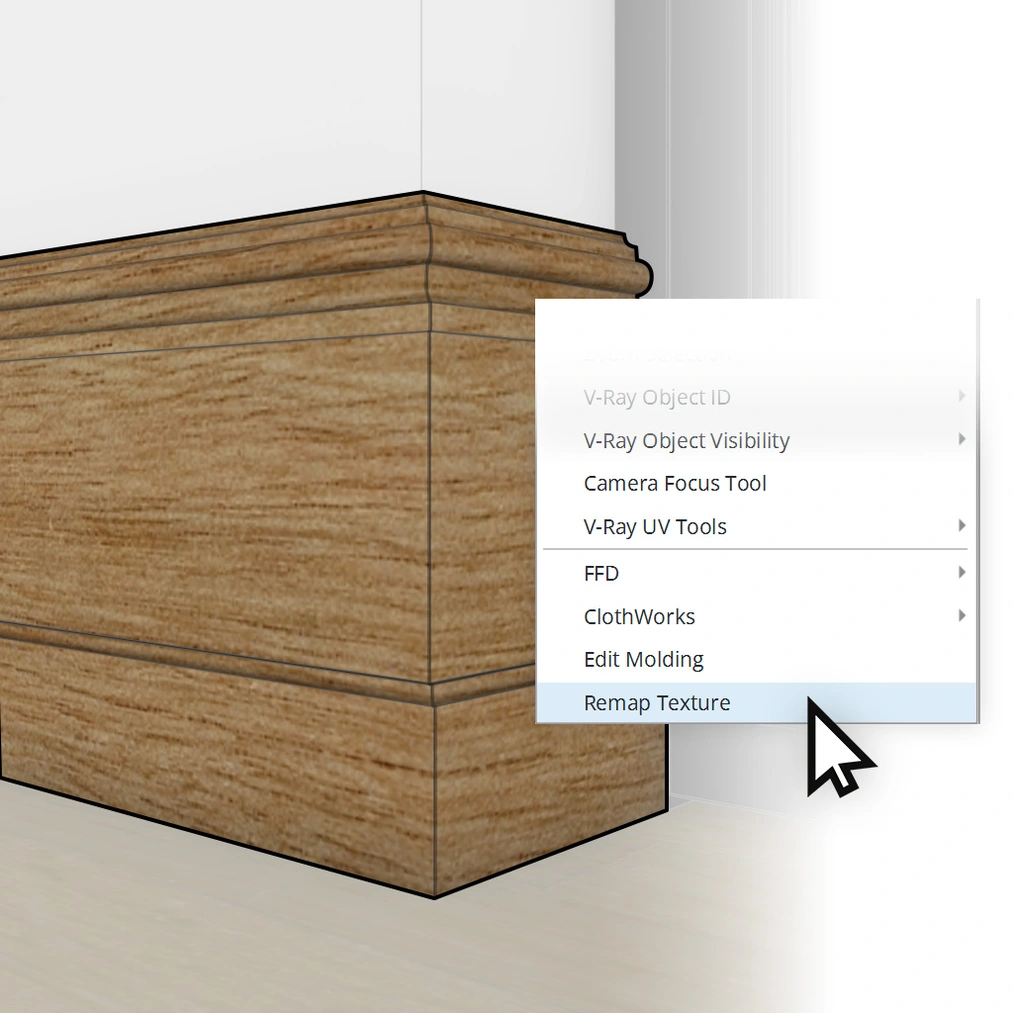
Tekstura, która biegnie wzdłuż listwy
Nałożenie tekstury drewna na profilowaną listwę standardowymi narzędziami SketchUpa kończy się zwykle katastrofą: każda ścianka przekroju dostaje własne, przypadkowe ustawienie, słoje biegną w losowych kierunkach, a na łukach tekstura się rwie.
Magic Molding zapamiętuje kształt przekroju i przebieg ścieżki, dzięki czemu potrafi ułożyć teksturę tak, jak wygląda to w rzeczywistości. Nadaj listwie materiał, kliknij prawym przyciskiem i wybierz Przemapuj teksturę – wtyczka rozłoży wzór wzdłuż całej długości listwy i owinie go wokół profilu. Słoje drewna biegną wzdłuż cokołu, ciągną się bez przerw przez narożniki i płynnie pokonują łuki, a zakończenia listwy dostają osobne, poprawne ułożenie tekstury.
Dopasowana do Twojego warsztatu
- Jednostki mm, cm i cale – przełączane w menu, z automatycznym przeliczeniem wartości już wpisanych w panelu. Wtyczka pamięta Twój wybór między sesjami.
- Trzy języki: polski, angielski i hiszpański – z automatycznym rozpoznaniem języka SketchUpa i możliwością ręcznej zmiany flagą w rogu okna.
- Windows i macOS, panel jako okno SketchUpa, które możesz zadokować obok modelu.
- Powiadomienia o aktualizacjach – wtyczka sama sprawdza przy starcie, czy jest dostępna nowsza wersja.
Porównanie wersji: Free vs PRO
Przygotowaliśmy dwie wersje wtyczki. Wersja FREE jest w pełni funkcjonalna i darmowa również do zastosowań komercyjnych – ma kompletny silnik generowania, podgląd na żywo i wybrane profile z każdej kategorii. Wersja PRO to narzędzie dla profesjonalistów, którzy potrzebują pełnej biblioteki, własnych profili i poprawnego teksturowania. Poniżej najważniejsze różnice:
| Wersja FREE | Wersja PRO | |
|---|---|---|
| Generowanie geometrii 3D | ✓ | ✓ |
| Licencja komercyjna | ✓ | ✓ |
| Podgląd na żywo w modelu | ✓ | ✓ |
| Dziewięć punktów zakotwiczenia, przesunięcia, obrót i odbicie | ✓ | ✓ |
| Ściany proste, zamknięte obwody, łuki i wiele naraz | ✓ | ✓ |
| Edycja wygenerowanej sztukaterii | ✓ | ✓ |
| Podgląd ukrytych krawędzi klawiszem | ✓ | ✓ |
| Jednostki mm / cm / cale, 3 języki | ✓ | ✓ |
| Kształty podstawowe (kwadrat, prostokąt, trójkąt, koło, półkole) | ✓ | ✓ + ćwierćwałek |
| Biblioteka profili (listwy przypodłogowe, gzymsy, listwy ścienne) | Wybrane profile (po jednym z każdej kategorii) |
Pełna biblioteka |
| Własne profile (pobranie przekroju z modelu) | ✕ | ✓ |
| Zapis i wczytywanie własnej biblioteki profili | ✕ | ✓ |
| Układanie tekstury wzdłuż listwy | ✕ | ✓ |
| Wsparcie techniczne | Podstawowe | Priorytetowe |
Dwa elastyczne warianty licencji PRO
Wiemy, że każdy projektant i architekt pracuje w innym systemie. Dlatego przygotowaliśmy dwa modele dostępu do pełnej wersji Magic Molding PRO:
- Licencja roczna: pełen dostęp do wszystkich funkcji i profili PRO przez 365 dni. Świetna opcja na start.
- Licencja wieczysta: najbardziej opłacalny wybór. Płacisz raz i korzystasz z wtyczki bez limitów czasowych, zapominając o subskrypcjach.
Jeden klucz, pełna swoboda
Po sfinalizowaniu zamówienia otrzymasz unikalny klucz aktywacyjny, który wklejasz w oknie wtyczki. Licencja jest ważna dla jednego stanowiska jednocześnie, ale zadbaliśmy o maksymalną elastyczność pracy.
Zastosowaliśmy prosty system zarządzania: jeśli kończysz pracę na komputerze w biurze i chcesz dokończyć projekt na laptopie w domu, wystarczy jednym kliknięciem dezaktywować klucz na pierwszym urządzeniu. Natychmiast zwalniasz licencję i możesz aktywować ją ponownie na drugim sprzęcie. Wtyczka działa też w trybie offline – raz zweryfikowana licencja pozwala pracować bez stałego połączenia z internetem.
Przestań modelować listwy, zacznij projektować wnętrza
Magic Molding powstał z prostego założenia: detal architektoniczny robi ogromną różnicę na wizualizacji, ale nie powinien kosztować godzin pracy. Cokół, gzyms i panel ścienny to elementy, które natychmiast podnoszą klasę renderu – a dzięki tej wtyczce dodajesz je w czasie, w jakim wcześniej ustawiałbyś sam przekrój do Follow Me.
Niezależnie od tego, czy sięgniesz po wersję FREE, żeby dodać do projektu proste listwy przypodłogowe, czy zainwestujesz w PRO i pełną bibliotekę sztukaterii – różnicę poczujesz już przy pierwszym pomieszczeniu.
Pochwal się swoimi projektami!
Jesteśmy dumni z tego, co tworzy społeczność CG Wisdom. Bardzo chcemy zobaczyć, jak nasze narzędzie sprawdza się w praktyce. Powstała u Ciebie stylowa kamienica z pełną sztukaterią? A może nowoczesne wnętrze z minimalistycznymi panelami ściennymi? Wrzucając wizualizacje na Instagrama lub Facebooka, koniecznie nas oznacz: @cgwisdom.pl. Najciekawsze prace chętnie udostępnimy dalej! Budujmy razem bazę wiedzy i inspiracji.
