 PL
PL EN
EN ES
ESData publikacji: 20-08-2026 | Data aktualizacji: 12-09-2026 | Autor: Piotr Kurpiewski

-
Kursy online
- Wszystkie
 3ds Max
 AI - Sztuczna inteligencja
 After Effects
 Archicad
 Artlantis
 Autocad
 Autocad Civil
 Blender
 Corona renderer
 Digital Painting
 EliteCAD
 Game Art
 GstarCAD
 Illustrator
 Inventor
 LayOut
 Marvelous Designer
 Maya
Maya pCon planner
 Photoshop
 Programowanie
 Projektowanie wnętrz
 Revit
Revit Rhinoceros 3d
 Sketchup
 Stable Diffusion
 Twinmotion
 Unreal Engine
 V-ray
V-ray Zbrush
 Pakiety
 Promocje
 Bony podarunkowe
„Kursy wideo” - są rozbudowanymi szkoleniami online, które pozwolą Ci opanować w szybkim czasie interesujący Cię program.
- Ścieżki rozwoju
- Wtyczki
- Darmowe materiały
- Cennik
- Opinie
- Pomoc
-
Artykuły
- Wszystkie
 3ds Max - Poradniki
- AI - Sztuczna inteligencja
- Archicad - Poradniki
- Artlantis - Poradniki
- Autocad - Poradniki
- Blender - Poradniki
 Darmowe materiały
- Digital Painting - Poradniki
- Illustrator - Poradniki
- Inventor - Poradniki
 Nowości
 Poradniki
- Projektowanie wnętrz - Poradniki
- Revit - Poradniki
 Sketchup - Poradniki
Odwrócone płaszczyzny w SketchUpie - skąd biorą się niebieskie ściany i jak je naprawić?
Niebieskie ściany w SketchUpie to odwrócone płaszczyzny, czyli takie, które patrzą na Ciebie rewersem zamiast awersem. Program traktuje obie strony osobno i pozwala pracować dalej bez ostrzeżenia, ale w silniku renderującym taka ściana potrafi zniknąć, poczernieć albo przyjąć zupełnie inny materiał niż ten, który jej nadałeś. W tym artykule pokazuję, skąd się biorą, jak znaleźć je w pół minuty i jak naprawić.
Spis treści
Czym są awers i rewers płaszczyzny w SketchUpie?
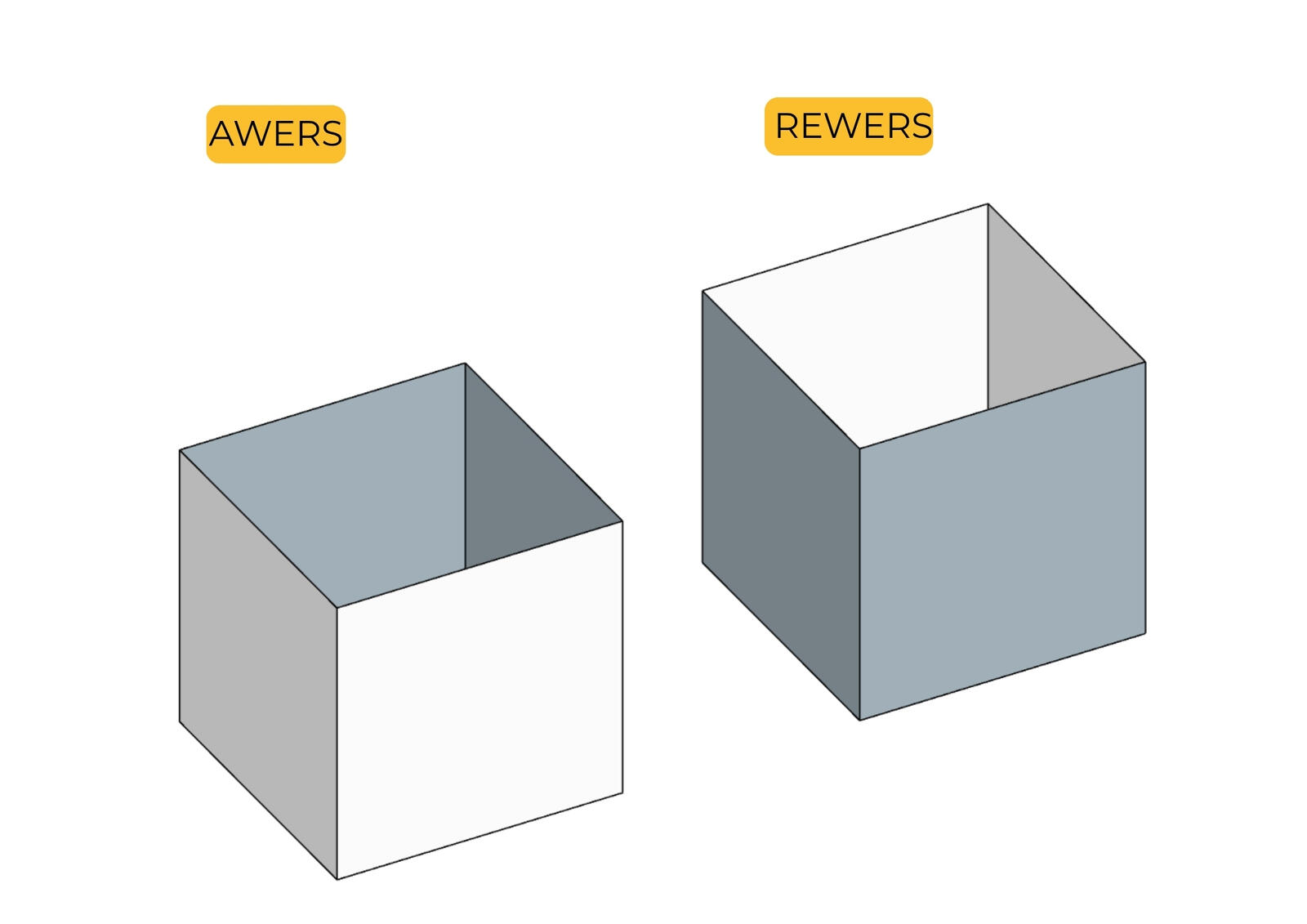
Płaszczyzna nie ma grubości, ma za to dwie strony. Awers wyświetla się na jasno, rewers w chłodnym, niebieskoszarym odcieniu. Prosta reguła brzmi: awers ma być skierowany na zewnątrz bryły, rewers do jej wnętrza. Trochę jak tapeta, którą kleisz zadrukowaną stroną do pokoju, a nie do ściany albo koszulka, którą nosisz na prawej, a nie na lewej stronie (no chyba, że to Balenciaga).
Materiał nakładasz osobno na każdą ze stron i stąd bierze się większość nieporozumień. Jeśli tekstura trafiła na awers, a on patrzy w głąb ściany, z zewnątrz zobaczysz surowy rewers. Traci się wtedy godziny na szukanie, a materiał leży dokładnie tam, gdzie go położono: po drugiej stronie.
Dlaczego odwrócone płaszczyzny to coś złego?
V-Ray, Corona czy Enscape liczą oświetlenie na podstawie wektora normalnego, czyli kierunku, w którym patrzy płaszczyzna. Odwrócona dostaje światło od złej strony i efekt bywa różny: ściana renderuje się czarna, znika całkowicie albo rzuca cień od środka pomieszczenia.
Poza SketchUpem jest jeszcze mniej wybaczająco. Eksport do formatu STL pod druk 3D, plik przekazany na frezarkę, import do silnika gier, wymiana modelu z konstruktorem. Każde z tych narzędzi czyta orientację płaszczyzn i przy niespójnej geometrii albo odmawia współpracy, albo wywraca bryłę na lewą stronę.
Skąd biorą się odwrócone płaszczyzny?
Czasem z nieuwagi, ale zwykle powstają same, przy operacjach, które wykonujesz kilkadziesiąt razy dziennie.
Wpychanie płaszczyzny do środka
Wyciągnięcie bryły na zewnątrz daje poprawną orientację. Wepchnięcie tej samej ścianki do środka potrafi zostawić rewers na wierzchu, zwłaszcza przy wnękach i wgłębieniach.
Kierunek rysowania obrysu
Płaszczyzna powstająca z zamkniętego konturu dziedziczy orientację z kolejności, w jakiej rysowałeś krawędzie. Ten sam prostokąt narysowany w drugą stronę wychodzi rewersem do góry.
Modele z zewnątrz i Follow Me
Import z pliku DWG, komponent pobrany z 3D Warehouse, model od producenta mebli. Autor rzadko sprawdza orientację, skoro u niego wszystko wyglądało dobrze. Osobnym przypadkiem jest przekrój zwrócony tyłem przed operacją Follow Me, bo wtedy cała wygenerowana listwa wychodzi wywrócona. Rozpisaliśmy to w poradniku o narzędziu Follow Me.
Jak znaleźć odwrócone płaszczyzny w modelu?
Domyślne kolory SketchUpa są bardzo subtelne. Jasny beż i chłodna szarość różnią się od siebie na tyle mało, że przy włączonych teksturach i cieniach zupełnie tego nie widać.
Dobrym pomysłem jest przełączenie widoku w tryb monochromatyczny. Materiały znikają, zostają dwa kolory i wszystkie odwrócone płaszczyzny wychodzą na wierzch.
W ustawieniach stylu możesz też zmienić kolor rewersu na dowolny. Ustaw jaskrawą magentę albo czerwony, zapisz styl w swoim szablonie i od tej pory każda odwrócona ściana będzie krzyczeć do Ciebie z ekranu, nawet w widoku z teksturami.
Jak naprawić odwrócone płaszczyzny?
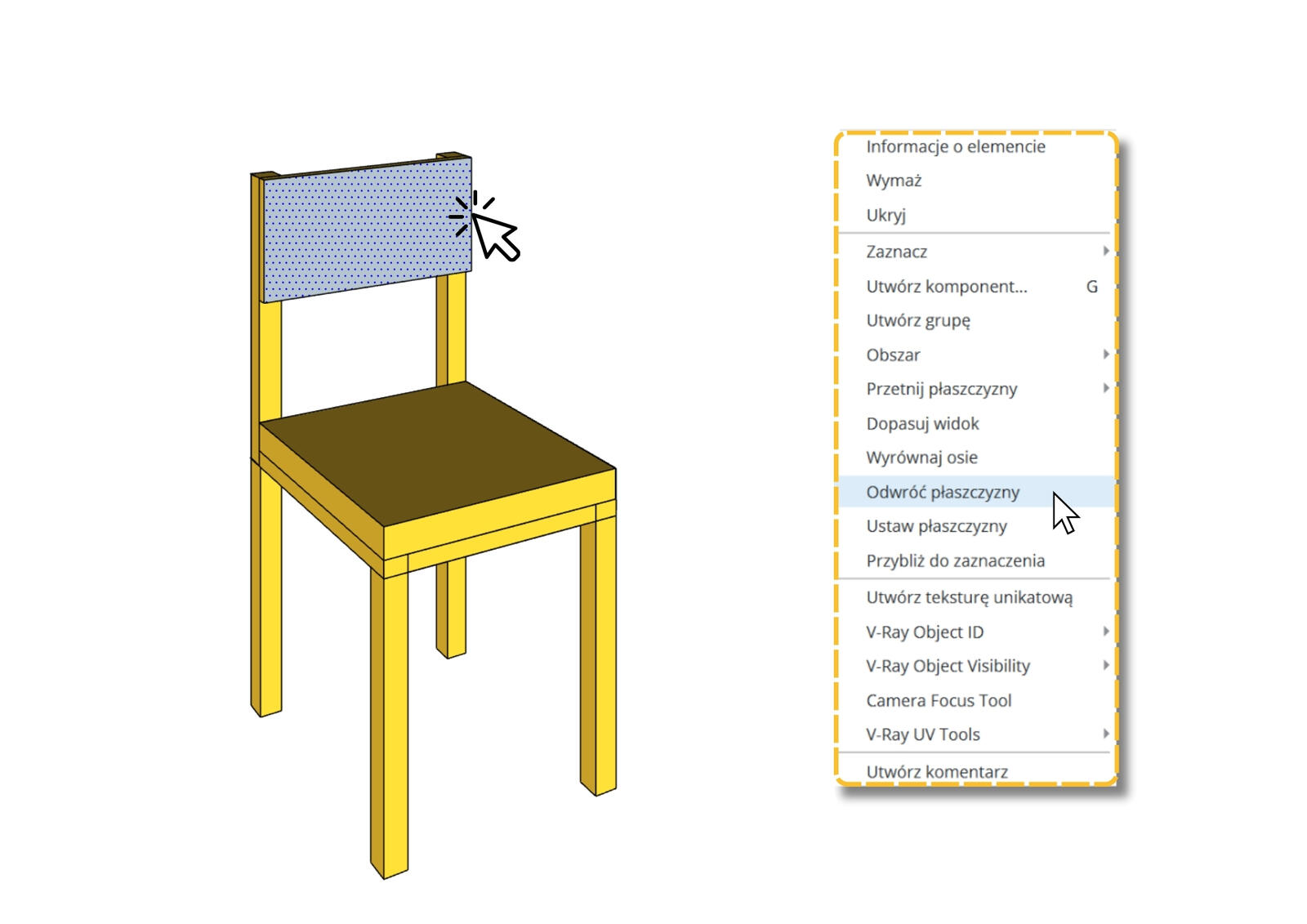
Pojedyncze ścianki poprawisz klikając prawym przyciskiem myszy, a następnie wybierając "Odwróć płaszczyzny". Działa też na zaznaczeniu wielokrotnym, więc kilka rozproszonych płaszczyzn załatwisz jednym ruchem.
Przy bryle złożonej z kilkudziesięciu ścianek sięgnij po opcję orientowania płaszczyzn, dostępną w tym samym menu. Wskazujesz jedną ustawioną poprawnie, potem PPM i "Ustaw płaszczyzny", a SketchUp dopasowuje do niej wszystkie sąsiadujące płaszczyzny.
Jeśli materiał został nałożony osobno na awers i na rewers, po odwróceniu płaszczyzny zobaczysz ten drugi. Trzeba go dodatkowo zmienić!
Jak przestać tworzyć odwrócone płaszczyzny w SketchUpie?
Buduj bryły przez wyciąganie na zewnątrz, gdy tylko masz wybór. Nadawaj ścianom realną grubość. Zamknięta bryła ma oczywiste wnętrze i zewnętrze, więc łatwiej je kontrolować. Przy okazji dostajesz ościeże, bez którego okno wpuszcza światło płasko, bez miękkiego cienia przy framudze.
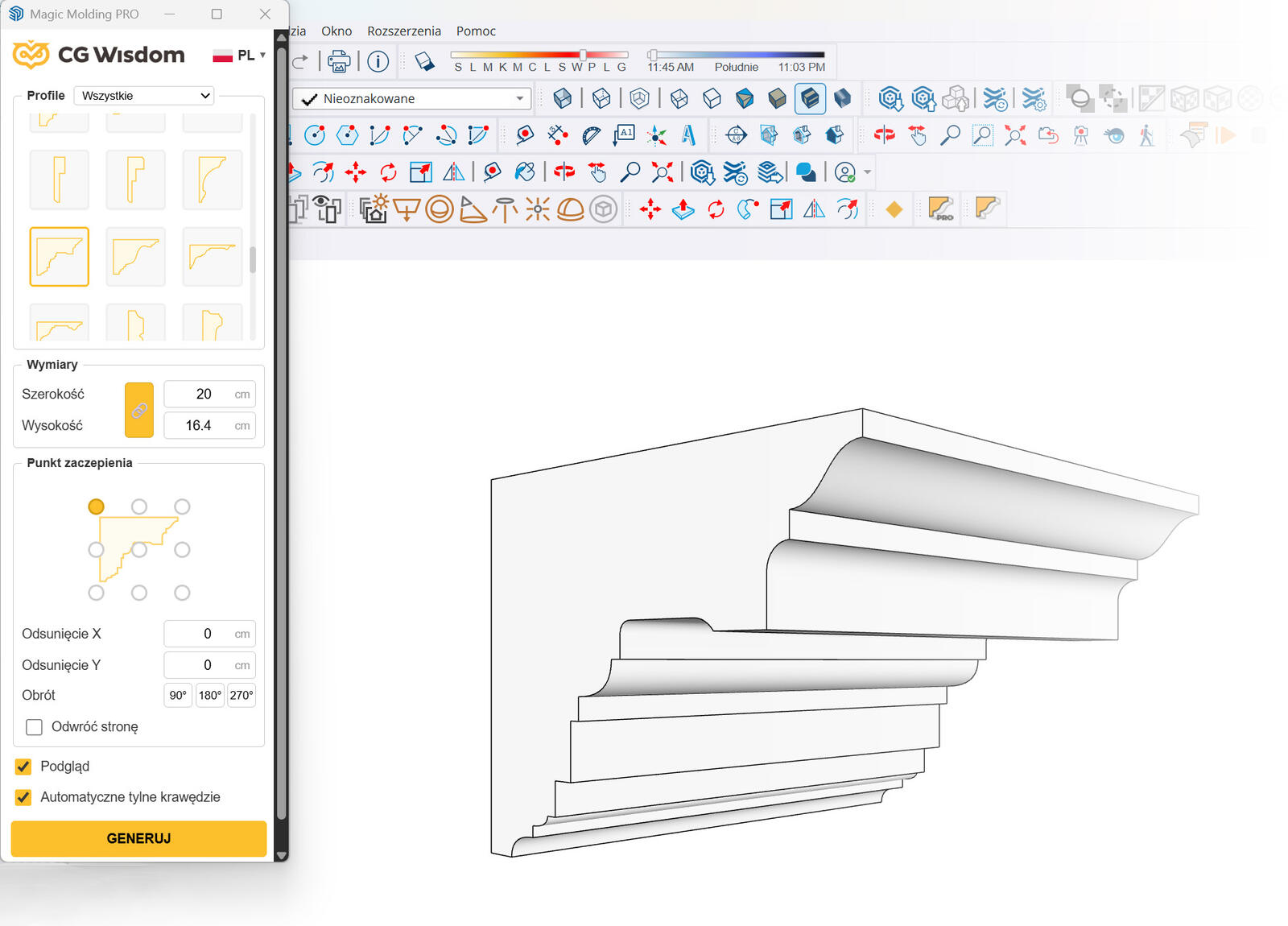
Zostaje jeszcze jedna droga: nie tworzyć tej geometrii ręcznie. Listwy, gzymsy i ramy dekoracyjne z wtyczki Magic Molding wychodzą z poprawną orientacją od razu, bo ustawia ją algorytm, a nie kolejność Twoich kliknięć. To narzędzie, które zastępuje prymitywne Follow Me i pomaga Ci ogarnąć sztukaterie w Twoich projektach.
Podsumowanie
Odwrócone płaszczyzny nie są wielkim problemem, ale gdy rzeczywiście dadzą o sobie znać, to potrafią zaboleć. Model wygląda dobrze w widoku roboczym, a na renderze ściana znika albo czernieje i przyczyny szukasz przez godzinę. Ustaw jaskrawy kolor rewersu w szablonie, sprawdzaj orientację po każdym odbiciu lustrzanym i pamiętaj o opcji orientowania sąsiednich płaszczyzn zamiast klikania każdej z osobna. Te oszczędzą Ci więcej czasu niż niejeden skrót klawiszowy.
Autor

Przeczytaj o programie Sketchup na naszym blogu
-
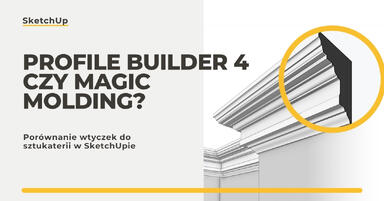
![Profile Builder 4 czy Magic Molding? Porównanie wtyczek do sztukaterii w SketchUpie]()
Profile Builder 4 czy Magic Molding? Porównanie wtyczek do sztukaterii w SketchUpie
Czym różni się Profile Builder 4 od Magic Molding? Zakres, ceny, biblioteki profili i krzywa uczenia. Sprawdź, która wtyczka pasuje do Twoich projektów. -
![Najlepsze darmowe wtyczki do SketchUpa dla projektantów wnętrz w 2026 roku!]()
Najlepsze darmowe wtyczki do SketchUpa dla projektantów wnętrz w 2026 roku!
Które wtyczki do SketchUpa naprawdę warto mieć? Poznaj 7 darmowych rozszerzeń dla projektantów wnętrz i sprawdź, które właśnie przestały być darmowe! -
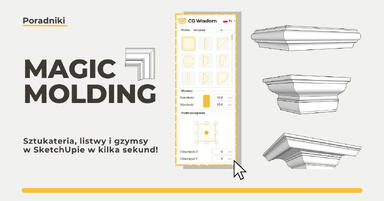
![Magic Molding - sztukateria, listwy i gzymsy w SketchUpie w kilka sekund]()
Magic Molding - sztukateria, listwy i gzymsy w SketchUpie w kilka sekund
Modelowanie cokołów, gzymsów i sztukaterii zabiera Ci cenne godziny? Porzuć klasyczne metody i przetestuj wtyczkę Magic Molding, która wygeneruje je za Ciebie. -
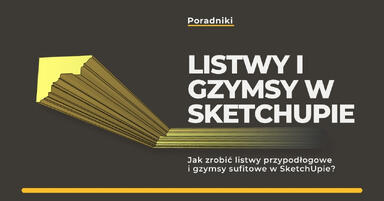
![Jak zrobić listwy przypodłogowe i gzymsy sufitowe w SketchUpie? Trzy sposoby!]()
Jak zrobić listwy przypodłogowe i gzymsy sufitowe w SketchUpie? Trzy sposoby!
Modelujesz sztukaterię w SketchUpie? Poznaj 3 sprawdzone sposoby na listwy i gzymsy. Sprawdź wady Follow Me, gotowe modele i wtyczki, które przyspieszą Twoją pracę!
Chcesz poznać program Sketchup? Sprawdź nasz darmowy kurs online!
Jakiego oprogramowania chcesz się nauczyć?
-
Sketchup
Liczba dostępnych kursów: 36
Łączny czas trwania kursów: 191 godzin![]()
-
3ds Max
Liczba dostępnych kursów: 28
Łączny czas trwania kursów: 322 godzin![]()
-
Archicad
Liczba dostępnych kursów: 27
Łączny czas trwania kursów: 143 godzin![]()
-
Revit
Liczba dostępnych kursów: 20
Łączny czas trwania kursów: 96 godzin![]()
Szukasz czegoś innego?