 PL
PL EN
EN ES
ESData publikacji: 21-08-2026 | Data aktualizacji: 11-09-2026 | Autor: Piotr Kurpiewski

-
Kursy online
- Wszystkie
 3ds Max
 AI - Sztuczna inteligencja
 After Effects
 Archicad
 Artlantis
 Autocad
 Autocad Civil
 Blender
 Corona renderer
 Digital Painting
 EliteCAD
 Game Art
 GstarCAD
 Illustrator
 Inventor
 LayOut
 Marvelous Designer
 Maya
Maya pCon planner
 Photoshop
 Programowanie
 Projektowanie wnętrz
 Revit
Revit Rhinoceros 3d
 Sketchup
 Stable Diffusion
 Twinmotion
 Unreal Engine
 V-ray
V-ray Zbrush
 Pakiety
 Promocje
 Bony podarunkowe
„Kursy wideo” - są rozbudowanymi szkoleniami online, które pozwolą Ci opanować w szybkim czasie interesujący Cię program.
- Ścieżki rozwoju
- Wtyczki
- Darmowe materiały
- Cennik
- Opinie
- Pomoc
-
Artykuły
- Wszystkie
 3ds Max - Poradniki
- AI - Sztuczna inteligencja
- Archicad - Poradniki
- Artlantis - Poradniki
- Autocad - Poradniki
- Blender - Poradniki
 Darmowe materiały
- Digital Painting - Poradniki
- Illustrator - Poradniki
- Inventor - Poradniki
 Nowości
 Poradniki
- Projektowanie wnętrz - Poradniki
- Revit - Poradniki
 Sketchup - Poradniki
Jak zrobić listwy przypodłogowe i gzymsy sufitowe w SketchUpie? Trzy sposoby!
Listwy przypodłogowe i gzymsy sufitowe zrobisz w SketchUpie na trzy sposoby: narzędziem Follow Me, przy pomocy gotowych komponentów z 3D Warehouse albo wtyczką Magic Molding, która generuje profile automatycznie. Każdy z nich ma inny koszt czasowy i inny poziom kontroli nad wynikiem. W tym artykule przechodzę przez wszystkie trzy na przykładzie tego samego pokoju i pokazuję, gdzie leżą ich mocne i słabe strony.

Spis treści
Od czego zacząć rysowanie sztukaterii w SketchUpie?
Najważniejsza jest proporcja. Ta sama listwa, która w kamienicy wygląda naturalnie, w mieszkaniu z sufitem na wysokości 250 cm zacznie przytłaczać.
Przy standardowej wysokości pomieszczenia, czyli 250-270 cm, projektanci najczęściej trzymają się cokołów w przedziale 8-12 cm. W pomieszczeniach niskich, gdzie każdy centymetr ściany się liczy, schodzi się do 4-6 cm. Powyżej trzech metrów można pozwolić sobie na 15, a w jeszcze wyższych wnętrzach kamienic nawet 20 cm, bo tam niska listwa się gubi.
Gzymsami rządzi ta sama logika: im niższy sufit, tym delikatniejsza faseta. Rozłożysty profil o wysokości 25 cm w pokoju na 250 cm optycznie zmniejsza pomieszczenie. Zanim więc zaczniesz cokolwiek rysować, sprawdź wysokość pomieszczenia w swoim modelu i dobierz do niej przekrój. Zaoszczędzisz sobie modelowania.
Sposób 1, czyli tworzenie sztukaterii w SketchUpie za pomocą natywnego narzędzia Follow Me (Wyciągnij wzdłuż)
Follow Me to narzędzie, które przeciąga płaski profil wzdłuż wskazanej ścieżki. W praktyce działa odwrotnie niż montaż w rzeczywistości. Stolarz najpierw docina listwę ukośnicą pod 45 stopni, a potem przykłada ją do ściany. W SketchUpie najpierw wyznaczasz drogę, a listwa pojawia się dopiero na końcu, już z docięciami.
Pełna procedura dla listwy przypodłogowej w prostokątnym pokoju wygląda tak:
- Wejdź do grupy z pomieszczeniem albo utwórz nową. Dokumentacja SketchUpa mówi wprost, że zaznaczona ścieżka i profil muszą znajdować się w tym samym kontekście. Profil narysowany na zewnątrz grupy może mieć inne właściwości bazowe i nie zadziała tak, jak sobie to wyobrażasz.
- Narysuj przekrój listwy przy jednym z narożników, na płaszczyźnie prostopadłej do ściany. Profil nie musi dotykać ścieżki, ale musi stać do niej pod kątem prostym.
- Zaznacz lico podłogi naciskając dwukrotnie lewy przycisk myszy, a potem odznaczając płaszczyznę wewnątrz (pojedyncze kliknięcie lewego przycisku myszy z przytrzymanym Shift lub Ctrl+Shift). SketchUp potraktuje obwód podłogi jako ścieżkę, co jest znacznie szybsze niż klikanie każdej krawędzi po kolei z klawiszem Shift.
- Aktywuj narzędzie Follow Me z paska narzędzi lub z górnego menu i kliknij ściankę profilu. Listwa obiegnie cały pokój, tworząc automatyczne docięcia w narożnikach.
Brzmi znośnie i przy prostokątnym pokoju rzeczywiście takie jest. Schody zaczynają się przy wszystkim, co od prostokąta odbiega lub nie trzyma kątów prostych.
Co jest nie tak z narzędziem Follow Me w SketchUpie?
Zebrałem tu rzeczy, które psują efekt, w kolejności od najbardziej denerwujących.
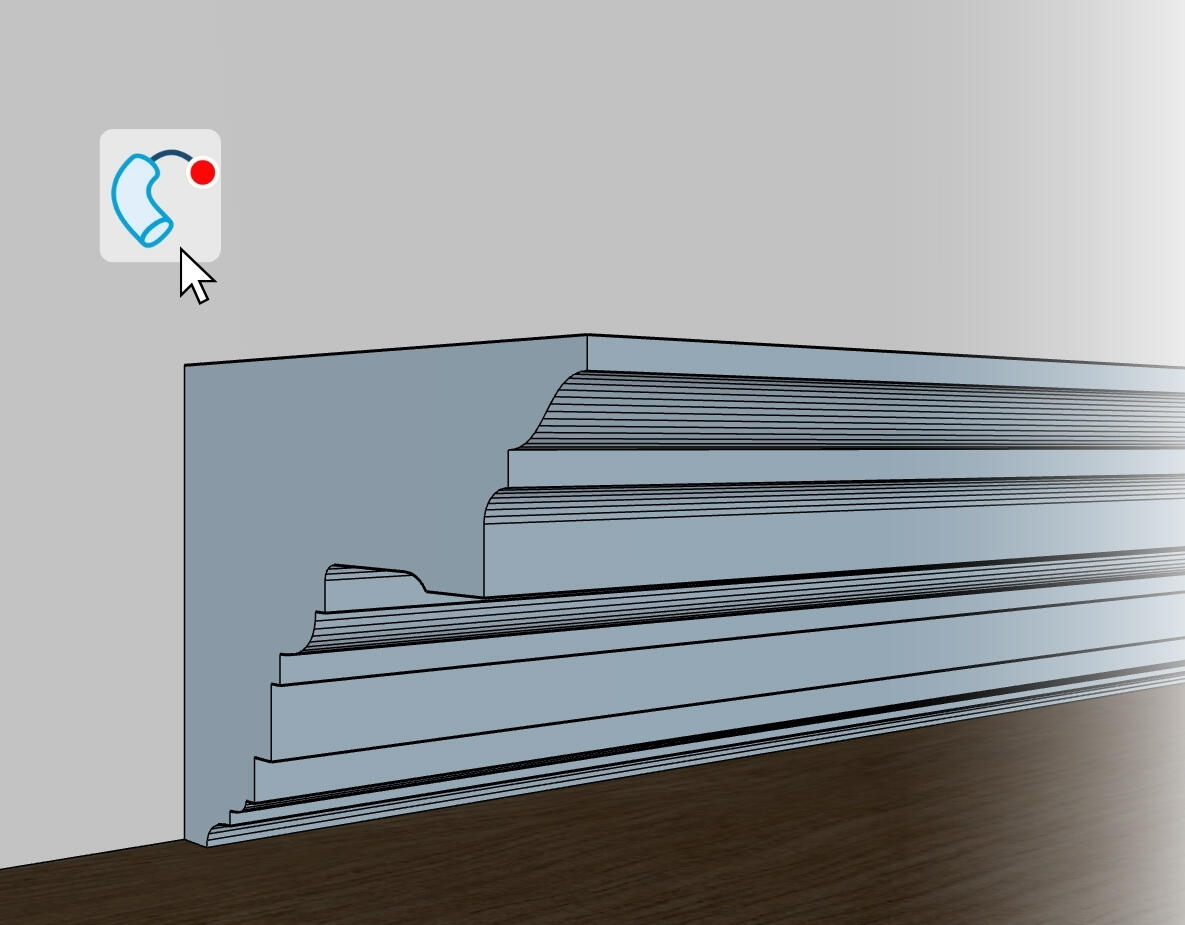
Follow Me często odwraca płaszczyzny na lewą stronę
Jeśli ścianka profilu była zwrócona do Ciebie tyłem, cała listwa wychodzi wywrócona na lewą stronę. W widoku roboczym zobaczysz charakterystyczny niebieskoszary odcień, a przy renderze płaszczyzny potrafią zniknąć albo przyjąć zły materiał. Ma to też negatywny wpływ na teksturowanie. Naprawa polega na kliknięciu prawym przyciskiem i wybraniu opcji odwrócenia, ale najpierw trzeba to zauważyć, co w złożonym modelu bywa trudne.
Problem z przerwanymi ścieżkami
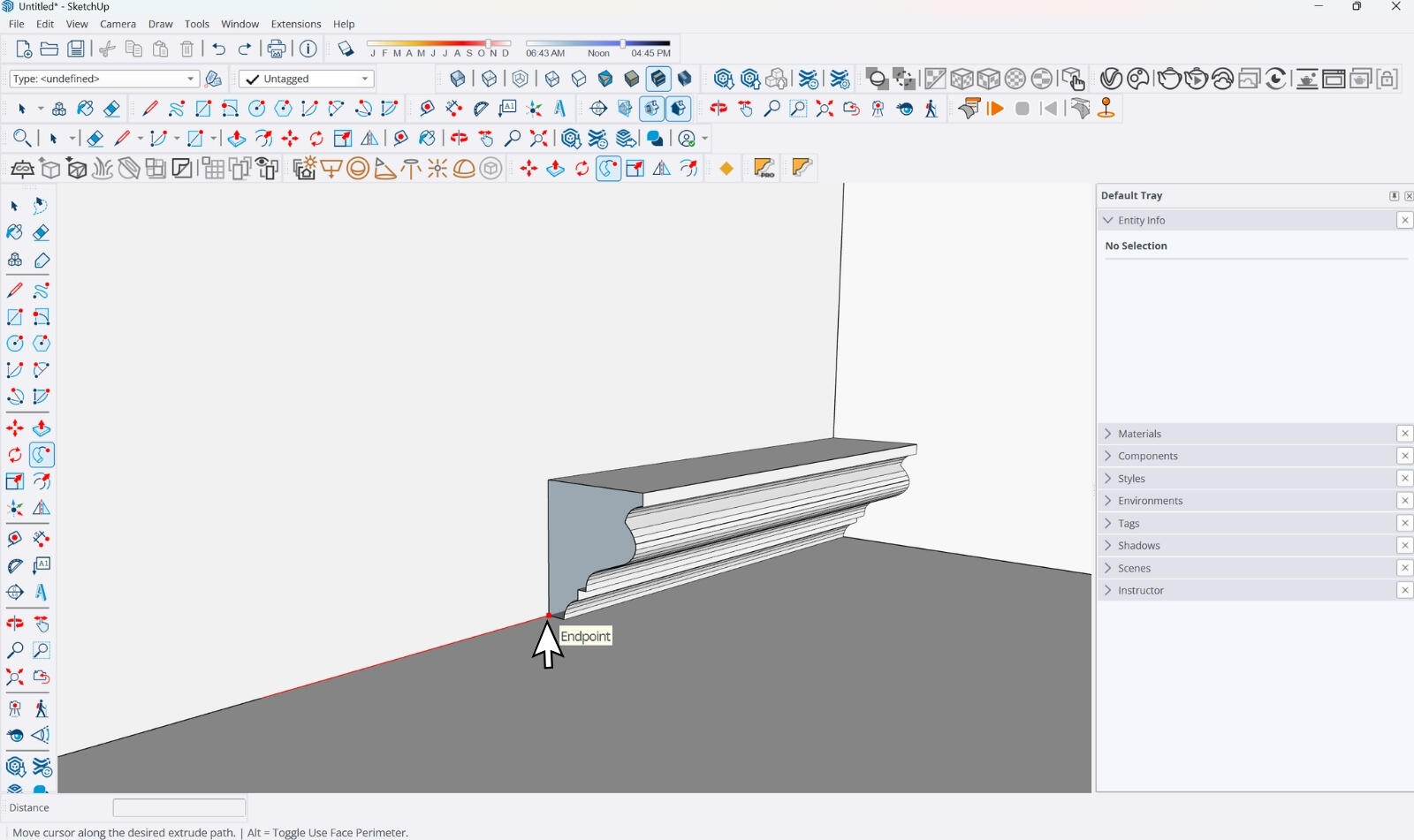
Follow Me potrzebuje ciągłej ścieżki. Wystarczy, że dwie krawędzie obrysu nie stykają się idealnie, bo jedna z nich powstała przez przecięcie ścian pod niewielkim kątem, a listwa urywa się w tym miejscu. Nierzadko nie chce się nawet stworzyć, bo SketchUp wyświetla komunikat o tym, że ścieżka jest niepoprawna. Oficjalna dokumentacja radzi sprawdzić, czy między liniami nie ma przerw, i w razie czego je domknąć.
Wyciąganie wzdłuż po łuku
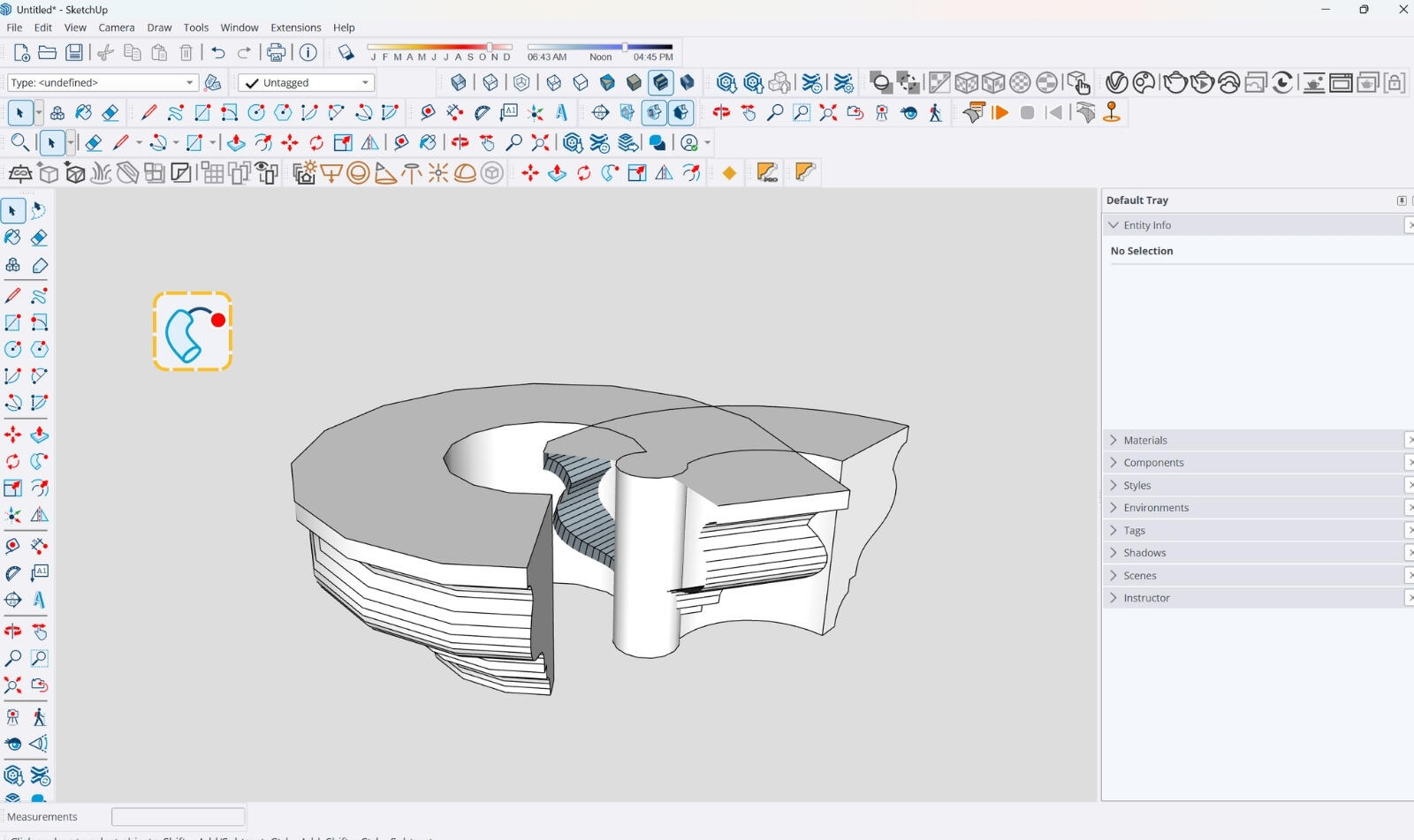
Przy zaokrąglonej ścianie Follow Me nie zawsze utrzymuje pionową orientację przekroju. Na oficjalnym forum SketchUpa wątki o poręczach i gzymsach na łukach kończą się zwykle poradą, żeby sięgnąć po zewnętrzną wtyczkę, bo samo narzędzie sobie z tym nie radzi.
Follow Me nie radzi sobie z gęstą, skomplikowaną ścieżką
Łuk w SketchUpie to nie prawdziwa krzywa bezierowska, tylko łamany zestaw mniejszych odcinków. Domyślnie łuk ma 12 segmentów, a liczba poligonów w gotowej listwie to w uproszczeniu liczba krawędzi profilu pomnożona przez liczbę segmentów ścieżki. Profil o dwudziestu krawędziach na łuku o 24 segmentach to już blisko pięćset ścianek na jednym fragmencie! Zdarza się, że przy dużej gęstości Follow Me zostawia otwory.
Czemu w SketchUpie listwa przypodłogowa skleja się ze ścianą?
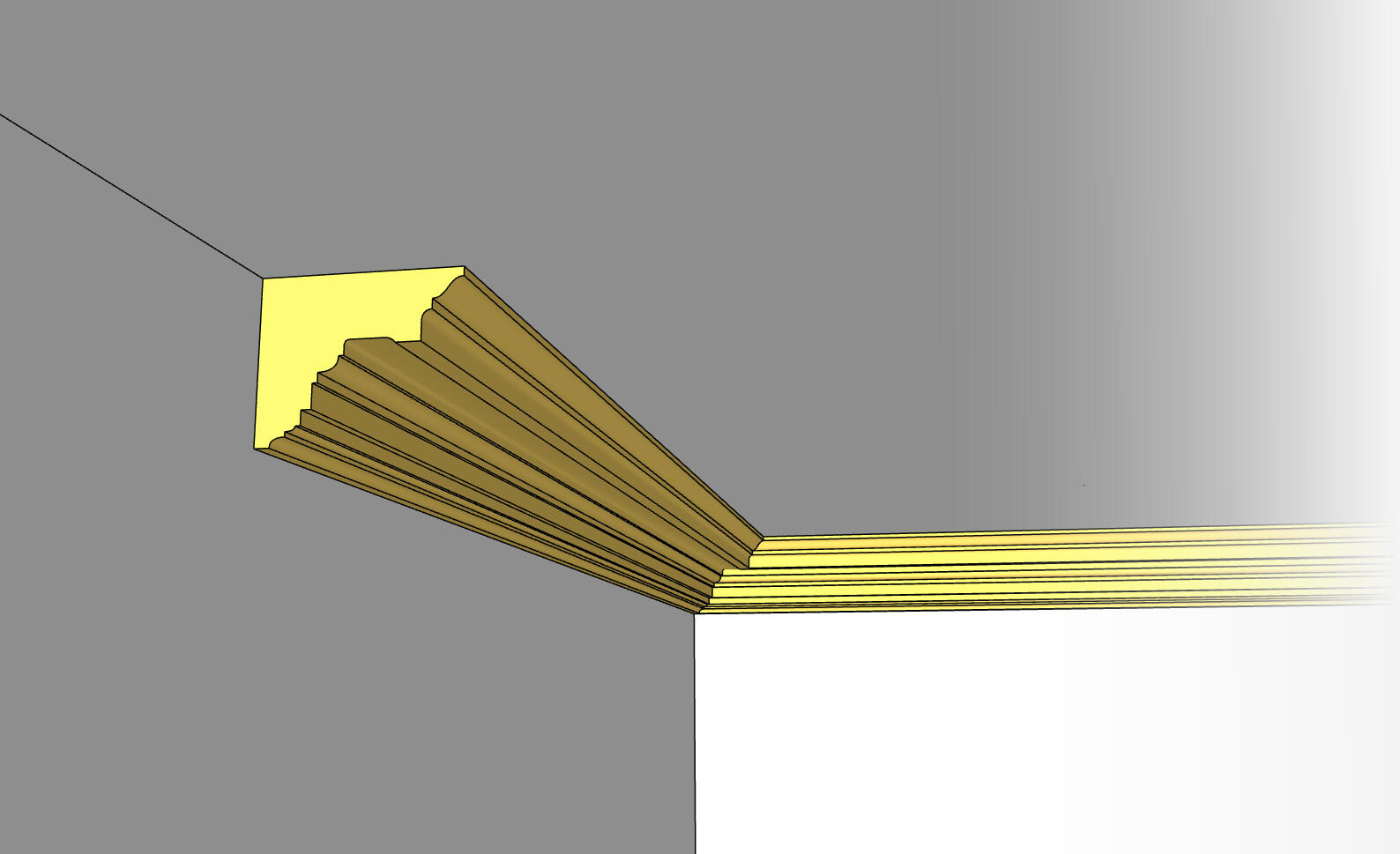
Nowa geometria łączy się z tym, co spotka po drodze. Listwa wygenerowana bez grupy potrafi połączyć się z podłogą i spowodować ciężko odwracalne zmiany. Odkręcanie tego to zajęcie na co najmniej kwadrans.
Teksturowanie listew stworzonych przez Wyciągnij wzdłuż
W SketchUpie domyślnie każda ścianka dostaje własną, przypadkową pozycję tekstury, więc słoje drewna urywają się w narożniku i biegną dalej pod innym kątem. Przy białej listwie nikt tego nie zauważy. Przy dębowej widać to od razu.
Jak tworzyć wiele listew na raz z narzędziem Follow Me?
Follow Me obsługuje tylko jedną ścieżkę na raz. W mieszkaniu z siedmioma pomieszczeniami wykonujesz tę samą procedurę siedem razy, za każdym razem sprawdzając orientację i narożniki. Nie da się tworzyć wielu listew na raz.
Czy to znaczy, że Follow Me jest złe? Na pewno nie jest narzędziem idealnym, a do typowych rozwiązań proceduralnych znanych z bardziej zaawansowanych programów: Blendera, czy 3ds Maxa - w ogóle mu daleko. Mimo wszystko nieźle sprawdza się przy nietypowych bryłach obrotowych, czy pojedynczym, unikatowym profilu. Do seryjnego obrabiania listew w całym mieszkaniu z Follow Me trzeba mieć jednak anielską cierpliwość.
Jak zrobić gzyms sufitowy w SketchUpie wykorzystując Follow Me?
Procedura dla gzymsu jest niemal identyczna, tylko ścieżkę bierzesz z sufitu, a nie podłogi. Kilka rzeczy działa tu jednak inaczej i warto o nich wiedzieć, zanim zaczniesz modelowanie.
Po pierwsze, obrys sufitu nie zawsze pokrywa się z obrysem podłogi. Zabudowa gipsowa, wnęka na zasłony, obniżenie nad szafą albo belka pod stropem sprawiają, że listwa przypodłogowa i gzyms biegną po dwóch różnych ścieżkach. Jeśli skopiujesz gotową listwę i przesuniesz ją do góry może się nie pokrywać z Twoimi założeniami.
Po drugie, gzyms zwykle opiera się o dwie płaszczyzny naraz, o ścianę i o sufit, więc jego przekrój ma ścięty tył pod kątem 45 stopni albo dwie płaskie powierzchnie oparcia. Punkt, w którym profil styka się ze ścieżką, przestaje być oczywisty. Przy modelowaniu ręcznym oznacza to precyzyjne ustawienie przekroju w narożniku, zanim uruchomisz Follow Me.
Po trzecie, coraz częściej gzyms pełni funkcję listwy oświetleniowej. Żeby taśma LED dała miękką poświatę na suficie, a nie ostrą kreskę, profil trzeba odsunąć od sufitu o kilka centymetrów, zwykle 5-8, i zostawić w przekroju półkę na taśmę. To decyzja projektowa, którą musisz podjąć wcześniej. W modelu warto od razu zaznaczyć tę wnękę, bo później służy za miejsce na źródło światła np. w V-Ray'u.
Reszta problemów wygląda dokładnie tak samo jak przy cokole: prostopadłość, ciągłość ścieżki, orientacja płaszczyzn i łuki.
Sposób 2, czyli listwy z gotowych komponentów z 3D Warehouse
Skoro ręczne modelowanie zabiera tyle czasu, może wystarczy pobrać gotowy model? W bibliotece 3D Warehouse, którą opisywaliśmy w osobnym poradniku, znajdziesz sporo listew i gzymsów. Problem w tym, że rzadko można je wykorzystać 1:1.
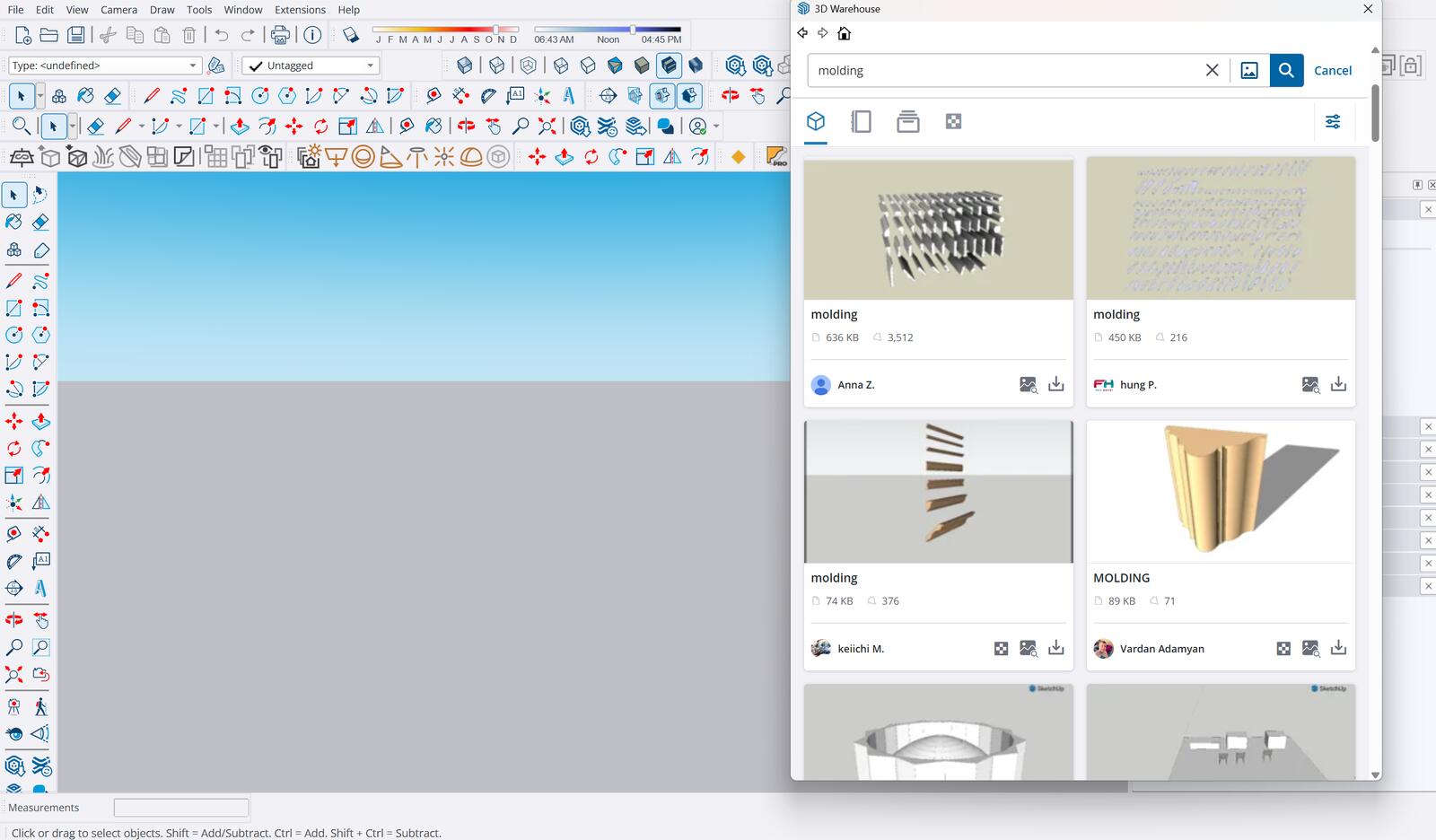
Po pierwsze, większość modeli jest przygotowanych na rynek amerykański, więc ich wymiary są w calach. Przykładowo - listwa ma 5 i pół cala zamiast równych 12 cm. Długość jest stała, zwykle kilka stóp, więc w pokoju o długości 4,3 metra musisz kopiować odcinki i docinać ostatni. Narożniki i tak robisz samodzielnie, bo gotowy komponent jest prostym odcinkiem bez żadnych kątów.
Do tego dochodzi waga modeli. Autorzy rzadko dbają o optymalizację, więc jeden ozdobny gzyms potrafi wnieść do modelu więcej poligonów niż całe umeblowanie salonu.
Kiedy więc ma to sens? Przy detalach punktowych, typu: rozeta pod żyrandolem, wspornik, pojedynczy pilaster przy kominku. Wszędzie tam, gdzie element jest jeden i nie musi biec wzdłuż całej ściany, gotowy komponent w SketchUpie działa bardzo dobrze. Przy listwach obiegających mieszkanie zwykle więcej po nim poprawiasz, niż masz korzyści.
Sposób 3, czyli jak zautomatyzować tworzenie sztukaterii z dedykowanymi wtyczkami
Trzecia droga to oddanie powtarzalnej części pracy rozszerzeniu. Warto wiedzieć, że masz tu kilka opcji o różnym charakterze.
Eneroth Upright Extruder jest darmowy i rozwiązuje dokładnie jeden problem: pilnuje, żeby profil nie obracał się wzdłuż ścieżki. Jeśli walczysz głównie z poręczami i gzymsami na łukach, warto go mieć. Nie dostajesz jednak nic poza tym. Nie pomoże Ci ze sztukateriami.
Profile Builder to rozwiązanie płatne i znacznie szersze, do modelowania parametrycznego, czyli całych zespołów elementów: od ogrodzeń, aż po konstrukcje. Sztukateria jest tam jedną z wielu możliwości, co widać po cenie ($119) i po czasie potrzebnym na opanowanie narzędzia.
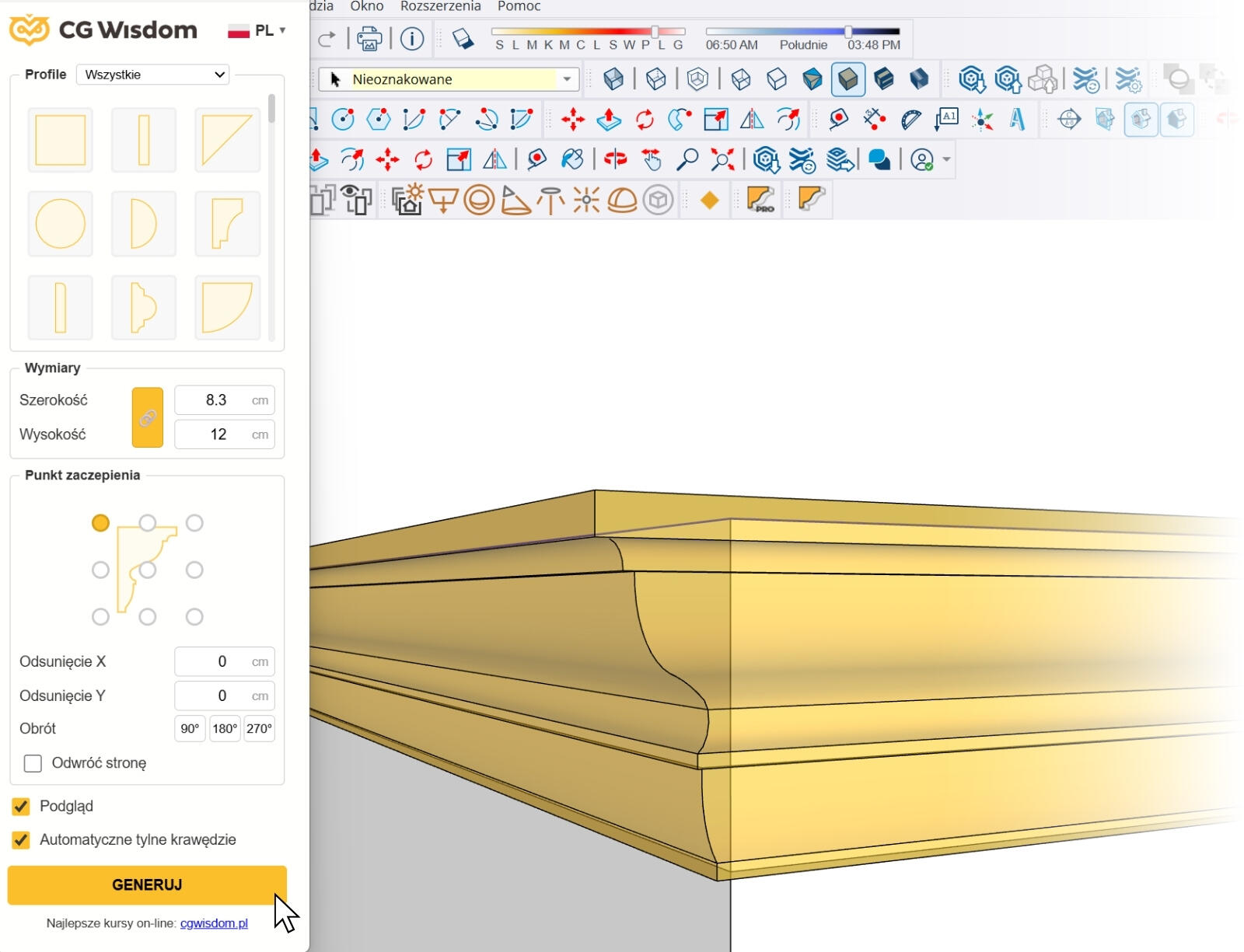
Magic Molding zbudowaliśmy wokół jednego zadania. Zaznaczasz krawędzie, wybierasz przekrój z biblioteki i klikasz Generuj. W bibliotece czeka blisko sto profili podzielonych na listwy przypodłogowe, gzymsy, listwy ścienne z ramami dekoracyjnymi oraz kształty podstawowe, a przed wygenerowaniem widzisz półprzezroczysty podgląd dokładnie w tym miejscu, w którym listwa ma powstać. Siatka dziewięciu punktów zakotwiczenia decyduje, którym rogiem przekrój przykleja się do wskazanej krawędzi, więc gzyms trafia w styk ściany z sufitem, a cokół w styk z podłogą, bez ręcznego przesuwania.
Rzeczy, które przy Follow Me kosztują najwięcej nerwów, są tu załatwione po drodze. Możesz zaznaczyć wiele ścieżek jednocześnie i wygenerować listwy w całym mieszkaniu jedną operacją. Wersja PRO dokłada do tego układanie tekstury wzdłuż profilu, dzięki czemu słoje drewna przechodzą przez narożnik bez cięcia. Wtyczka ma też wariant FREE z pełnym silnikiem generowania i licencją komercyjną, więc możesz sprawdzić ją na własnym projekcie bez wydawania nawet złotówki. Instalacja przebiega standardowo, z pliku .rbz, a jeśli robisz to pierwszy raz, opisaliśmy tę procedurę w poradniku o tym, jak zainstalować wtyczkę w SketchUpie krok po kroku.
Który ze wszystkich sposobów robienia sztukaterii wybrać do Twojego projektu?
Sprowadza się to do tego, jak często robisz sztukaterie i jak nietypowe są.
Jeśli listwy pojawiają się u Ciebie sporadycznie, a projekt to zwykle jeden prostokątny pokój, zostań przy Follow Me. Jest darmowe, masz je pod ręką, a dwadzieścia minut raz na kwartał nikogo nie zrujnuje. Jeśli potrzebujesz pojedynczego detalu ozdobnego, sięgnij po komponent z 3D Warehouse i nie modeluj rozety od zera. A jeśli sztukateria wraca w co drugim projekcie, wnętrza w stylu klasycznym to Twoja specjalność albo klienci proszą o wersje z listwami i bez, wtyczka zwróci się po pierwszym mieszkaniu.
Jeśli dopiero układasz sobie podstawy pracy w programie, wszystkie te nawyki znajdziesz w kursie SketchUp Pro 2026 od podstaw dla początkujących.
Podsumowanie
Sztukateria w SketchUpie nie jest trudna, tylko żmudna, a to zupełnie inny problem. Follow Me poradzi sobie z każdym kształtem, pod warunkiem że dopilnujesz prostopadłości profilu, ciągłości ścieżki i orientacji płaszczyzn. Komponenty z biblioteki oszczędzają czas przy detalach punktowych i zabierają go przy listwach, które się zawijają. Wtyczka ułatwia cały proces i ma sens wtedy, gdy to Twój regularny workflow. Dobierz metodę do tego, jak często sięgasz po listwy :)
Autor

Przeczytaj o programie Sketchup na naszym blogu
-
![Magic Molding - sztukateria, listwy i gzymsy w SketchUpie w kilka sekund]()
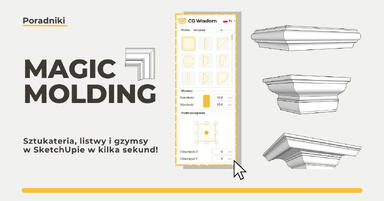
Magic Molding - sztukateria, listwy i gzymsy w SketchUpie w kilka sekund
Modelowanie cokołów, gzymsów i sztukaterii zabiera Ci cenne godziny? Porzuć klasyczne metody i przetestuj wtyczkę Magic Molding, która wygeneruje je za Ciebie. -
![Follow Me w SketchUpie - kompletny poradnik i 7 błędów, które psują geometrię]()
Follow Me w SketchUpie - kompletny poradnik i 7 błędów, które psują geometrię
Opanuj narzędzie Follow Me w SketchUp! Sprawdź kompletny poradnik i poznaj 7 błędów, które psują geometrię modeli 3D. -
![Odwrócone płaszczyzny w SketchUpie - skąd biorą się niebieskie ściany i jak je naprawić?]()
Odwrócone płaszczyzny w SketchUpie - skąd biorą się niebieskie ściany i jak je naprawić?
Niebieskie ściany w SketchUpie to odwrócone płaszczyzny. Sprawdź, skąd się biorą, jak je szybko znaleźć i naprawić, zanim popsują render lub eksport modelu. -
![Boazeria angielska w SketchUpie - jak zaprojektować panele ścienne krok po kroku]()
Boazeria angielska w SketchUpie - jak zaprojektować panele ścienne krok po kroku
Jak zaprojektować boazerię angielską w SketchUpie? Poznaj zasady podziału pól, proporcje lamperii i przyspiesz pracę wtyczką Magic Molding.



Chcesz poznać program Sketchup? Sprawdź nasz darmowy kurs online!
Jakiego oprogramowania chcesz się nauczyć?
-
Sketchup
Liczba dostępnych kursów: 36
Łączny czas trwania kursów: 191 godzin![]()
-
3ds Max
Liczba dostępnych kursów: 28
Łączny czas trwania kursów: 322 godzin![]()
-
Archicad
Liczba dostępnych kursów: 27
Łączny czas trwania kursów: 143 godzin![]()
-
Revit
Liczba dostępnych kursów: 20
Łączny czas trwania kursów: 96 godzin![]()


Szukasz czegoś innego?