 PL
PL EN
EN ES
ESData publikacji: 07-08-2026 | Data aktualizacji: 12-08-2026 | Autor: Mateusz Ciećwierz

-
Kursy online
- Wszystkie
 3ds Max
 AI - Sztuczna inteligencja
 After Effects
 Archicad
 Artlantis
 Autocad
 Autocad Civil
 Blender
 Corona renderer
 Digital Painting
 EliteCAD
 Game Art
 GstarCAD
 Illustrator
 Inventor
 LayOut
 Marvelous Designer
 Maya
Maya pCon planner
 Photoshop
 Programowanie
 Projektowanie wnętrz
 Revit
Revit Rhinoceros 3d
 Sketchup
 Stable Diffusion
 Twinmotion
 Unreal Engine
 V-ray
V-ray Zbrush
 Pakiety
 Promocje
 Bony podarunkowe
„Kursy wideo” - są rozbudowanymi szkoleniami online, które pozwolą Ci opanować w szybkim czasie interesujący Cię program.
- Ścieżki rozwoju
- Wtyczki
- Darmowe materiały
- Cennik
- Opinie
- Pomoc
-
Artykuły
- Wszystkie
 3ds Max - Poradniki
- AI - Sztuczna inteligencja
- Archicad - Poradniki
- Artlantis - Poradniki
- Autocad - Poradniki
- Blender - Poradniki
 Darmowe materiały
- Digital Painting - Poradniki
- Illustrator - Poradniki
- Inventor - Poradniki
 Nowości
 Poradniki
- Projektowanie wnętrz - Poradniki
- Revit - Poradniki
 Sketchup - Poradniki
Magic Molding - sztukateria, listwy i gzymsy w SketchUpie w kilka sekund
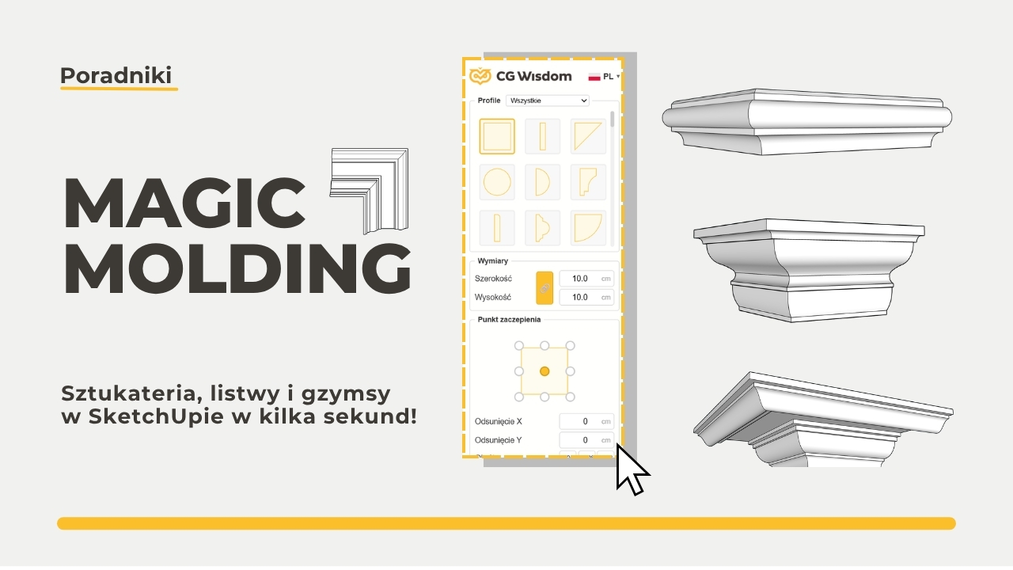
Magic Molding to wtyczka do SketchUpa, która ułatwia tworzenie sztukaterii, listew przypodłogowych i gzymsów sufitowych. Wystarczy, że zaznaczysz krawędzie, wybierzesz przekrój z biblioteki i klikniesz GENERUJ, a wtyczka sama zbuduje geometrię 3D, nawet na łukach i zamkniętych obwodach. Nie musisz już rysować profilu, ustawiać go prostopadle do ścieżki, ani poprawiać odwróconych płaszczyzn. W ogóle nie musisz użerać się z "Follow Me". W artykule pokazuję, jak to wszystko wygląda w praktyce i czym różni się wersja FREE tego pluginu od wersji PRO.
Spis treści
Dlaczego sztukateria w SketchUpie zabiera tyle czasu?
Klasyczna droga prowadzi przez "Follow Me", czyli narzędzie przeciągające płaski przekrój wzdłuż wskazanej ścieżki. W teorii wystarczy narysować profil listwy, zaznaczyć obwód pomieszczenia i kliknąć. W praktyce zaczyna się od drobiazgów, o których trzeba pamiętać... Przekrój musi stać prostopadle do początku ścieżki, warto zrobić jego kopię, bo "Follow Me" kasuje ściankę profilu po zakończeniu, a całość lepiej modelować wewnątrz grupy, żeby nowa geometria nie skleiła się przypadkiem ze ścianami.
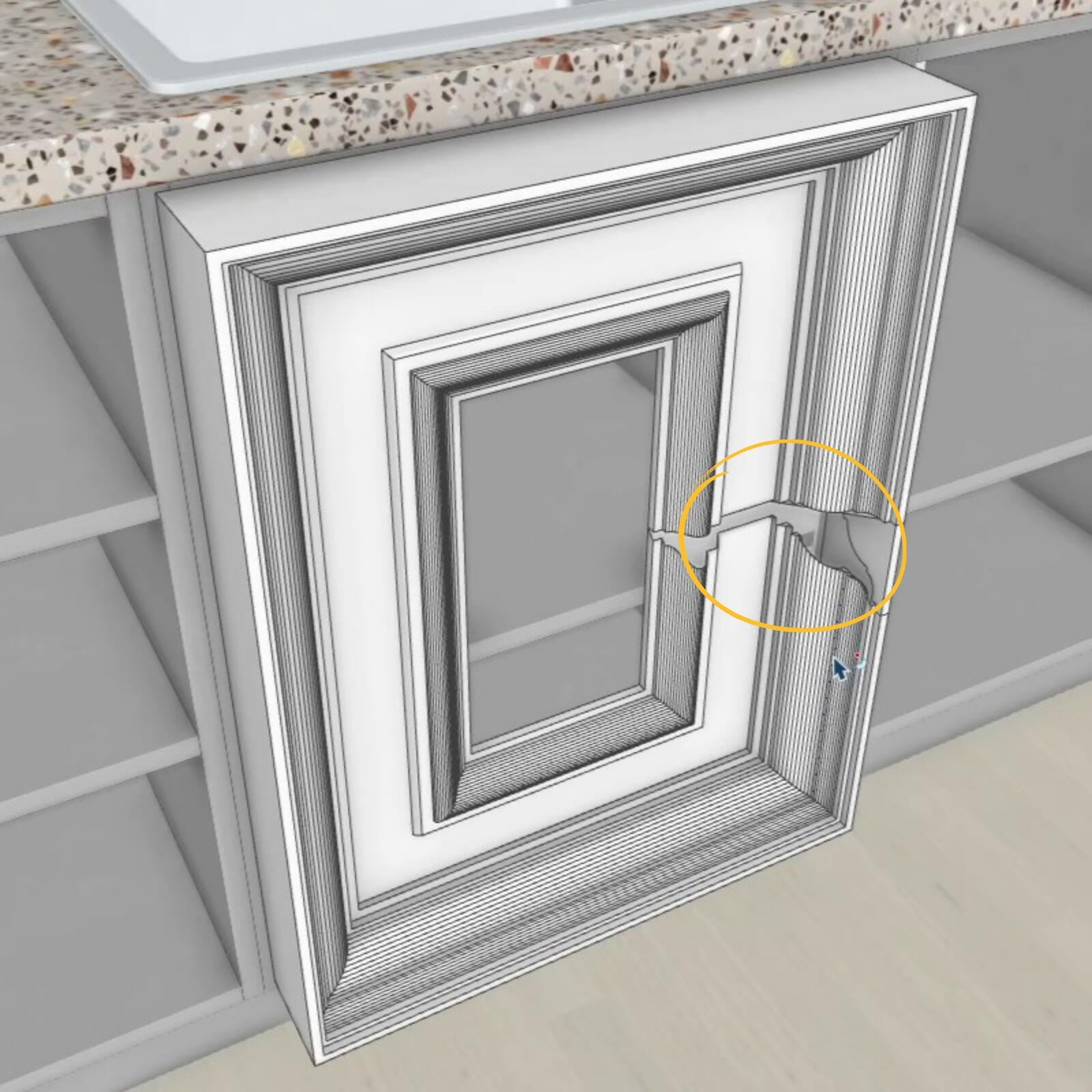
"Follow Me" działa trochę jak frezarka prowadzona po szablonie. Dopóki szablon leży idealnie, wynik jest prawidłowy. Wystarczy jednak, że profil odchyli się o kilka stopni od ścieżki, a listwa zaczyna skręcać w bok, wywijać się na lewą stronę albo zostawiać szczelinę w narożniku. Do tego dochodzą odwrócone płaszczyzny, czyli te niebieskie ścianki, których żaden silnik renderujący nie lubi, i gęsta siatka na łukach albo pojawiające się tam otwory.
Nie jest to problem wyłącznie początkujących. Na oficjalnym forum SketchUpa wątki o "Follow Me" kończą się zwykle w ten sam sposób: ktoś doradza sięgnięcie po zewnętrzną wtyczkę, bo samo narzędzie nie utrzymuje orientacji profilu na trudniejszej ścieżce. A przecież mówimy tu o cokole w salonie, a nie o skomplikowanej bryle.
Najbardziej boli jednak to, co dzieje się po wygenerowaniu. Nad teksturą ciężko zapanować, a edycja wykonanego profilu jest właściwie niemożliwa. Jeśli zmienisz zdanie, to najlepiej po prostu zacząć od nowa.
Jak działa Magic Molding? Zobacz w trzech prostych krokach
Wtyczka otwiera się jako zwykłe okno SketchUpa, więc możesz je ułożyć obok "Zasobnika domyślnego" i zapomnieć o przełączaniu widoków. Cały proces wygląda mniej więcej tak:
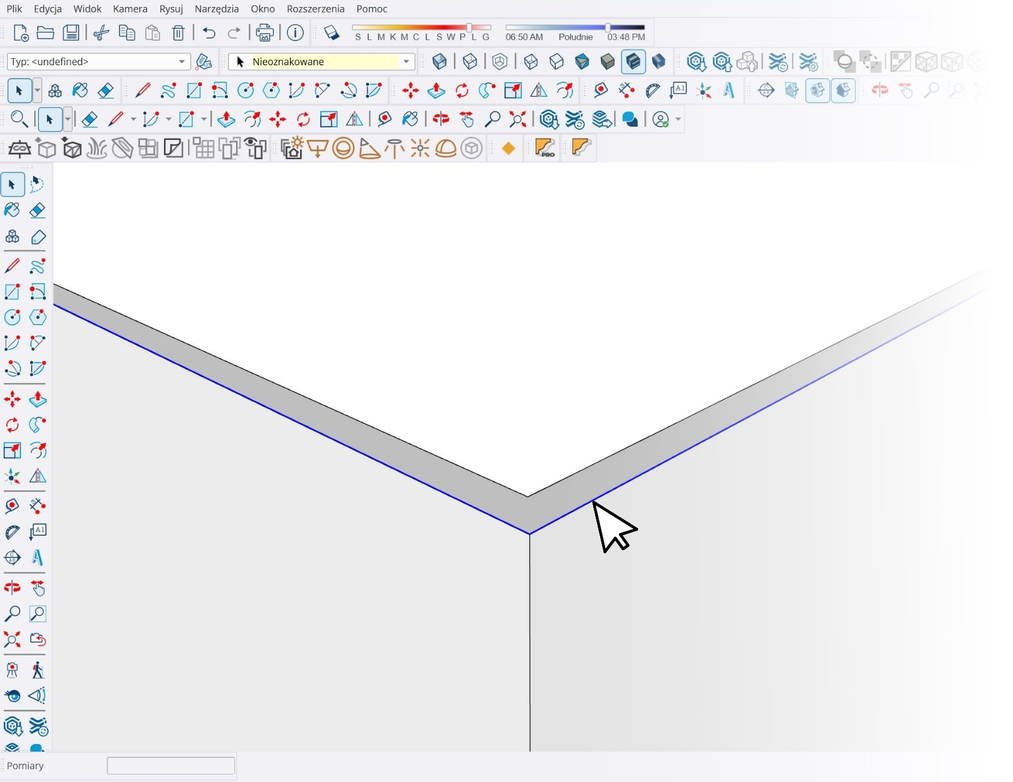
- Zaznaczasz krawędzie, po których ma biec listwa.
- Wybierasz gotowy profil z biblioteki kształtów.
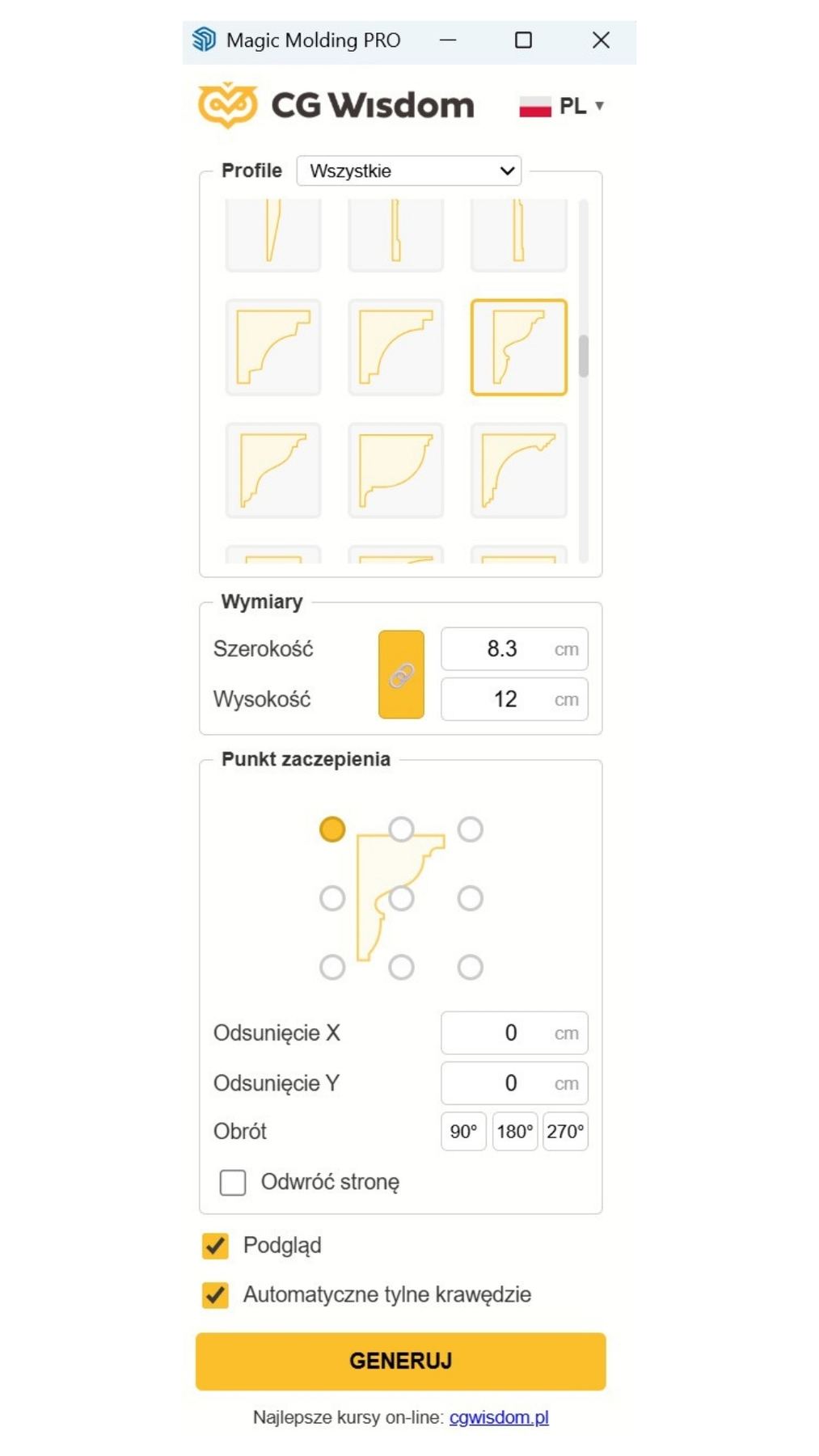
- Klikasz GENERUJ. I tyle!
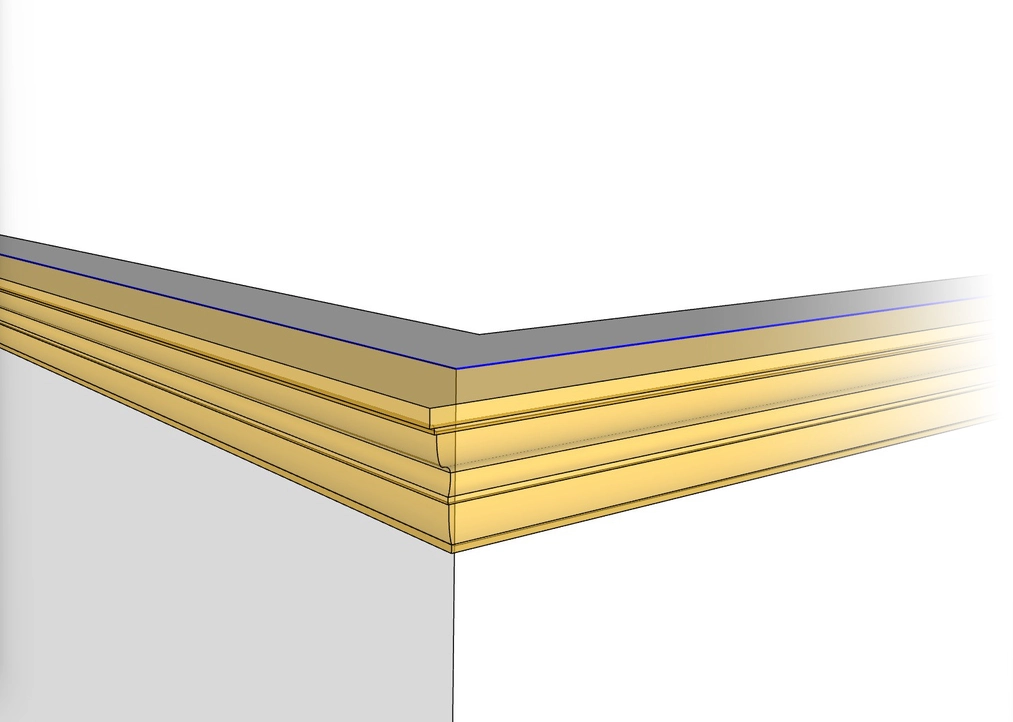
Zanim jednak cokolwiek trafi do modelu na stałe, w oknie widoku pojawia się półprzezroczysty, żółty podgląd na żywo. Widzisz dokładnie tę listwę, którą za chwilę wygenerujesz, w jej docelowym miejscu i wymiarze. Podgląd jest bezpieczny dla modelu, bo znika razem z zamknięciem okna i nie zostawia po sobie żadnej geometrii. Możesz więc na żywo zmienić wysokość cokołu i sprawdzić, czy nie "zjada" Ci połowy frontu kuchennego.
Ta jedna niepozorna funkcja zmienia sposób pracy bardziej, niż wydaje się na pierwszy rzut oka. Przy "Follow Me" kolejność jest odwrotna: najpierw generujesz, a dopiero potem oceniasz, a jeśli wymiar nie pasuje, cofasz i zaczynasz od nowa.
Biblioteka gotowych profili sztukaterii i możliwość tworzenia własnych przekrojów
W bibliotece czeka na Ciebie blisko sto gotowych profili, pogrupowanych w cztery kategorie i pokazanych jako miniatury przekrojów, a nie nazwy plików. Widzisz więc od razu co wybierasz.
Listwy przypodłogowe zaczynają się od płaskich cokołów o wysokości 7-8 cm, jakich używa się w minimalistycznych wnętrzach, a kończą na wysokich, bogato profilowanych cokołach kamienicznych sięgających 20 cm. Sztukateria sufitowa i gzymsy obejmują zarówno drobne fasety, które tylko delikatnie łagodzą styk ściany z sufitem, jak i duże gzymsy pałacowe z wielopoziomowymi łukami. W kategorii listew ściennych i ram dekoracyjnych znajdziesz panele, opaski wokół drzwi i okien oraz elementy płycinowe, czyli to, z czego składa się np. boazeria angielska. Zostają jeszcze kształty podstawowe: kwadrat, prostokąt, trójkąt, koło, półkole i ćwierćwałek, przydatne wszędzie tam, gdzie potrzebujesz zwykłej listwy maskującej.
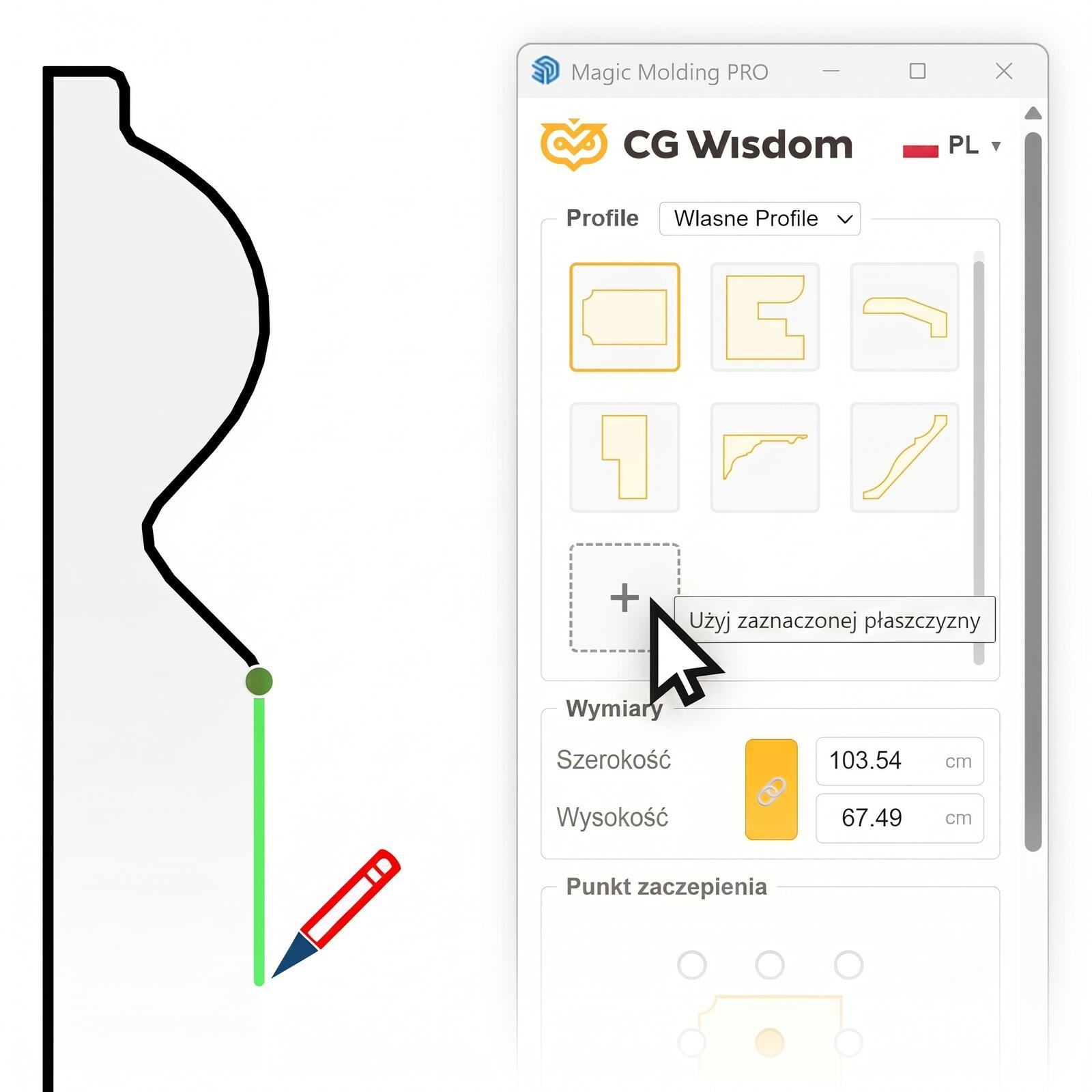
A co jeśli w bibliotece nie ma dokładnie tego, czego szukasz? Wtedy przydaje się przycisk [+], czyli możliwość dodania własnego profilu. Rysujesz płaski przekrój bezpośrednio w modelu, na przykład przerysowany z karty katalogowej producenta sztukaterii, pobierasz go do wtyczki i automatycznie zapisujesz w swojej bibliotece na dysku. Od tej chwili jest dostępny w każdym kolejnym projekcie. Pracownie, które regularnie pracują na profilach jednego dostawcy, mogą w ten sposób zbudować własną bazę i przestać rysować te same przekroje po raz dziesiąty.
SPRAWDŹ WTYCZKĘ sketchup do tworzenia sztukaterii - MAGIC MOLDING
Jak precyzyjnie określić punkt zakotwiczenia listwy w SketchUpie?
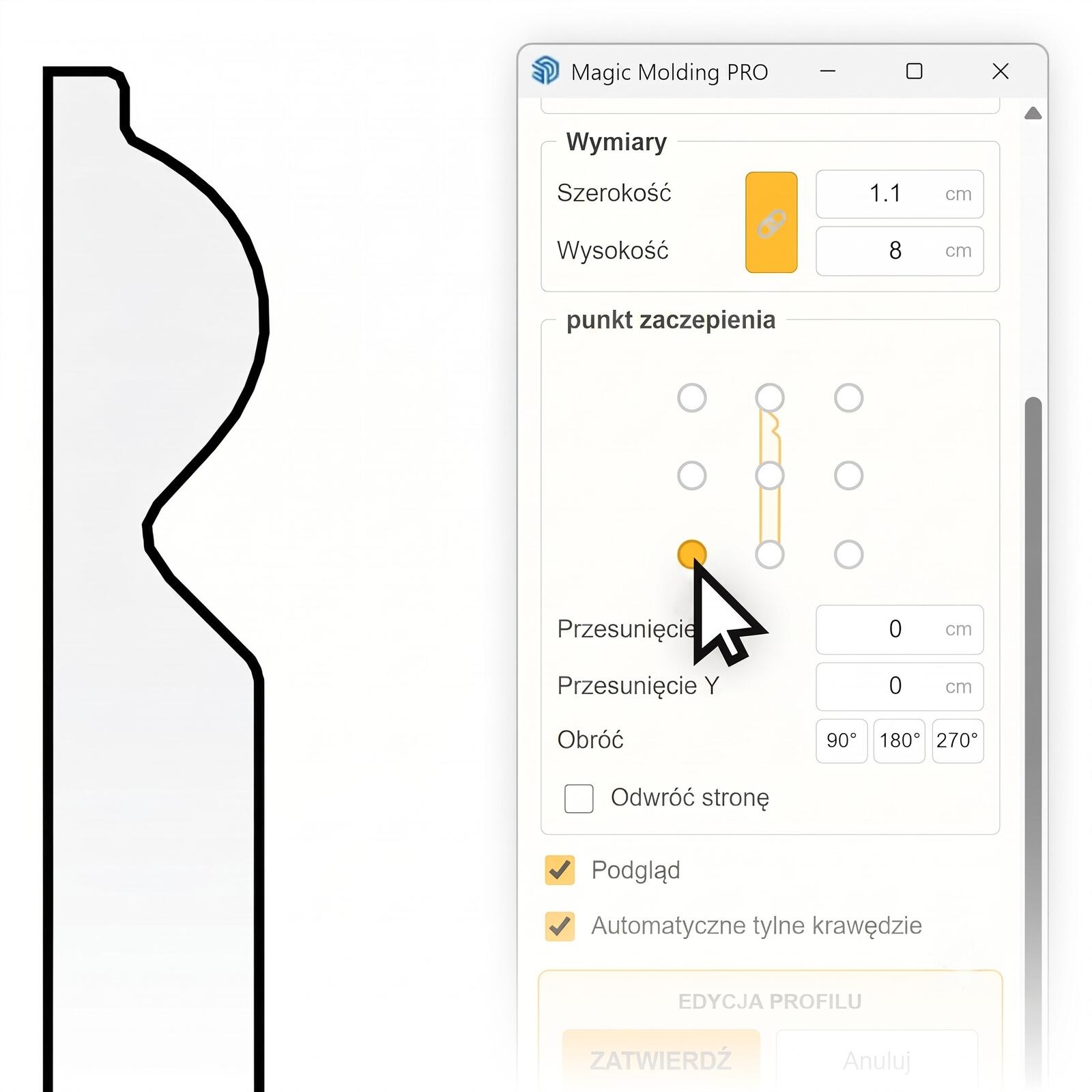
Tu dochodzimy do rozwiązania, z którego jesteśmy chyba najbardziej zadowoleni. Każdy profil zostaje wpisany w siatkę dziewięciu punktów zakotwiczenia i to Ty decydujesz, który z nich przykleja się do wskazanej krawędzi. Gzyms sufitowy zakotwiczysz w górnym narożniku, cokół w dolnym, a listwę ścienną gdzieś pomiędzy.
Brzmi jak drobiazg, ale to właśnie ten drobiazg decyduje o tym, czy listwa wchodzi w ścianę, czy wisi w powietrzu pół centymetra od niej. Do tego dochodzą przesunięcia w pionie i poziomie, możliwość obrotu o 90, 180 i 270 stopni oraz odbicie lustrzane. Ten sam profil, obrócony i zakotwiczony nieco inaczej, raz posłuży jako gzyms, a raz jako opaska nad drzwiami. Jest też ikona kłódki blokująca proporcje, więc zmieniając wysokość listwy nie spłaszczysz przypadkiem całego rysunku przekroju, a w razie potrzeby wyłączając kłódkę możesz edytować nieproporcjonalnie.
Sztukaterie na łukach, zamkniętych obwodach i w kilku pomieszczeniach naraz
Skoro wiesz już, jak ustawić profil, zobaczmy, co się dzieje przy geometrii, na której "Follow Me" zwykle się rozjeżdża. Wtyczka obsługuje zamknięte obwody całych pomieszczeń, zaokrąglone ściany i łuki, a szczeliny w narożnikach domyka automatycznie. Łuki są przy tym automatycznie wygładzane.
Możesz też zaznaczyć kilka pomieszczeń jednocześnie i wygenerować sztukaterię w całym mieszkaniu za jednym razem. To ogromna oszczędność czasu!
Jest jeszcze jedno udogodnienie, o którym łatwo zapomnieć, dopóki się go nie użyje. Przytrzymanie klawisza Ctrl lub Shift przy otwartym oknie wtyczki tymczasowo pokazuje ukryte krawędzie w modelu. To pomaga trafić w krawędź listwy nawet jeśli jest zasłoniętą szafą!
Jak nakładać teksturę na sztukaterie?
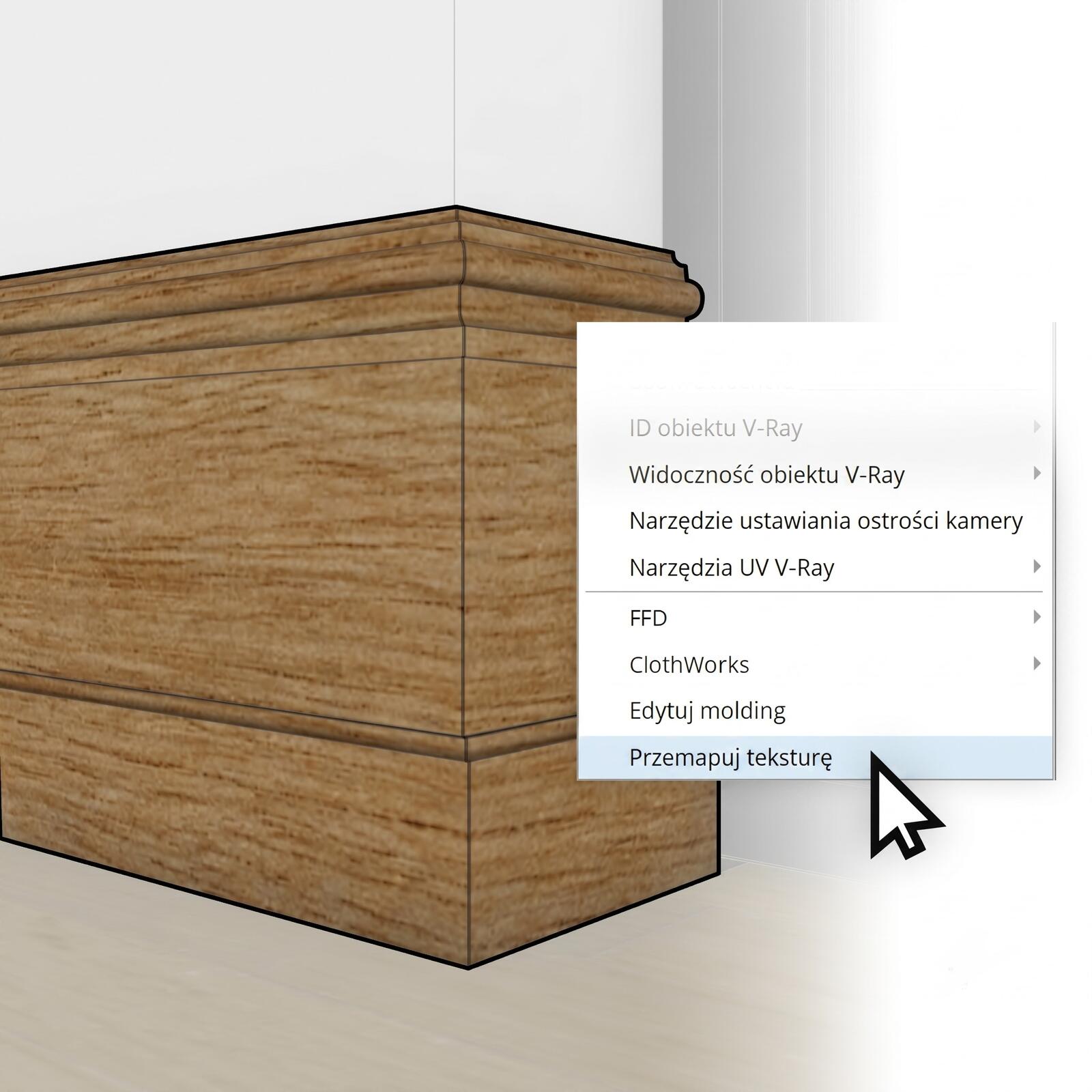
Pewnie znasz temat nakładania tekstur na zaokrąglone obiekty w SketchUpie i wiesz dokładnie, ile ręcznej roboty to wymaga. Magic Molding pozwala ułożyć teksturę na gotowej listwie zupełnie automatycznie za pomocą funkcji Przemapuj teksturę, która układa materiał wzdłuż całej długości profilu. W praktyce oznacza to, że słoje drewna płyną przez narożnik i przez łuk bez widocznego cięcia, tak jak w prawdziwej listwie ciętej z jednej deski.
Jak edytować listwy przypodłogowe i gzymsy po wygenerowaniu?
Stworzona z "Follow Me" sztukateria zamienia się w SketchUpie w martwą bryłę. Jej edycja jest po prostu niemożliwa. Z Magic Molding kliknięcie na taką bryłę prawym przyciskiem myszy wywołuje opcję Edytuj sztukaterię, a wtyczka pamięta wszystkie parametry, z jakimi powstała: użyty profil, wymiary i punkt zakotwiczenia. Zmieniasz to, co chcesz, i zatwierdzasz albo anulujesz.
Przełóżmy to na praktykę, którą zna każdy projektant. Klient ogląda wizualizację i stwierdza, że cokół jest za niski, a gzyms zbyt ozdobny jak na resztę wnętrza. Modelując ręcznie musisz skasować listwy i powtórzyć całą procedurę w każdym pomieszczeniu. Tutaj wchodzisz w tryb edycji, podmieniasz profil i zatwierdzasz.
Jak tworzyć sztukaterie w SketchUpie z Magic Molding?
Weźmy zwykłe mieszkanie o powierzchni około 60 metrów: salon z aneksem, korytarz i dwie sypialnie. Cokół ma być wszędzie ten sam, w salonie dochodzi faseta pod sufitem, a w korytarzu klient chce fronty płycinowe na jednej ścianie.
Zaczynam od cokołu, bo obejmuje całe mieszkanie. Zaznaczam obwody wszystkich pomieszczeń naraz, wybieram płaski profil o wysokości 8 cm, zakotwiczam go w dolnym narożniku i generuję. Gzyms w salonie to osobna operacja, bo używa innego przekroju, ale schemat jest identyczny, zmienia się tylko punkt zakotwiczenia na górny. Fronty płycinowe wymagają najwięcej przygotowania po mojej stronie: rysuję prostokąty na ścianie korytarza, rozstawiam je równo, a potem zaznaczam ich krawędzie i generuję ramę z profilu listwy ściennej. Cała reszta, czyli docinanie narożników pod kątem, dzieje się bez mojego udziału.
Warto przy okazji pamiętać o jednej istotnej rzeczy. Sztukateria wygenerowana wtyczką to prawdziwa geometria 3D, więc dokłada modelowi trójkątów. Przy mieszkaniu tej wielkości nie odczujesz różnicy w płynności obracania widoku. Jeśli jednak modelujesz całą kamienicę z gzymsami na każdej kondygnacji, to taka geometria może wyraźnie obciążyć scenę. Wyłączaj ich widoczność podczas pracy nad innymi elementami.
Zobacz Magic Molding w akcji
Poniżej znajdziesz nagranie przedstawiające pełny proces: od zaznaczenia krawędzi, przez wybór profilu i ustawienie zakotwiczenia, po wygenerowanie sztukaterii w całym mieszkaniu i ułożenie tekstury drewna wzdłuż listew.
Po obejrzeniu zostaje do rozstrzygnięcia jeszcze jedna rzecz: która wersja wtyczki Ci wystarczy?
Magic Molding FREE czy Magic Molding PRO? Porównanie wersji
Wersja FREE nie jest okrojonym demem z licznikiem dni. Ma pełny silnik generowania, podgląd na żywo, wszystkie dziewięć punktów zakotwiczenia, obsługę łuków i zamkniętych obwodów oraz edycję gotowej sztukaterii. Możesz jej używać komercyjnie, bez gwiazdek i drobnego druku. Różnica leży w bibliotece gotowych profili i w samej wygodzie korzystania z rozszerzenia.
| Wersja FREE | Wersja PRO | |
|---|---|---|
| Generowanie geometrii 3D | ✓ | ✓ |
| Licencja komercyjna | ✓ | ✓ |
| Podgląd na żywo w modelu | ✓ | ✓ |
| Dziewięć punktów zakotwiczenia, przesunięcia, obrót i odbicie | ✓ | ✓ |
| Ściany proste, zamknięte obwody, łuki i wiele naraz | ✓ | ✓ |
| Edycja wygenerowanej sztukaterii | ✓ | ✓ |
| Podgląd ukrytych krawędzi klawiszem | ✓ | ✓ |
| Jednostki mm / cm / cale, 3 języki | ✓ | ✓ |
| Kształty podstawowe (kwadrat, prostokąt, trójkąt, koło, półkole) | ✓ | ✓ + ćwierćwałek |
| Biblioteka profili (listwy przypodłogowe, gzymsy, listwy ścienne) | Wybrane profile (po jednym z każdej kategorii) |
Pełna biblioteka |
| Własne profile (pobranie przekroju z modelu) | ✕ | ✓ |
| Zapis i wczytywanie własnej biblioteki profili | ✕ | ✓ |
| Układanie tekstury wzdłuż listwy | ✕ | ✓ |
| Wsparcie techniczne | Podstawowe | Priorytetowe |
PRO kupujesz w jednym z dwóch wariantów: licencja roczna za 49,90 zł albo wieczysta za 99,99 zł, obie z fakturą VAT. Klucz przypisany jest do jednego stanowiska, ale w panelu możesz go dezaktywować i aktywować gdzie indziej, więc przenosiny między komputerem w biurze, a domowym laptopem zajmują chwilę. Po jednorazowej weryfikacji wtyczka działa offline.
Kiedy FREE wystarczy? Jeśli sztukateria pojawia się w Twoich projektach sporadycznie i zwykle jest to prosty cokół, możesz zostać przy darmowej wersji. PRO ma sens wtedy, gdy pracujesz na różnych profilach albo potrzebujesz tworzyć własne, teksturujesz drewniane listwy albo regularnie robisz wnętrza klasyczne.
Czego potrzebujesz, żeby zacząć tworzyć sztukaterie w SketchUpie?
Wtyczka współpracuje ze SketchUpem od wersji 2017 wzwyż, na Windows 10 i 11 oraz na macOS. Instalujesz ją standardowo, z pliku .rbz przez Extension Manager, a jeśli robisz to pierwszy raz, opisaliśmy tę procedurę w poradniku o tym, jak zainstalować wtyczkę w SketchUpie krok po kroku. Panel rozpoznaje język SketchUpa i uruchamia się po polsku, angielsku albo hiszpańsku, a jednostki przełączysz między milimetrami, centymetrami i calami. Wybór zostaje zapamiętany.
Na wyjściu dostajesz zwykłą geometrię SketchUpa, czyli krawędzie i płaszczyzny w grupie. Renderuje się więc dokładnie tak samo w V-Rayu, Coronie, Enscape, Lumionie czy D5, bez żadnych dodatkowych kroków. Jeśli dopiero poznajesz program i chcesz ułożyć sobie podstawy, zanim wejdziesz w detale wnętrz, pomoże Ci kurs SketchUp Pro 2026 od podstaw dla początkujących.
Magic Molding to zresztą druga nasza wtyczka zbudowana wokół tej samej zasady: jedna żmudna czynność, zamknięta w kilku kliknięciach. Pierwszą był Custom Ground Wizard, czyli generator podłóg dla SketchUpa. Jedna wtyczka robi podłogę, druga listwy. Razem zamykają większość detali, na które w projekcie wnętrza schodzi najwięcej czasu przy zerowej korzyści twórczej.
POBIERZ plugin do tworzenia listew w sketchupie - MAGIC MOLDING FREE
Podsumowanie
Sztukateria to detal, który potrafi zdecydować o odbiorze całej wizualizacji, a jednocześnie jest jedną z najbardziej niewdzięcznych rzeczy do wymodelowania w SketchUpie. Magic Molding sprowadza ją do trzech ruchów: wskazujesz ścieżkę, wybierasz profil, generujesz. Wersja FREE daje pełny silnik i licencję komercyjną, więc możesz sprawdzić ją na własnym projekcie, zanim w ogóle pomyślisz o zakupie. Mam nadzieję, że po lekturze wiesz już, czy to narzędzie dla Ciebie, a najlepszym sprawdzianem i tak będzie pierwszy projekt, w którym cokół zrobi się sam :)
Autor

Przeczytaj o programie Sketchup na naszym blogu
-
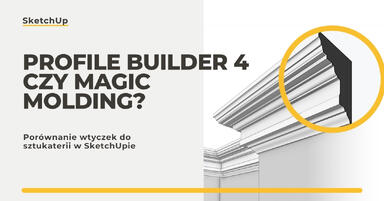
![Profile Builder 4 czy Magic Molding? Porównanie wtyczek do sztukaterii w SketchUpie]()
Profile Builder 4 czy Magic Molding? Porównanie wtyczek do sztukaterii w SketchUpie
Czym różni się Profile Builder 4 od Magic Molding? Zakres, ceny, biblioteki profili i krzywa uczenia. Sprawdź, która wtyczka pasuje do Twoich projektów. -
![Najlepsze darmowe wtyczki do SketchUpa dla projektantów wnętrz w 2026 roku!]()
Najlepsze darmowe wtyczki do SketchUpa dla projektantów wnętrz w 2026 roku!
Które wtyczki do SketchUpa naprawdę warto mieć? Poznaj 7 darmowych rozszerzeń dla projektantów wnętrz i sprawdź, które właśnie przestały być darmowe! -
![Jak zrobić listwy przypodłogowe i gzymsy sufitowe w SketchUpie? Trzy sposoby!]()
Jak zrobić listwy przypodłogowe i gzymsy sufitowe w SketchUpie? Trzy sposoby!
Modelujesz sztukaterię w SketchUpie? Poznaj 3 sprawdzone sposoby na listwy i gzymsy. Sprawdź wady Follow Me, gotowe modele i wtyczki, które przyspieszą Twoją pracę! -
![Follow Me w SketchUpie - kompletny poradnik i 7 błędów, które psują geometrię]()
Follow Me w SketchUpie - kompletny poradnik i 7 błędów, które psują geometrię
Opanuj narzędzie Follow Me w SketchUp! Sprawdź kompletny poradnik i poznaj 7 błędów, które psują geometrię modeli 3D.



Chcesz poznać program Sketchup? Sprawdź nasz darmowy kurs online!

Jakiego oprogramowania chcesz się nauczyć?
-
Sketchup
Liczba dostępnych kursów: 36
Łączny czas trwania kursów: 191 godzin![]()
-
3ds Max
Liczba dostępnych kursów: 28
Łączny czas trwania kursów: 322 godzin![]()
-
Archicad
Liczba dostępnych kursów: 27
Łączny czas trwania kursów: 143 godzin![]()
-
Revit
Liczba dostępnych kursów: 20
Łączny czas trwania kursów: 96 godzin![]()


Szukasz czegoś innego?