 PL
PL EN
EN ES
ESData publikacji: 17-12-2025 | Data aktualizacji: 17-12-2025 | Autor: Piotr Kurpiewski

-
Kursy online
- Wszystkie
 3ds Max
 AI - Sztuczna inteligencja
 After Effects
 Archicad
 Artlantis
 Autocad
 Autocad Civil
 Blender
 Corona renderer
 Digital Painting
 EliteCAD
 Game Art
 GstarCAD
 Illustrator
 Inventor
 LayOut
 Marvelous Designer
 Maya
Maya pCon planner
 Photoshop
 Programowanie
 Projektowanie wnętrz
 Revit
Revit Rhinoceros 3d
 Sketchup
 Stable Diffusion
 Twinmotion
 Unreal Engine
 V-ray
V-ray Zbrush
 Pakiety
 Promocje
 Bony podarunkowe
„Kursy wideo” - są rozbudowanymi szkoleniami online, które pozwolą Ci opanować w szybkim czasie interesujący Cię program.
- Ścieżki rozwoju
- Wtyczki
- Darmowe materiały
- Cennik
- Opinie
- Pomoc
-
Artykuły
- Wszystkie
 3ds Max - Poradniki
- AI - Sztuczna inteligencja
- Archicad - Poradniki
- Artlantis - Poradniki
- Autocad - Poradniki
- Blender - Poradniki
 Darmowe materiały
- Digital Painting - Poradniki
- Illustrator - Poradniki
- Inventor - Poradniki
 Nowości
 Poradniki
- Projektowanie wnętrz - Poradniki
- Revit - Poradniki
 Sketchup - Poradniki
Homestaging z AI: Jak zmienić wystrój wnętrza na gotowym zdjęciu w Nano Banana Pro?
Masz gotową wizualizację, ale klient chce zmienić meble? Zamiast wracać do modelu 3D, wykorzystaj Nano Banana Pro do błyskawicznego homestagingu. W tym artykule przedstawiamy kompletny workflow: od szybkiej zmiany stylu wnętrza, przez precyzyjne wstawianie konkretnych produktów ze sklepu (multimodalność), aż po graficzny trik z "czerwonym kółkiem" i integrację z Photoshopem. Sprawdź, jak edytować gotowe zdjęcia i oszczędzić godziny pracy przy renderingu.
Spis treści
Znasz ten scenariusz? Masz gotową wizualizację lub zdjęcie mieszkania inwestycyjnego. Klient jest zachwycony układem ścian, ale kręci nosem na wystrój. "A gdyby ta kanapa była zielona?", "To wnętrze jest za zimne, dodajmy zasłony", "Czy możemy sprawdzić, jak wyglądałaby tu ta lampa z katalogu?".
Jeszcze niedawno oznaczało to powrót do modelu 3D, szukanie nowych brył, ponowne teksturowanie i... kolejne godziny renderingu. Alternatywą była żmudna walka z perspektywą w Photoshopie. Dziś masz trzecie wyjście. Nano Banana Pro działa jak Twój inteligentny asystent, który pozwala na błyskawiczny wirtualny homestaging. W tym artykule pokażę Ci, jak edytować gotowe obrazy, zmieniać style i wstawiać konkretne produkty bez konieczności renderowania od nowa.
Jeśli nie wiesz jeszcze, jak tworzyć wizualizacje od zera, koniecznie zajrzyj najpierw do artykułu: SketchUp i Nano Banana Pro: Fotorealistyczne wizualizacje w 5 minut.
Szybka metamorfoza wnętrza: jak zmienić styl aranżacji jednym kliknięciem?
To idealne rozwiązanie dla inwestorów, flipperów oraz projektantów na etapie poszukiwania koncepcji (moodboardu). Wyobraź sobie, że masz zdjęcie "zmęczonego" salonu z lat 90. lub surowy stan deweloperski. Chcesz szybko pokazać potencjał tej nieruchomości, nie tracąc czasu na pełny projekt.
SPRAWDŹ KURSY - AI - SZTUCZNA INTELIGENCJA OD PODSTAW
W tym workflow wgrywasz jedno zdjęcie do Nano Banana Pro (w interfejsie Gemini lub Google AI Studio). Twoim celem jest zachowanie architektury (okna, podłoga, ściany), ale całkowita wymiana "wsadu" meblowego.
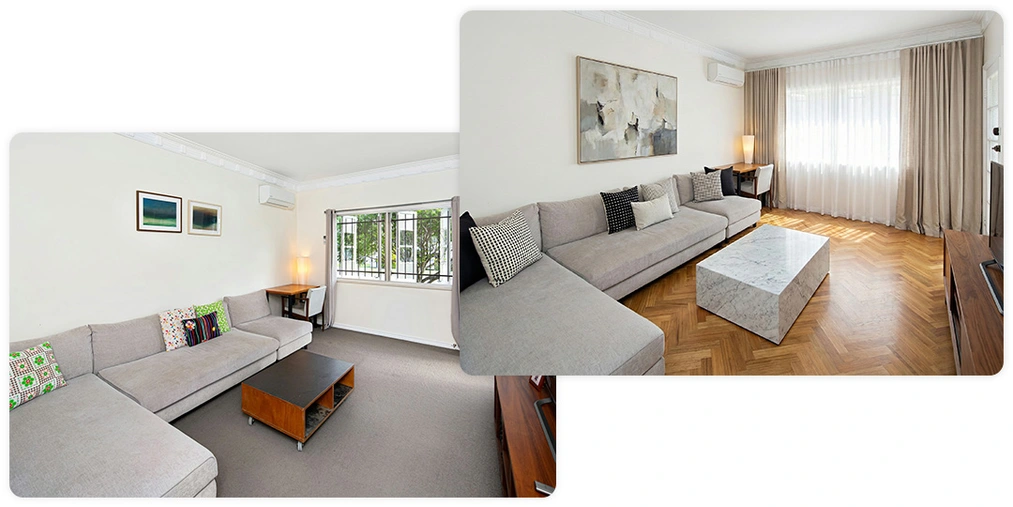
Jak to zrobić? Kluczem jest prompt, który chroni to, co ma zostać, i zmienia resztę. Przykładowa instrukcja:
"Based on attached image, replace the carpet with oak herringbone parquet, the coffee table with a solid marble block, and the small wall art with one large abstract oil painting. Add multilayered natural linen and white sheer curtains. Change the TV console to a minimalist walnut unit. Finally, update the sofa cushions to black and white fabrics."
Sztuczna inteligencja automatycznie rozpoznaje, co jest stałym elementem architektury, a co ruchomym wyposażeniem. W rezultacie otrzymujesz wizualizację, która zachowuje wierność układowi pomieszczenia, ale prezentuje zupełnie nowy klimat.
Prompty (czyli instrukcje tekstowe) możesz także pisać po polsku. Chociaż model był oryginalnie trenowany na angielskich (i chińskich!) zbiorach danych, to rozumie właściwie wszystkie języki świata. Najważniejsze, to wyrażać się precyzyjnie, bez dwuznaczności i jasno wskazywać co należy zmienić, a co pozostawić bez zmian.
Wirtualne meblowanie: jak wstawić konkretny produkt ze sklepu do wizualizacji?
Przejdźmy do wyższego poziomu wtajemniczenia. To workflow niezbędny dla projektantów wnętrz i producentów mebli. Tutaj nie chodzi już o "jakąś" sofę, ale o "TĘ konkretną" sofę z oferty. Szerszy krajobraz tego zagadnienia opisujemy w artykule pt.: Sztuczna inteligencja - AI - dla producentów mebli.
Nano Banana Pro oferuje funkcję multimodalności. Oznacza to, że model potrafi "widzieć" i łączyć informacje z kilku obrazów jednocześnie. Możesz wgrać zdjęcie swojego wnętrza i packshot produktu (np. lampy, czy fotela) na białym tle (choć tak naprawdę może to być równie dobrze kiepskiej jakości zdjęcie zrobione w nieposprzątanej piwnicy).
Sekret skutecznego promptu produktowego
Aby model precyzyjnie wiedział, co ma zrobić, musisz użyć konkretnej składni. Zamiast ogólników, zastosuj strukturę:
"Using the reference images, change the paper pendant lamp on the interior scene for the rattan lamp on the packshot. Keep the realistic lighting and perspective."
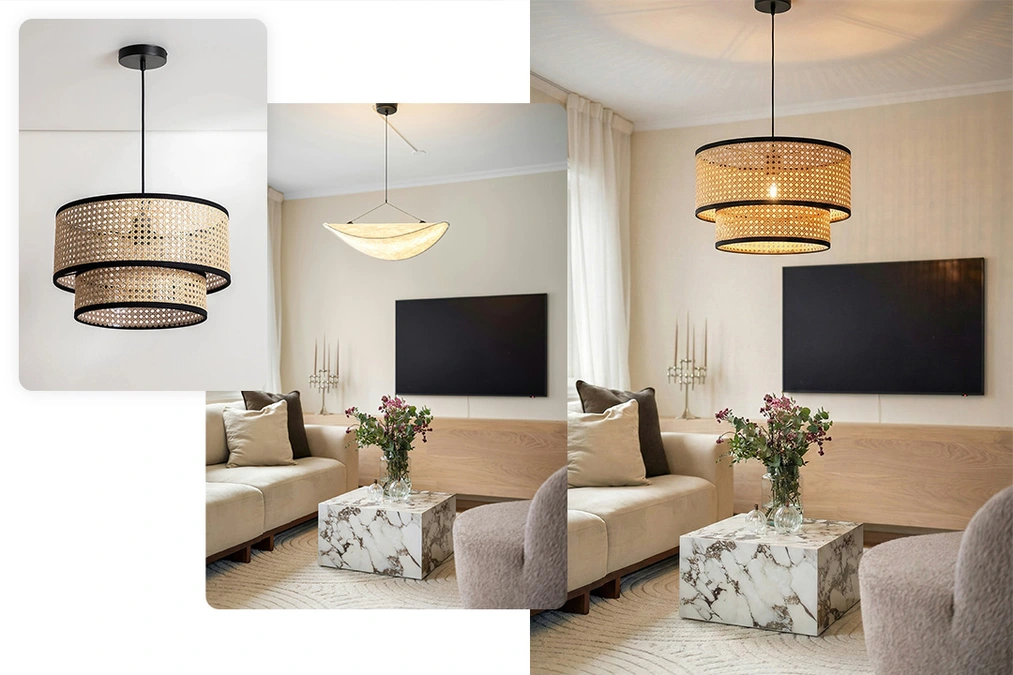
Dlaczego to działa? Fraza "using the reference images" aktywuje w modelu tryb porównawczy. Jasno wskazujesz: obiekt A (istniejąca, papierowa wisząca lampa) ma zostać zastąpiony obiektem B (nowa rattanowa lampa z packshotu). Nano Banana Pro nie tylko wklei przedmiot, ale też zinterpretuje jego materiał – jeśli lampa ma klosz przepuszczający światło, AI wygeneruje odpowiednie refleksy i cienie w otoczeniu. Tego efektu nie uzyskasz w Photoshopie!
Jak precyzyjnie edytować zdjęcia z AI? Metoda "czerwonego kółka"
Wiele osób pyta: "jak zaznaczyć obszar do zmiany w Nano Banana Pro?". W interfejsach takich jak Google AI Studio czy Gemini obecnie brakuje klasycznego pędzla do inpaintingu czy jakiegoś innego sposobu na wskazanie konkretnego fragmentu. Mamy jednak na to genialny, "hakerski" sposób.
Jeśli model jest uparty i nie rozumie polecenia słownego (np. dodaje półki niekoniecznie tam, gdzie chcesz), musisz mu pomóc wizualnie:
- Otwórz swoje zdjęcie w dowolnym prostym programie graficznym (Paint, Canva, Photoshop).
- Narysuj wyraźne czerwone kółko wokół obiektu, który chcesz zmienić lub narysuj widoczną strzałkę jasno na niego wskazującą.
- Tak przygotowane zdjęcie wgraj do Nano Banana Pro.
- Wpisz prompt: "Change the armchair inside the red circle to a leather vintage chair. Remove the red circle in the final result."
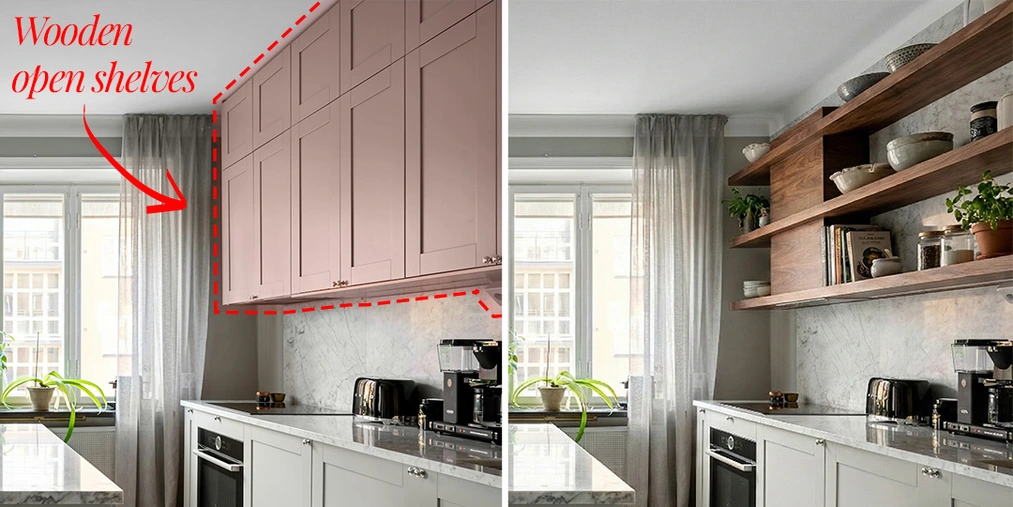
Model doskonale rozumie takie wskazówki wizualne. Traktuje czerwony obrys jako tymczasowy znacznik uwagi, dokonuje zmiany wewnątrz niego, a na końcu – zgodnie z prośbą – usuwa nasze "bazgroły", pozostawiając czysty, fotorealistyczny obraz.
Nano Banana Pro i Photoshop - Generative Fill dla profesjonalistów
Dla użytkowników pakietu Adobe mamy świetną wiadomość. Model Nano Banana Pro jest dostępny jako model partnerski w ekosystemie Adobe Firefly i można go używać bezpośrednio w Photoshopie poprzez narzędzie Generative Fill.
Kiedy warto z tego skorzystać?
- Gdy potrzebujesz chirurgicznej precyzji zaznaczenia.
- Gdy chcesz usunąć obiekt ("Remove this vase") i wypełnić tło.
- Gdy chcesz zmienić teksturę lub kolor konkretnego fragmentu ściany.
Ważne ograniczenie: W trybie pracy wewnątrz Photoshopa Nano Banana Pro opiera się głównie na kontekście obrazu z warstw i Twoim opisie tekstowym. Nie masz tu (jeszcze) tak łatwej możliwości pracy z dodatkowymi obrazami referencyjnymi, jak w Google AI Studio. Dlatego do wstawiania konkretnych produktów z packshotów polecam metodę opisaną w poprzednim akapicie, a Photoshopa do precyzyjnego retuszu.
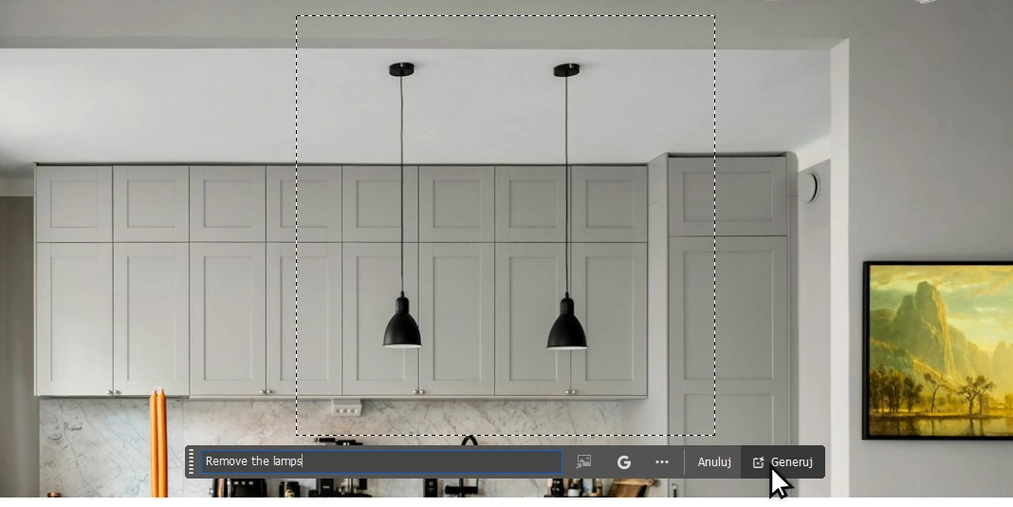
Czy meble będą pasować? Skala i detale w homestagingu AI
Sztuczna inteligencja "czyta" perspektywę i zbiegi ścian, dzięki czemu wstawiane meble zazwyczaj mają poprawne wymiary. Jednak AI nie ma miarki w oczach. Czasem może się zdarzyć, że wstawiony fotel będzie wyglądał jak mebel dla dziecka, a lampa jak wielki reflektor. W takich sytuacjach najlepszą metodą pracy jest po prostu iteracja (metoda prób i błędów) oraz doprecyzowanie opisu w prompcie.
Warto jednak podkreślić, że nawet jeśli model czasem potknie się na skali, to z nawiązką nadrabia to w kwestii plastyczności i fizyki materiałów. Nano Banana Pro genialnie czuje niuanse, które w tradycyjnym renderingu są niezwykle trudne do uzyskania. Świetnym przykładem są półprzezroczyste tkaniny. Dodanie lnianych zasłon do jadalni ("Add floor-to-ceiling beige linen curtains") sprawi, że model automatycznie wygeneruje światło słońca miękko przenikające przez splot materiału – efekt, na który w silnikach takich jak V-Ray musiałbyś czekać znacznie dłużej.
Co dalej? Ożyw swoje wnętrza!
Skoro wiesz już, jak umeblować puste mieszkanie i podmieniać produkty, czas na kolejny krok. Nic tak nie sprzedaje wizualizacji, jak obecność domowników. Ale jak dodać ich tak, by nie wyglądali sztucznie? O tym przeczytasz w kolejnym artykule: Ludzie w wizualizacjach: jak dodawać realistyczne postacie w Nano Banana Pro?.
Chcesz zobaczyć te wszystkie workflows, nauczyć się tworzyć wideo z projektów i wejść na wyższy poziom wykorzystując sztuczną inteligencję w swojej codziennej pracy? Sprawdź nasz kompleksowy kurs wizualizacji i wideo AI - Nano Banana, FLUX Kontext, Veo itp. w architekturze i designie.
Autor

Przeczytaj o AI - Sztuczna inteligencja na naszym blogu
-
![Wirtualny staging i zdjęcia AI w ofertach nieruchomości - co zmienia AI Act?]()
Wirtualny staging i zdjęcia AI w ofertach nieruchomości - co zmienia AI Act?
AI Act kontra nieruchomości. Czy wirtualny staging wymaga etykiety AI? Sprawdź, jak unikać prawnych pułapek i poprawnie znakować zdjęcia. -
![Jak oznaczać treści AI zgodnie z prawem? Gotowe formuły dla projektantów i studiów archviz.]()
Jak oznaczać treści AI zgodnie z prawem? Gotowe formuły dla projektantów i studiów archviz.
Jak zgodnie z prawem oznaczać wizualizacje AI? Sprawdź, kiedy etykieta jest obowiązkowa i skopiuj gotowe formuły do swoich projektów. -
![Czy musisz oznaczać wizualizacje jako AI? Co naprawdę mówi AI Act i co zmienia się 2 sierpnia 2026?]()
Czy musisz oznaczać wizualizacje jako AI? Co naprawdę mówi AI Act i co zmienia się 2 sierpnia 2026?
AI Act od 2 sierpnia! Czy musisz oznaczać wizualizacje 3D jako AI? Sprawdź, gdzie leży granica prawna między koncepcją a deepfakiem. -
![AI kontra V-Ray? Czy renderowanie w 2026 ma jeszcze sens?]()
AI kontra V-Ray? Czy renderowanie w 2026 ma jeszcze sens?
V-Ray czy AI? Zobacz, jak skrócić czas wizualizacji z godzin do minut! Poznaj potencjał renderingu AI i zdecyduj, co sprawdzi się w Twoim workflow.




Jakiego oprogramowania chcesz się nauczyć?
-
Sketchup
Liczba dostępnych kursów: 36
Łączny czas trwania kursów: 191 godzin![]()
-
3ds Max
Liczba dostępnych kursów: 28
Łączny czas trwania kursów: 322 godzin![]()
-
Archicad
Liczba dostępnych kursów: 27
Łączny czas trwania kursów: 143 godzin![]()
-
Revit
Liczba dostępnych kursów: 20
Łączny czas trwania kursów: 96 godzin![]()
Szukasz czegoś innego?