
 PL
 EN
 ES


Listwy i gzymsy w SketchUpie w kilka kliknięć
Każdy, kto modelował w SketchUpie listwy przypodłogowe albo gzyms sufitowy, zna ten scenariusz. Rysujesz przekrój obok modelu, obracasz go, ustawiasz prostopadle do ścieżki, klikasz Follow Me i dostajesz listwę wywiniętą na drugą stronę, dziury w narożnikach albo niebieskie ścianki na zewnątrz. Przy kilku pomieszczeniach w projekcie na same listwy schodzi pół dnia.
Magic Molding FREE robi to za Ciebie. Zaznaczasz krawędzie, wybierasz profil, ustawiasz wymiary i sposób, w jaki listwa ma przylegać do ściany, a wtyczka generuje poprawnie ustawioną geometrię 3D. Dostajesz prawdziwą bryłę, którą możesz dalej edytować, malować materiałami i renderować.
Wersja FREE jest darmowa, także do projektów komercyjnych. Ma ten sam silnik generowania co wersja PRO, podgląd na żywo i po jednym profilu z każdej kategorii sztukaterii.
Co znajdziesz w bibliotece profili
W wersji FREE masz po jednym profilu z każdej kategorii oraz zestaw kształtów podstawowych. Każdy profil skalujesz w pionie i poziomie, obracasz, odbijasz i przesuwasz względem ścieżki, więc z jednego wzoru wyciągniesz wiele wariantów. Profile widzisz w panelu jako miniatury z rysunkiem przekroju.
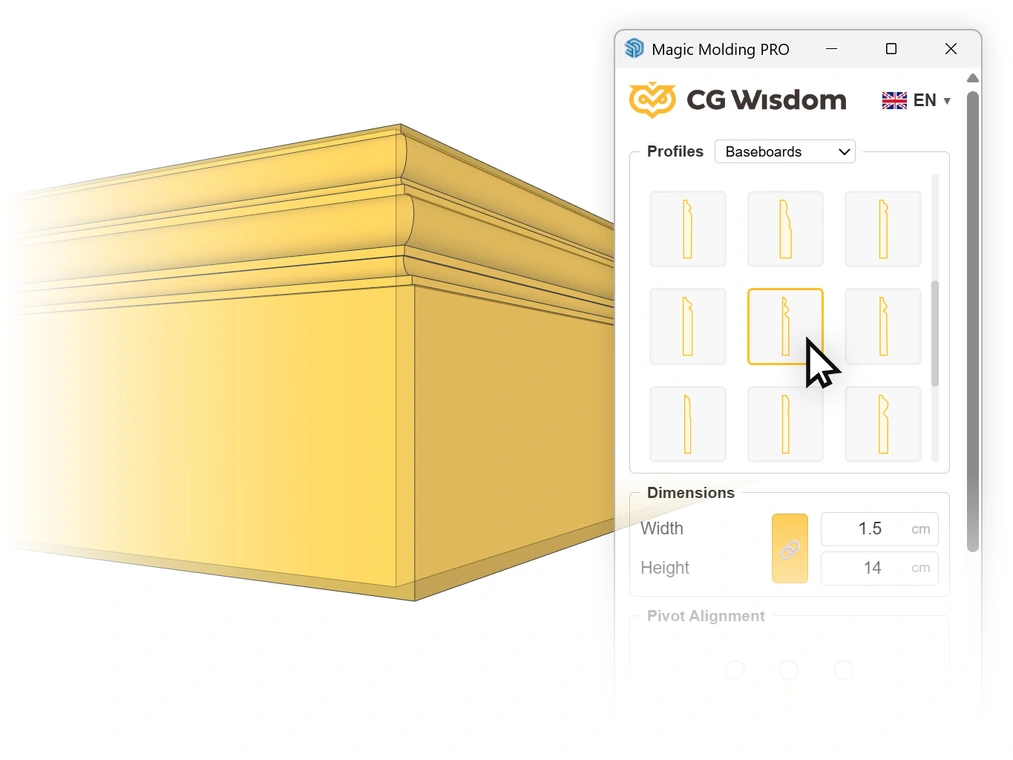
Listwa przypodłogowa
Cokół to najczęściej używany element w projektowaniu wnętrz. Jedna listwa potrafi zmienić charakter pomieszczenia, a różnica między nowoczesnym a klasycznym wnętrzem to często właśnie kwestia doboru cokołu.
Gzyms sufitowy
Gzyms to najtrudniejszy do ręcznego wymodelowania detal. Odtworzenie przekroju z wklęsłymi i wypukłymi łukami zajmuje kilkanaście minut rysowania, a w Magic Molding wybierasz go jednym kliknięciem i od razu prowadzisz wzdłuż styku ściany z sufitem.
Listwa ścienna
Przyda się do ram na ścianach, podziałów płycinowych i opasek wokół drzwi i okien. Wtyczka obsługuje zamknięte obwody, więc wystarczy narysować na ścianie prostokąt, żeby dostać gotową ramę z dociętymi narożnikami.
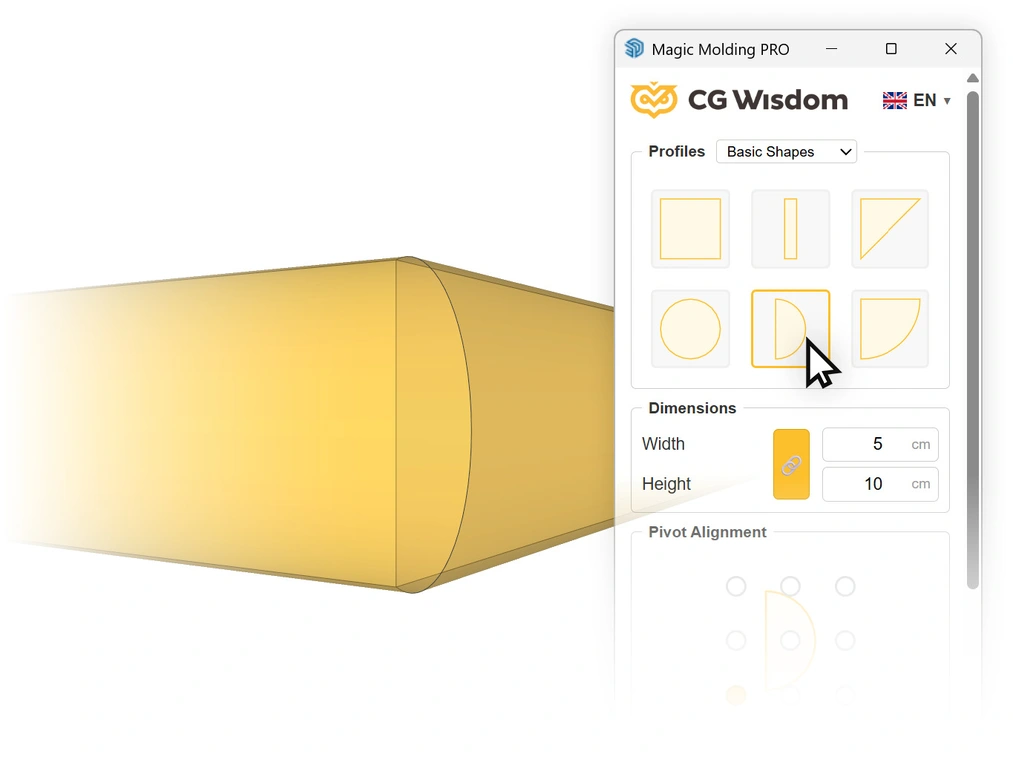
Kształty podstawowe
Kwadrat, prostokąt, trójkąt, koło i półkole. Prostokąt posłuży jako listwa maskująca lub płaski cokół, koło da okrągły pręt albo rurę wzdłuż dowolnej ścieżki, a trójkąt sprawdzi się jako fazowanie lub listwa progowa.
Punkt zakotwiczenia, czyli jak listwa siedzi na ścianie
Zamiast zgadywać, gdzie wyląduje profil, wskazujesz jeden z dziewięciu punktów zakotwiczenia. To on decyduje, którym miejscem przekrój siada na zaznaczonej krawędzi.
- Dolny-lewy to klasyczna listwa przypodłogowa: przekrój stoi na podłodze i przylega do ściany.
- Górny-prawy wpasowuje gzyms w narożnik ściany i sufitu.
- Środkowy ustawia profil dekoracyjny na osi linii prowadzącej, np. przy ramach na ścianie.
Wybrany punkt widzisz od razu na rysunku przekroju w panelu wtyczki, więc wiesz, którędy przebiega ścieżka, zanim cokolwiek wygenerujesz.
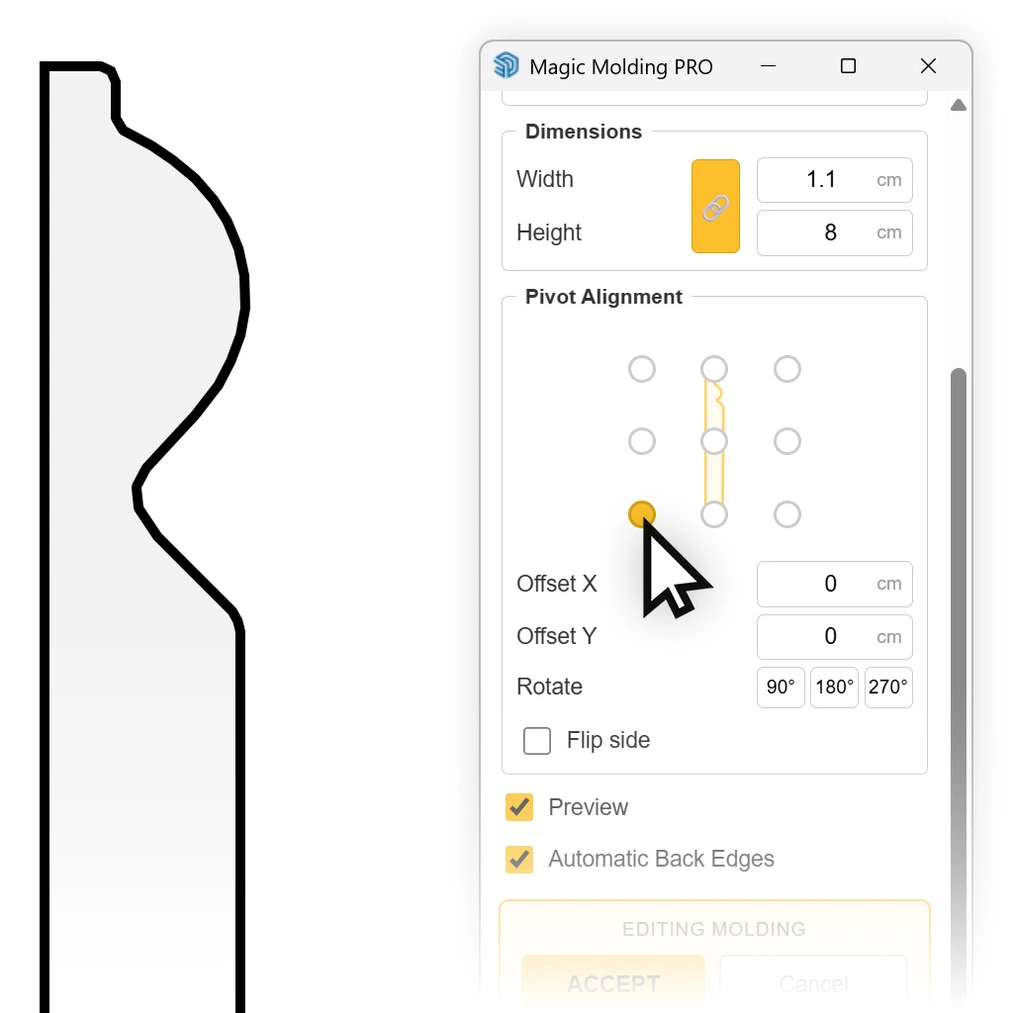
Do tego dochodzi precyzyjna korekta:
- Przesunięcie w pionie i w poziomie o zadaną wartość, np. o grubość tynku albo wysokość progu.
- Obrót o 90°, 180° i 270°, dzięki któremu ten sam profil posłuży raz jako cokół, a raz jako gzyms.
- Odbicie lustrzane, które jednym kliknięciem przerzuca profil na drugą stronę ścieżki.
- Blokada proporcji: skalujesz profil proporcjonalnie albo zmieniasz wysokość i szerokość niezależnie.
Podgląd na żywo przed wygenerowaniem
Po zaznaczeniu krawędzi widzisz w modelu półprzezroczystą sztukaterię, która zmienia się razem z każdym wymiarem, zakotwiczeniem czy obrotem. Wysokość cokołu dobierasz tak jak w rzeczywistości, patrząc na wnętrze.
Podgląd nie miesza się z Twoją geometrią, znika po zamknięciu okna i nie zostawia śladów w historii cofania. Gdy efekt Ci odpowiada, klikasz GENERUJ i dostajesz gotową, nazwaną grupę.
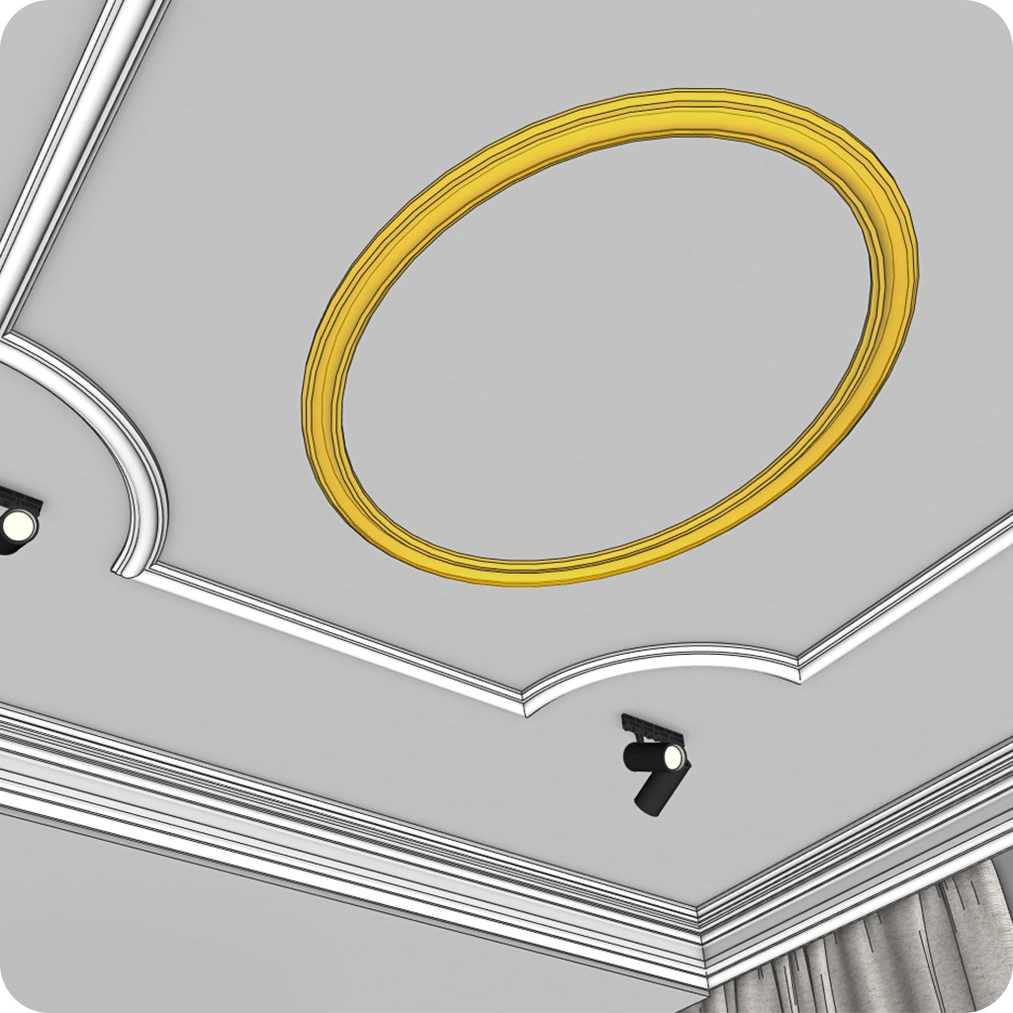
Ściany proste, łuki i całe pomieszczenia naraz
- Pojedyncze ściany i zamknięte obwody: zaznaczasz jedną krawędź albo cały obrys pomieszczenia, a wtyczka domyka obwód i poprawnie docina listwę w miejscu styku.
- Łuki i zaokrąglenia: wtyczka rozpoznaje odcinki należące do jednego łuku i wygładza je automatycznie, zostawiając ostrą krawędź tam, gdzie łuk przechodzi w prostą.
- Wiele ścieżek jednocześnie: zaznaczasz krawędzie w kilku pomieszczeniach, a wtyczka rozdziela je na osobne ciągi i generuje każdy jako oddzielną grupę.
- Odwrócenie kierunku: jeśli profil wyszedł po niewłaściwej stronie, klikasz prawym przyciskiem na krawędziach i odwracasz kierunek ścieżki.
Wtyczka sama pilnuje, żeby białe ścianki były na zewnątrz, domyka szczeliny, które Follow Me zostawia w narożnikach, i ustawia przekrój idealnie prostopadle do ściany. Tego sprzątania nie musisz już robić ręcznie.
Ukryte krawędzie pod ręką
Krawędzie pod listwy często są niewidoczne, bo leżą po drugiej stronie ściany albo zasłania je mebel. Gdy okno wtyczki jest otwarte, przytrzymanie klawisza Ctrl lub Shift pokazuje ukryte krawędzie i możesz je normalnie kliknąć. Po puszczeniu klawisza widok wraca do zwykłego stanu. Funkcję wyłączysz jednym kliknięciem, jeśli wolisz pracować po staremu.
Edycja po wygenerowaniu
Wtyczka zapamiętuje w gotowej sztukaterii wszystkie ustawienia i przebieg ścieżki. Kliknij listwę prawym przyciskiem i wybierz Edytuj sztukaterię, a panel otworzy się z parametrami, z jakimi ją stworzyłeś. Zmienisz profil, wysokość, punkt zakotwiczenia, a nawet wskażesz nową ścieżkę. Anuluj przywraca poprzednią wersję w niezmienionej postaci, co bardzo się przydaje przy poprawkach od klienta, które przychodzą tydzień po zamknięciu modelu.
Dopasowana do Twojego warsztatu
- Jednostki mm, cm i cale przełączane w menu, z automatycznym przeliczeniem wartości wpisanych w panelu. Wtyczka pamięta Twój wybór między sesjami.
- Trzy języki: polski, angielski i hiszpański. Wtyczka rozpoznaje język SketchUpa, a ręcznie zmienisz go flagą w rogu okna.
- Windows i macOS, panel jako okno SketchUpa, które możesz zadokować obok modelu.
- Powiadomienia o aktualizacjach sprawdzane przy każdym starcie.
Gdy potrzebujesz więcej: Magic Molding PRO
Wersja FREE wystarczy, żeby dodać do projektu listwy, gzymsy i ramy ścienne. Jeśli projektujesz dużo wnętrz klasycznych albo pracujesz na katalogach konkretnych producentów, wersja PRO daje Ci:
- Pełną bibliotekę profili odwzorowanych z rzeczywistych katalogów sztukaterii, od płaskich cokołów po rozbudowane gzymsy pałacowe, plus ćwierćwałek w kształtach podstawowych.
- Własne profile: rysujesz przekrój w SketchUpie jako płaską ściankę, klikasz „+” i masz go w bibliotece na stałe, w każdym kolejnym projekcie.
- Zapis i wczytywanie biblioteki, dzięki którym zestaw profili firmowych przeniesiesz na inny komputer albo przekażesz zespołowi.
- Układanie tekstury wzdłuż listwy: słoje drewna biegną wzdłuż cokołu, ciągną się przez narożniki i płynnie pokonują łuki.
- Priorytetowe wsparcie techniczne.
PRO kupisz w licencji rocznej albo wieczystej. Szczegóły znajdziesz na stronie Magic Molding PRO.
| Wersja FREE | Wersja PRO | |
|---|---|---|
| Generowanie geometrii 3D | ✓ | ✓ |
| Licencja komercyjna | ✓ | ✓ |
| Podgląd na żywo w modelu | ✓ | ✓ |
| Dziewięć punktów zakotwiczenia, przesunięcia, obrót i odbicie | ✓ | ✓ |
| Ściany proste, zamknięte obwody, łuki i wiele naraz | ✓ | ✓ |
| Edycja wygenerowanej sztukaterii | ✓ | ✓ |
| Podgląd ukrytych krawędzi klawiszem | ✓ | ✓ |
| Jednostki mm / cm / cale, 3 języki | ✓ | ✓ |
| Kształty podstawowe (kwadrat, prostokąt, trójkąt, koło, półkole) | ✓ | ✓ + ćwierćwałek |
| Biblioteka profili (listwy przypodłogowe, gzymsy, listwy ścienne) | Wybrane profile (po jednym z każdej kategorii) |
Pełna biblioteka |
| Własne profile (pobranie przekroju z modelu) | ✕ | ✓ |
| Zapis i wczytywanie własnej biblioteki profili | ✕ | ✓ |
| Układanie tekstury wzdłuż listwy | ✕ | ✓ |
| Wsparcie techniczne | Podstawowe | Priorytetowe |
Pobierz i sprawdź na pierwszym pomieszczeniu
Detal architektoniczny robi ogromną różnicę na wizualizacji. Cokół, gzyms i rama ścienna od razu podnoszą klasę renderu, a z Magic Molding FREE dodasz je w czasie, w jakim wcześniej ustawiałbyś sam przekrój do Follow Me. Pobierz wtyczkę, zaznacz obrys pomieszczenia i zobacz, ile czasu Ci zostaje na właściwe projektowanie.
Pochwal się swoimi projektami
Chcemy zobaczyć, jak Magic Molding sprawdza się w Twoich projektach. Wrzucając wizualizacje na Instagrama lub Facebooka, oznacz nas: @cgwisdom.pl. Najciekawsze prace udostępnimy dalej.
