
 PL
PL EN
EN ES
ES


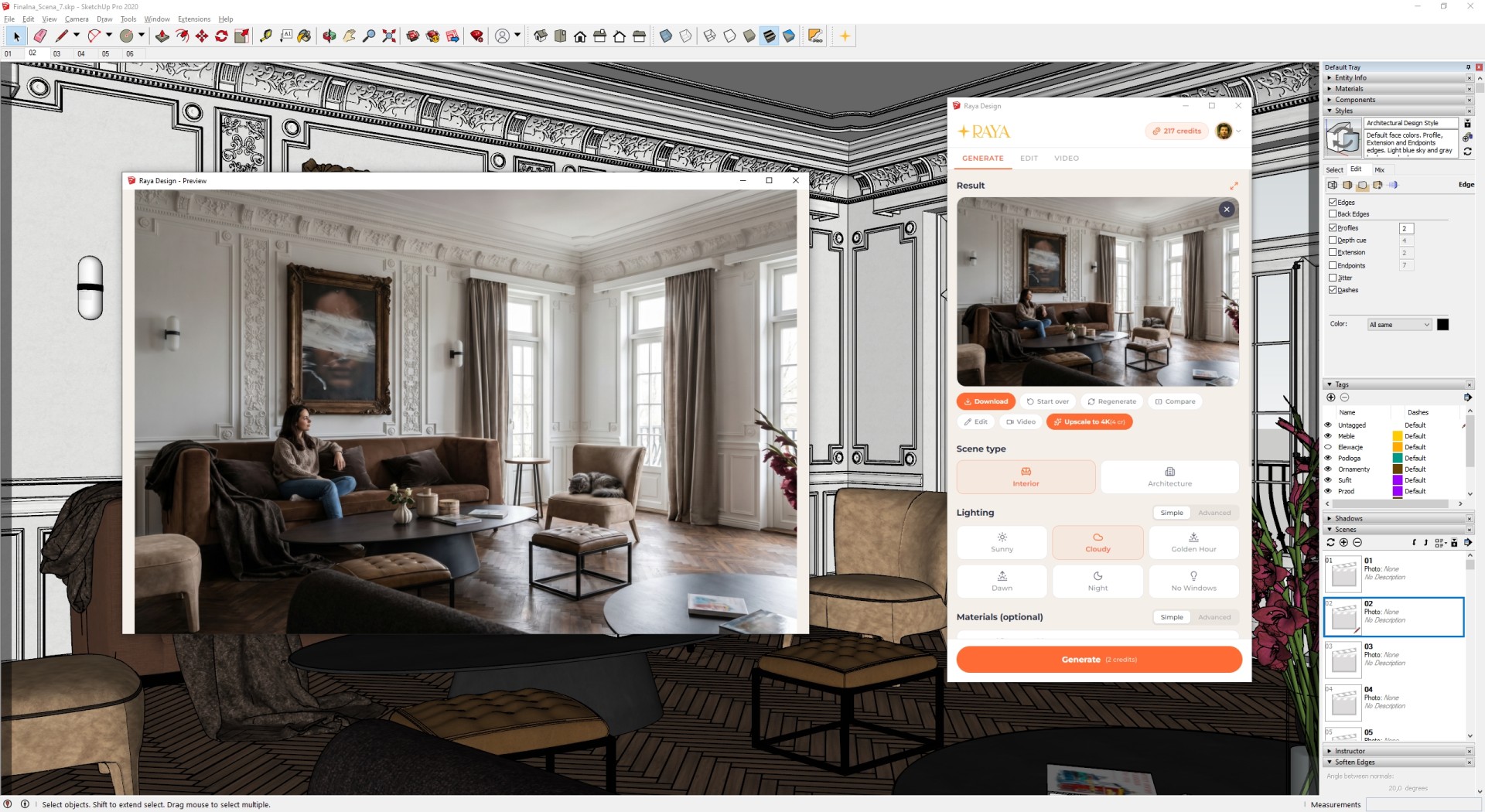
Fotorealistyczna wizualizacja prosto z modelu w SketchUpie
Każdy, kto robił wizualizację wnętrza ze SketchUpa, zna ten scenariusz. Instalujesz silnik renderujący, nakładasz materiały na każdą powierzchnię, ustawiasz słońce, lampy i ekspozycję, a potem czekasz na render, który zależnie od sceny i komputera liczy się od kilku do kilkudziesięciu minut. Klient prosi o jaśniejszą podłogę i wszystko zaczyna się od nowa. Przy kilku ujęciach i dwóch rundach poprawek na samo renderowanie schodzi cały dzień.
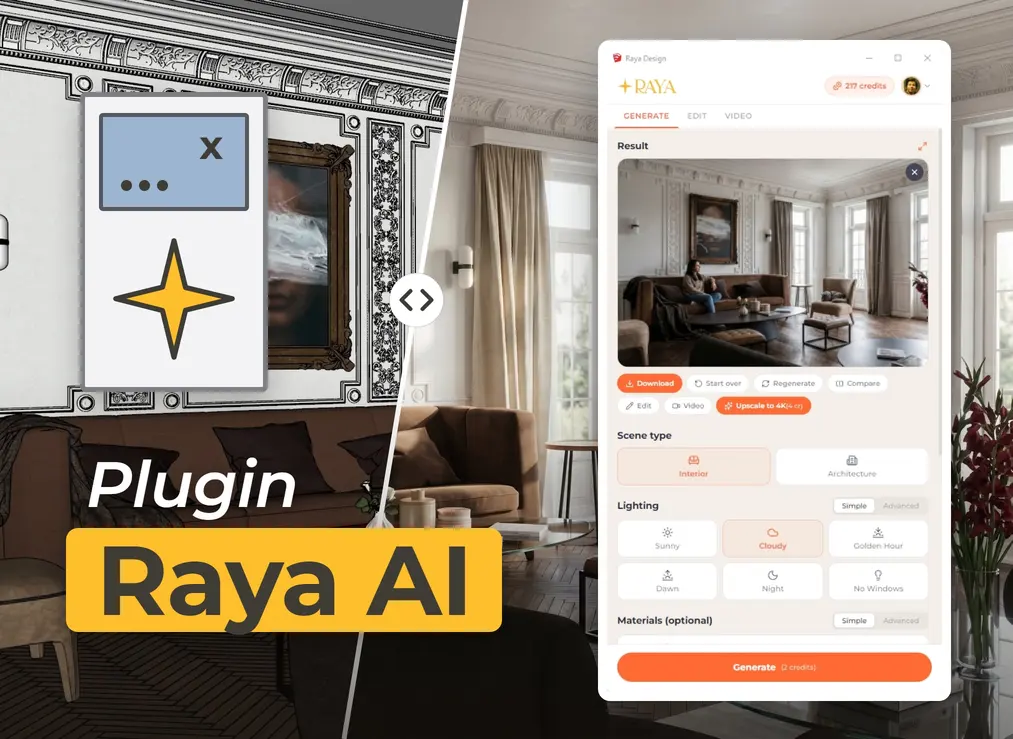
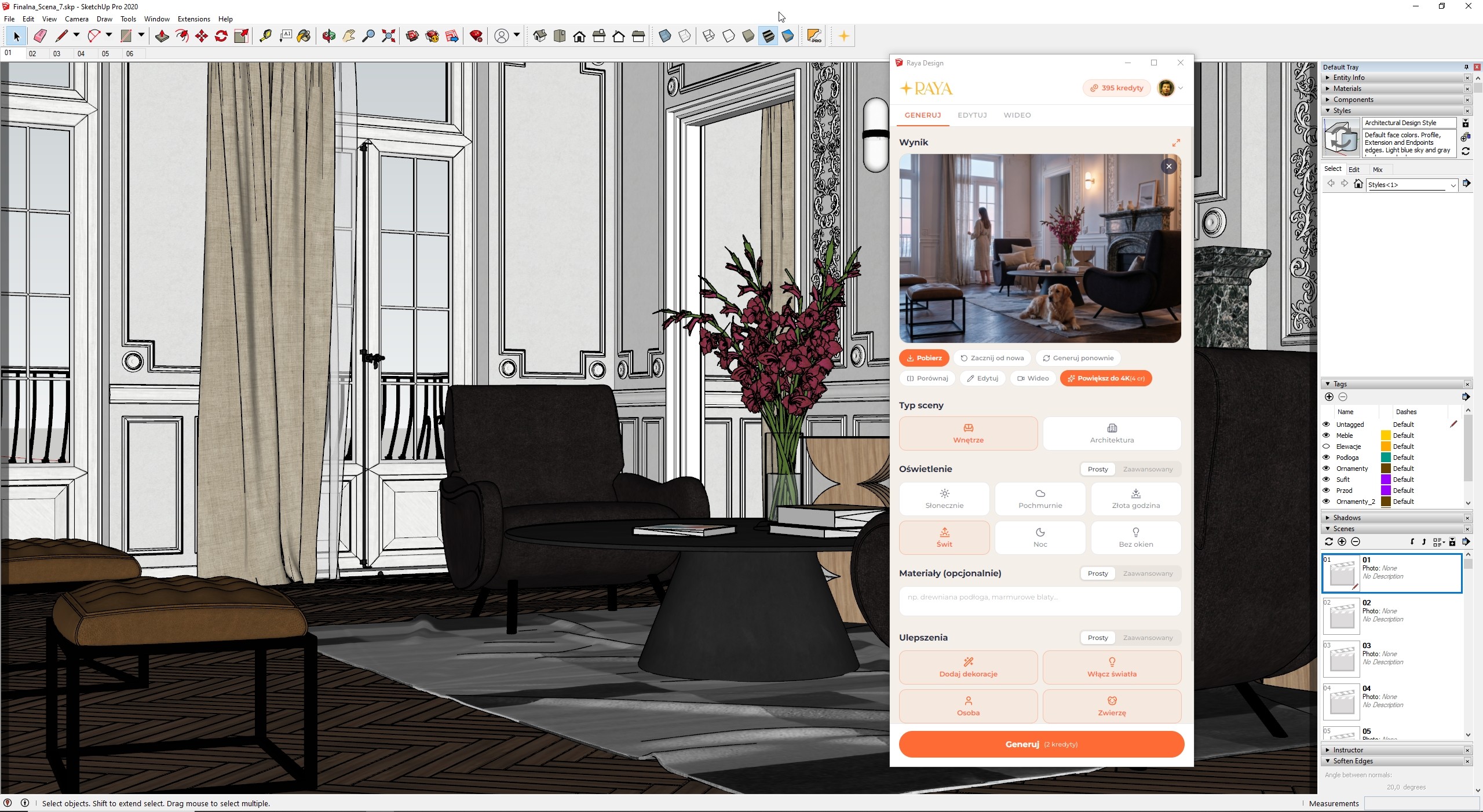
Raya to darmowa wtyczka AI do SketchUpa, która skraca ten proces do kilku kliknięć. Ustawiasz w modelu ujęcie, przechwytujesz je w panelu Rayi, wybierasz typ sceny i oświetlenie, a po niecałej minucie dostajesz fotorealistyczną wizualizację. Sztuczna inteligencja trzyma się bryły i perspektywy z Twojego widoku, a materiały, światło i detale dopowiada tak, jak wyglądałyby w prawdziwym wnętrzu. Obraz powstaje w chmurze, więc wystarczy komputer, na którym na co dzień modelujesz.
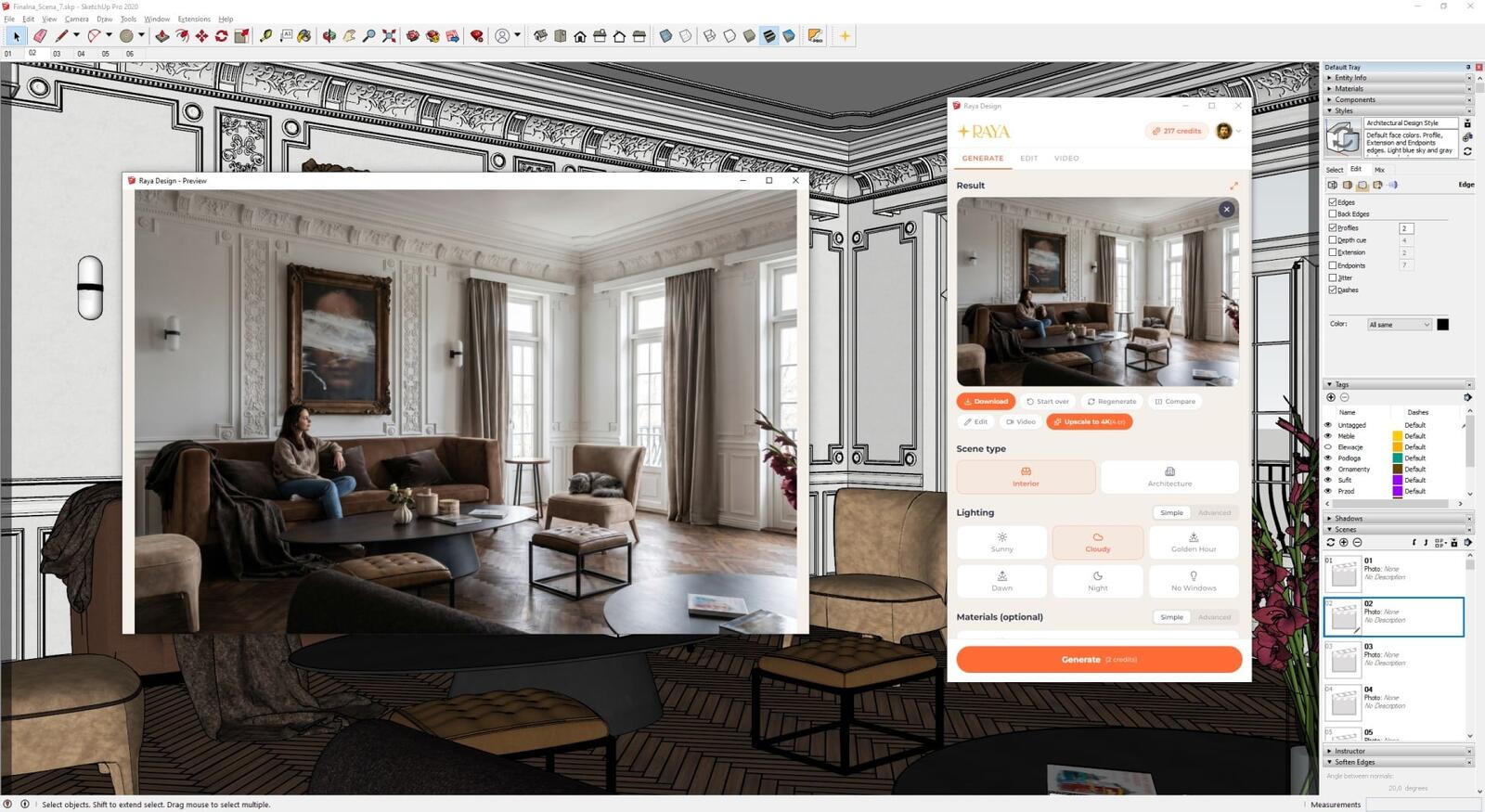
Jak działa plugin do renderingu AI w SketchUpie?
Panel Rayi otwierasz z menu Rozszerzenia i pracujesz w nim obok modelu. Cała praca mieści się w czterech krokach:
- Przechwytujesz widok. Ustawiasz kamerę w SketchUpie tak jak do zwykłego renderu i klikasz „Przechwyć widok”.
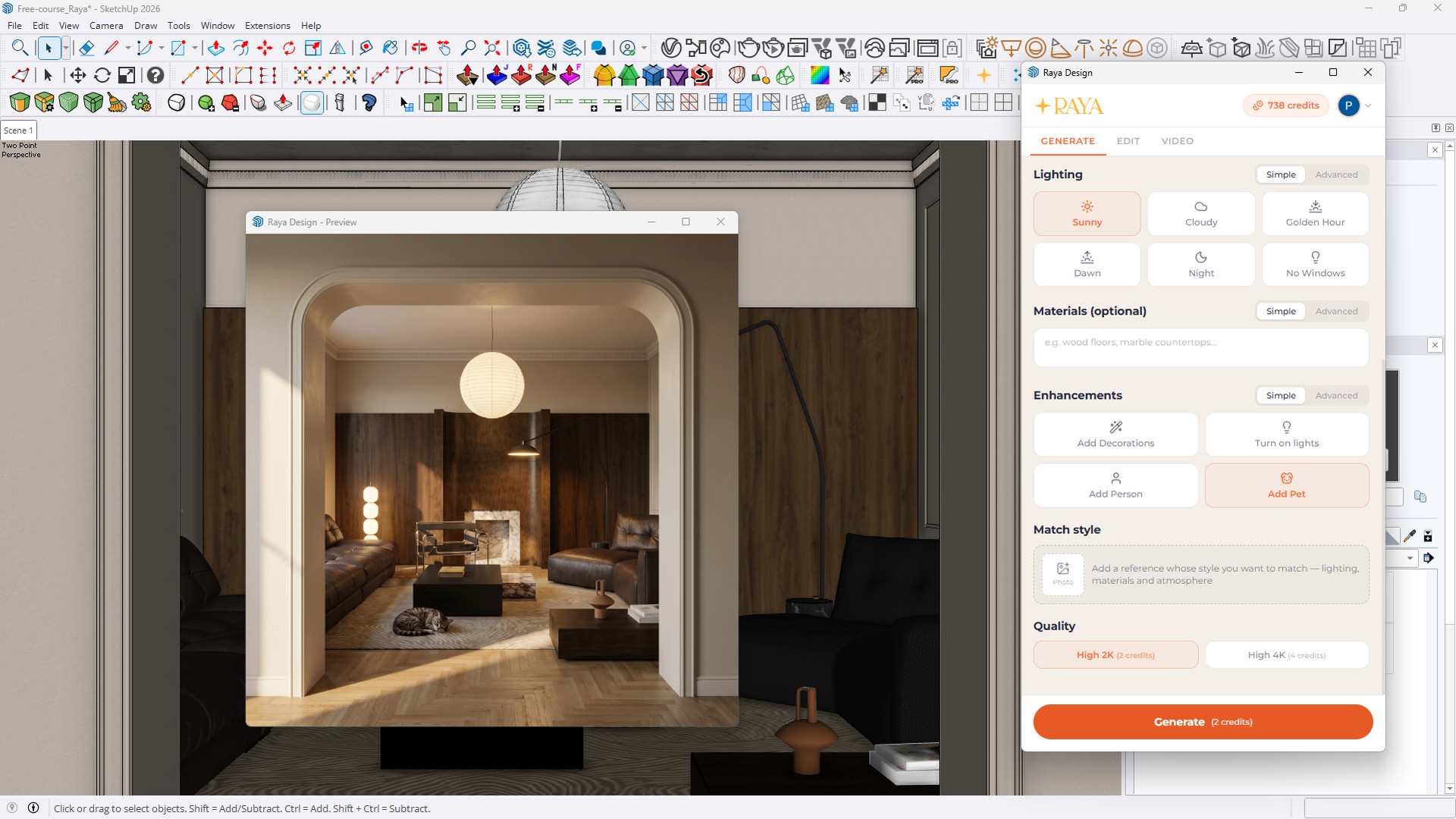
- Wybierasz typ sceny i oświetlenie. Ustawiasz też porę roku i jakość obrazu, 2K albo 4K.
- Doprecyzowujesz szczegóły. Opisujesz materiały, dodajesz zdjęcia konkretnych mebli albo zaznaczasz fragmenty widoku, które mają wyglądać inaczej.
- Klikasz „Generuj”. Po niecałej minucie wizualizacja pojawia się w panelu, gotowa do pobrania, edycji albo animacji.
Wizualizacje wnętrz, architektury i dowolnych scen
Na początku wybierasz typ sceny, bo AI inaczej podchodzi do pokoju, a inaczej do budynku w otoczeniu.
Wizualizacje wnętrz
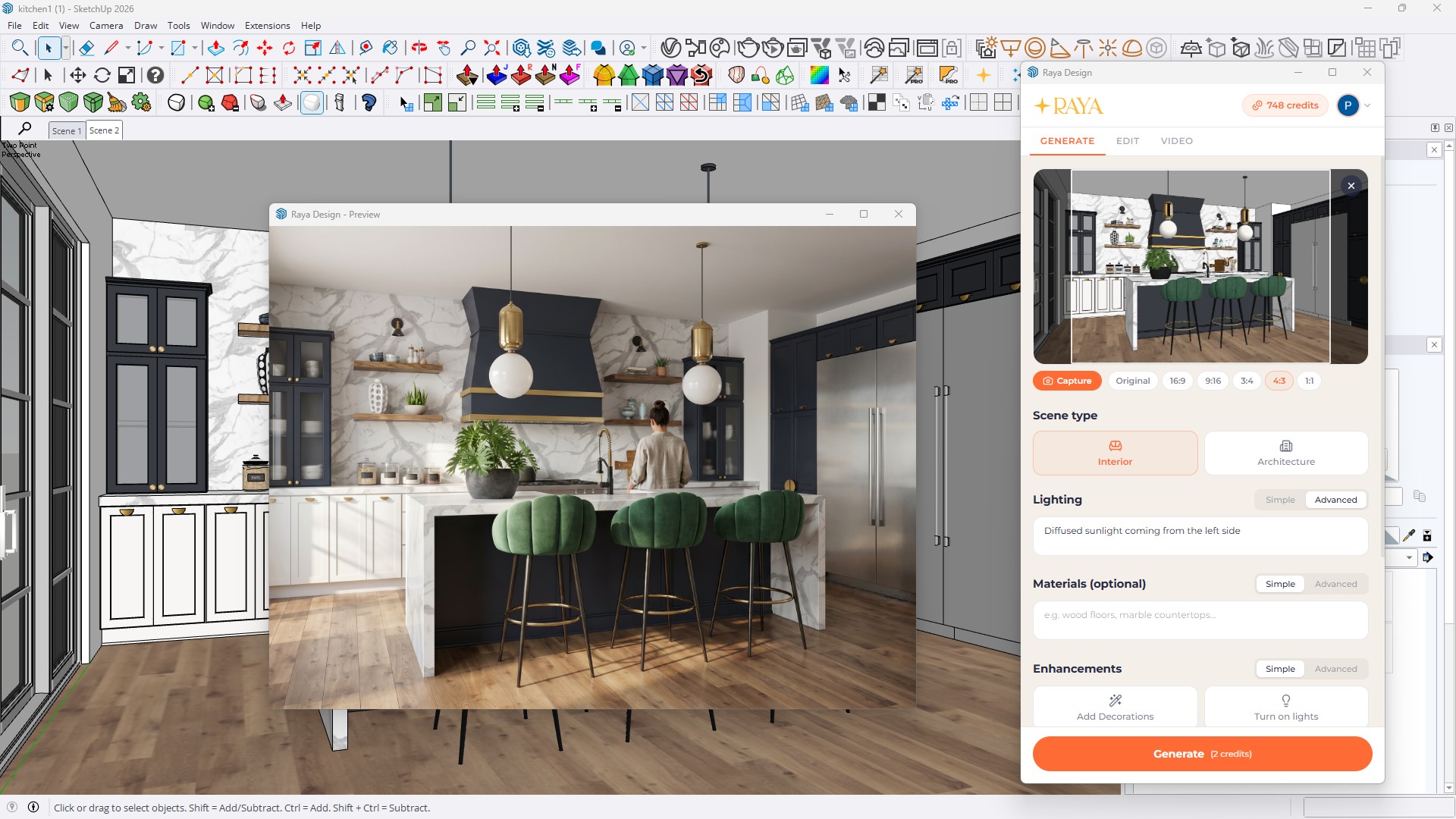
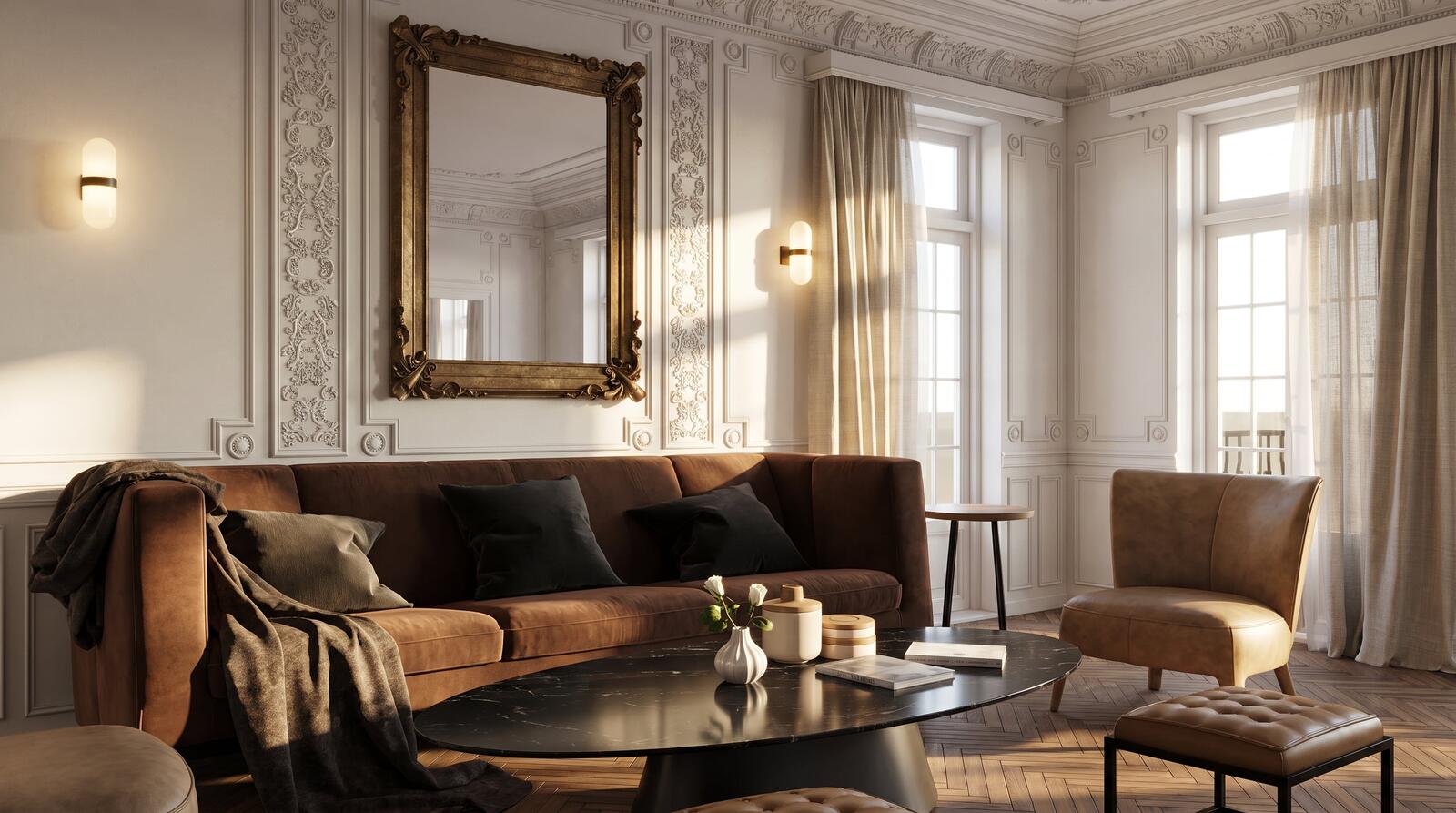
Tryb wnętrza sprawdza się w salonach, kuchniach, łazienkach i biurach. Z roboczego modelu z podstawowymi materiałami dostajesz wnętrze z realistycznymi tkaninami, odbiciami na blatach i światłem wpadającym przez okna. Jedną opcją dodasz dekoracje, czyli książki na półkach, rośliny na parapecie i drobiazgi, dzięki którym pokój wygląda na zamieszkany. Drugą zapalisz we wnętrzu lampy.
Wizualizacje architektoniczne
Tryb architektury służy do wizualizacji brył w otoczeniu. Z modelu koncepcyjnego domu, pawilonu czy budynku wielorodzinnego robisz obraz, który pokażesz inwestorowi, a ten sam widok sprawdzisz o świcie, w pełnym słońcu i po zmroku.
Tryb zaawansowany
Gdy scena nie pasuje do żadnej kategorii, w trybie zaawansowanym opisujesz ją własnymi słowami, na przykład „maszyna przemysłowa na hali produkcyjnej”. Tak samo opiszesz oświetlenie, kiedy gotowe ustawienia nie wystarczą: miękkie, ciepłe światło z lewej strony albo mocne, dramatyczne cienie.
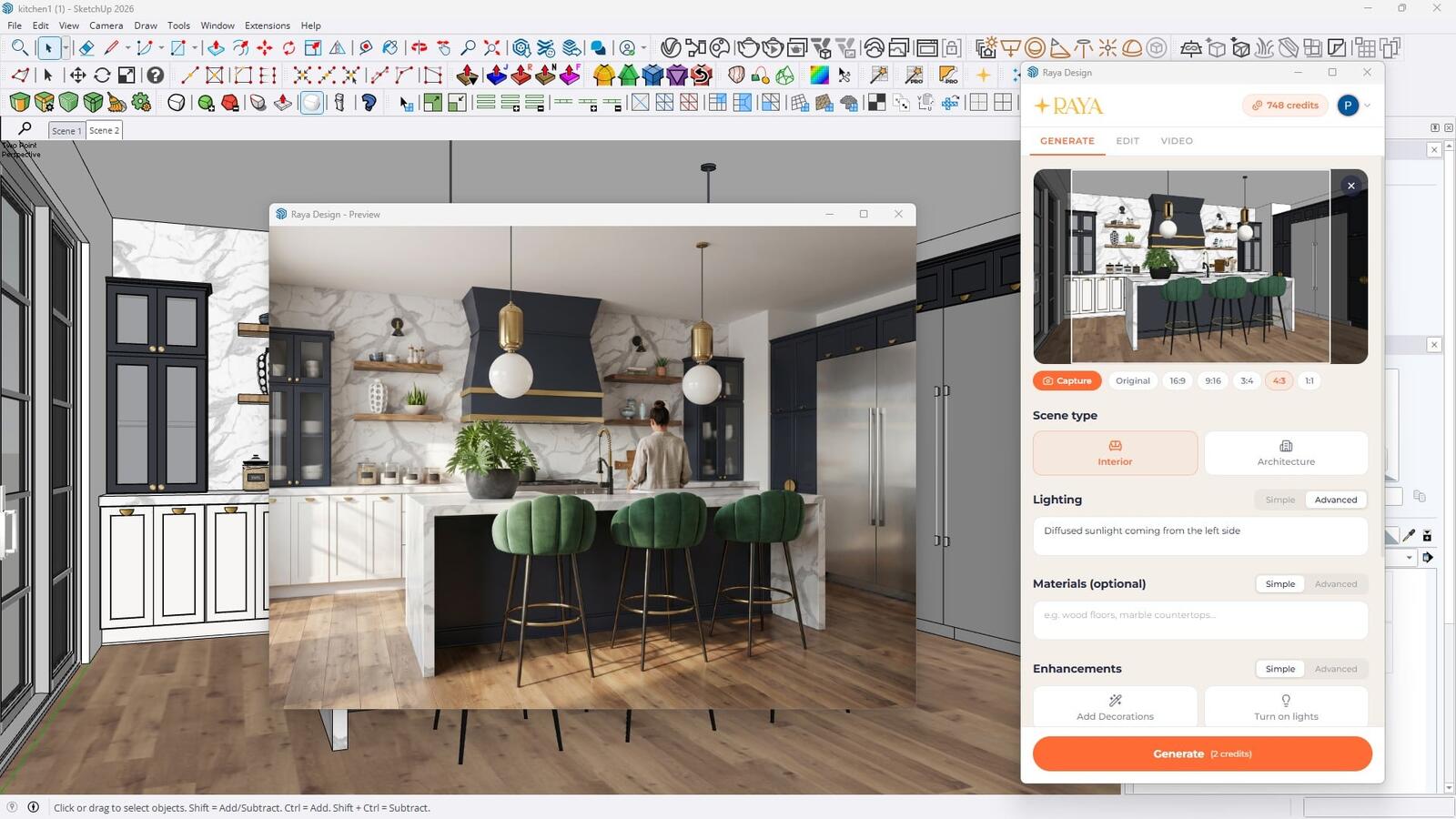
Pora dnia, pogoda i pora roku jednym kliknięciem
W prostym trybie oświetlenia wybierasz jedno z gotowych ustawień: słonecznie, pochmurnie, złota godzina, świt, noc albo wnętrze bez okien. Do tego dochodzi pora roku, czyli wiosna, lato, jesień lub zima. Z jednego ujęcia w SketchUpie zrobisz w kilka minut całą serię wariantów i pokażesz klientowi, jak salon wygląda w zimowe popołudnie, a jak w letni poranek.
Masz zdjęcie wnętrza, którego klimat chcesz powtórzyć? Wgraj je w opcji Dopasuj styl, a Raya przeniesie z niego na Twoją scenę oświetlenie, materiały i atmosferę. W ten sam sposób utrzymasz spójny wygląd wszystkich ujęć jednego projektu: pierwszą gotową wizualizację podajesz jako referencję dla kolejnych.
Ty decydujesz, co znajdzie się w kadrze
AI dobiera wyposażenie i wykończenie samodzielnie, ale wszystko, na czym Ci zależy, możesz wskazać wprost:
- Materiały. Opisujesz je własnymi słowami i przypisujesz do elementów, na przykład fronty kuchenne z bielonego dębu albo podłoga z lastryko.
- Obiekty ze zdjęcia. Wgrywasz zdjęcie konkretnego krzesła, lampy albo tkaniny i wskazujesz miejsce, w którym ma się pojawić. Na wizualizacji pojawia się mebel, który wybrał klient.
- Zaznaczone fragmenty. Przeciągasz kursorem po obrazie, zaznaczasz obszar i piszesz, co ma się w nim zmienić, na przykład „ta ściana z cegły”.
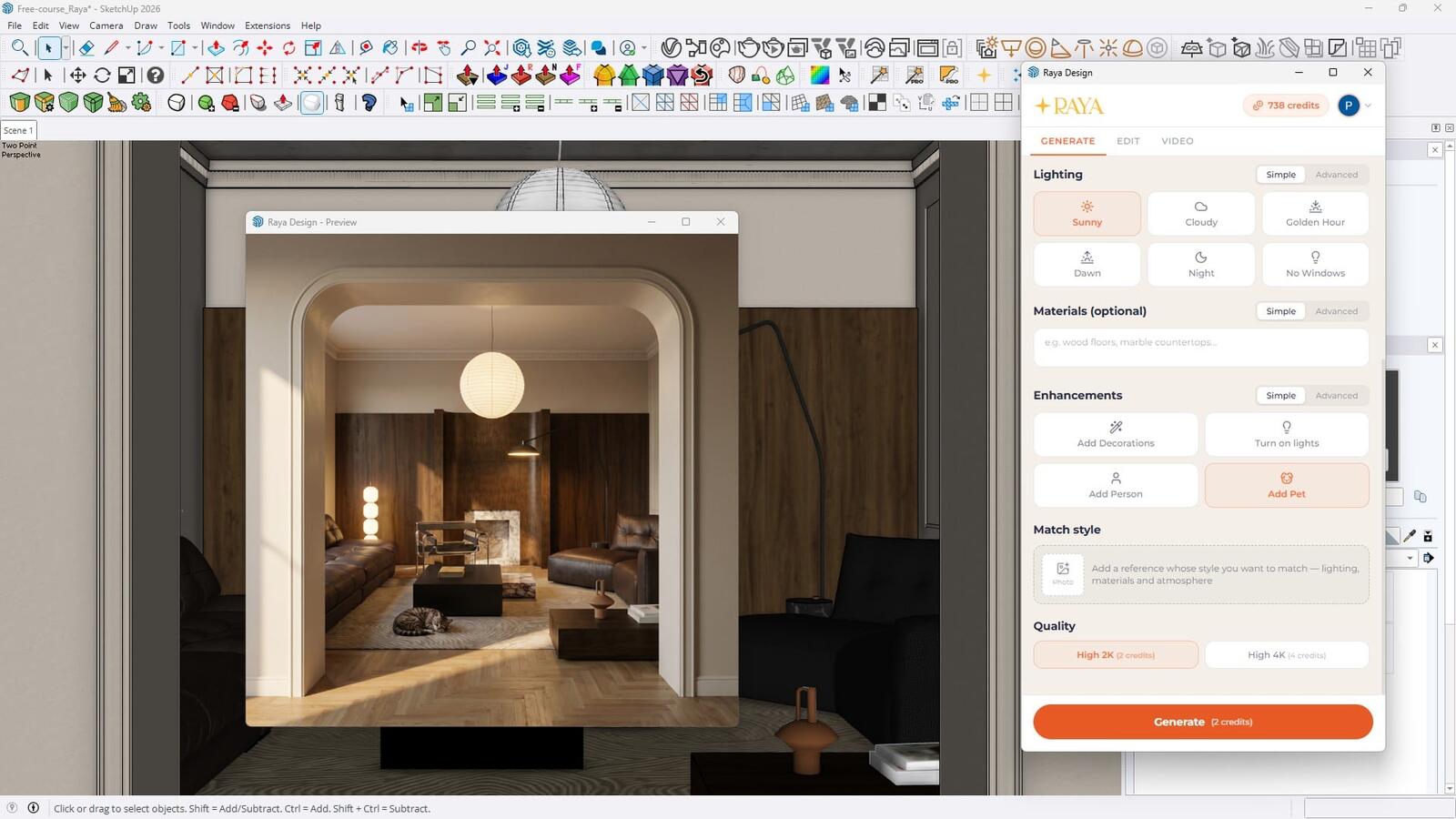
- Ludzie i zwierzęta. Dodajesz do kadru osobę albo zwierzę i opisujesz scenę: kobietę czytającą na kanapie czy psa śpiącego na dywanie.
- Komentarz. Wszystko, czego nie obejmują gotowe opcje, dopisujesz zwykłym zdaniem.
Lustra z prawdziwym odbiciem
Lustro to jeden z najtrudniejszych elementów dla sztucznej inteligencji. Na widoku z modelu widać tylko jednolitą powierzchnię, więc AI musi zgadywać, co się w niej odbija, i często myli perspektywę albo zawartość pomieszczenia.
We wtyczce do SketchUpa rozwiązujesz to przyciskiem Wskaż lustra. Klikasz płaszczyzny luster w modelu, a wtyczka wylicza odbicie z geometrii Twojej sceny i nakłada je na lustro. AI dostaje gotowe, poprawne odbicie, więc w łazience czy garderobie lustro pokazuje to, co naprawdę stoi naprzeciwko. Gdy odbicia przestaną być potrzebne, zdejmiesz je z modelu jednym przyciskiem.
Edycja gotowej wizualizacji
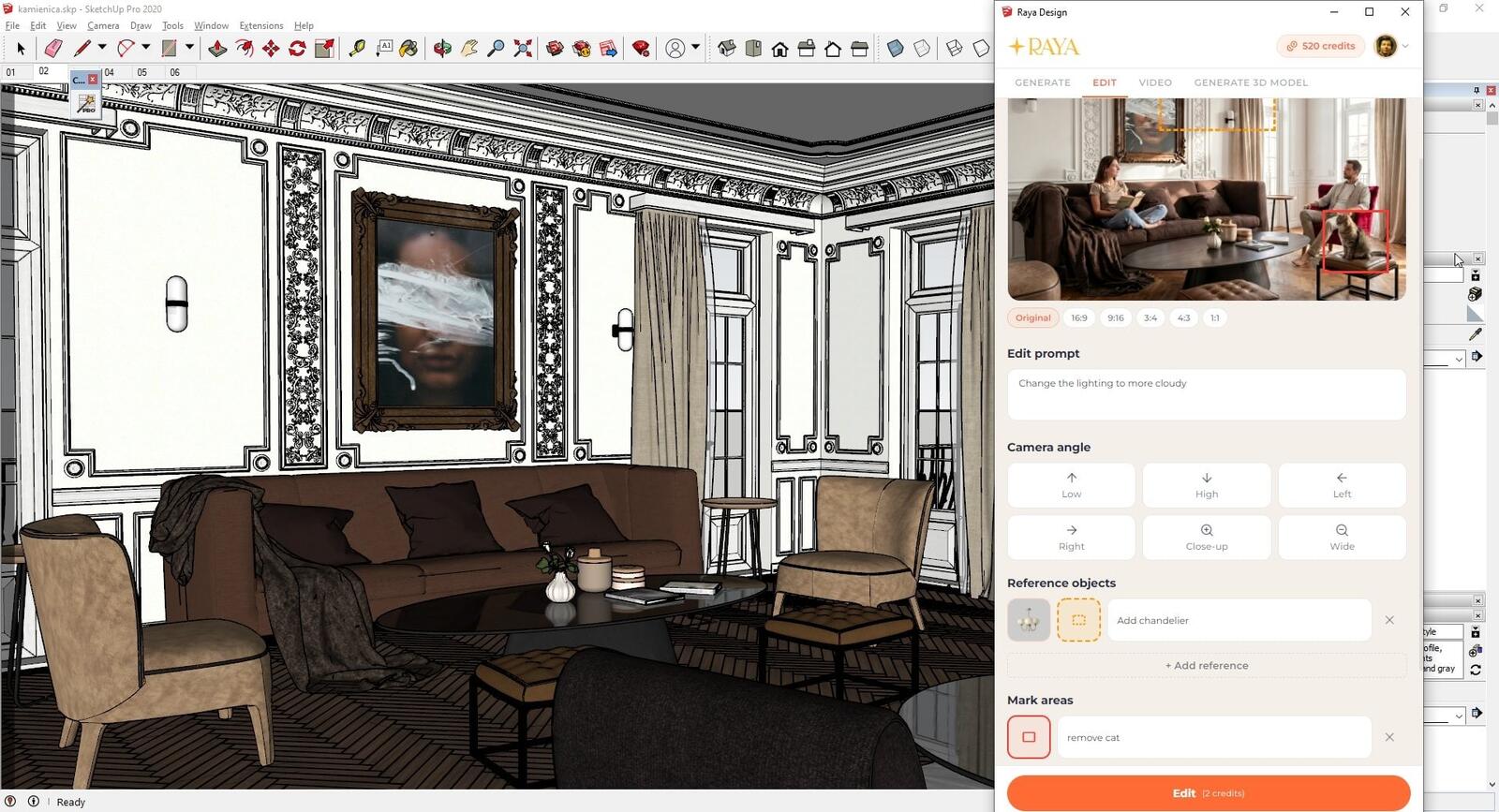
Gdy klient poprosi o zmianę, poprawiasz gotowy obraz w zakładce Edytuj. Opisujesz poprawkę, zaznaczasz obszar, którego dotyczy, albo dokładasz obiekt ze zdjęcia. Możesz też zmienić kąt kamery i spojrzeć na wnętrze z góry, z dołu albo z boku, zrobić zbliżenie na detal lub szersze ujęcie.
Wizualizacje generujesz w jakości 2K albo 4K. Na wydruk czy dużą planszę powiększysz obraz do 6K, a przycisk Porównaj zestawia widok z modelu z efektem końcowym.
Wideo z wizualizacji
Statyczny render nie zawsze oddaje skalę wnętrza. W zakładce Wideo zamieniasz gotową wizualizację w kilkusekundowy film. Ruch kamery opisujesz własnymi słowami albo wybierasz gotowe ujęcie: meble wsuwające się do pustego pokoju, meble wyskakujące z pudełka albo timelapse zmiany światła od rana do wieczora. Możesz też dodać klatkę końcową, a film płynnie przejdzie do wskazanej grafiki. Taki materiał przyda się na Instagramie i w prezentacji dla klienta.
Model 3D mebla ze zdjęcia, wstawiany prosto do sceny
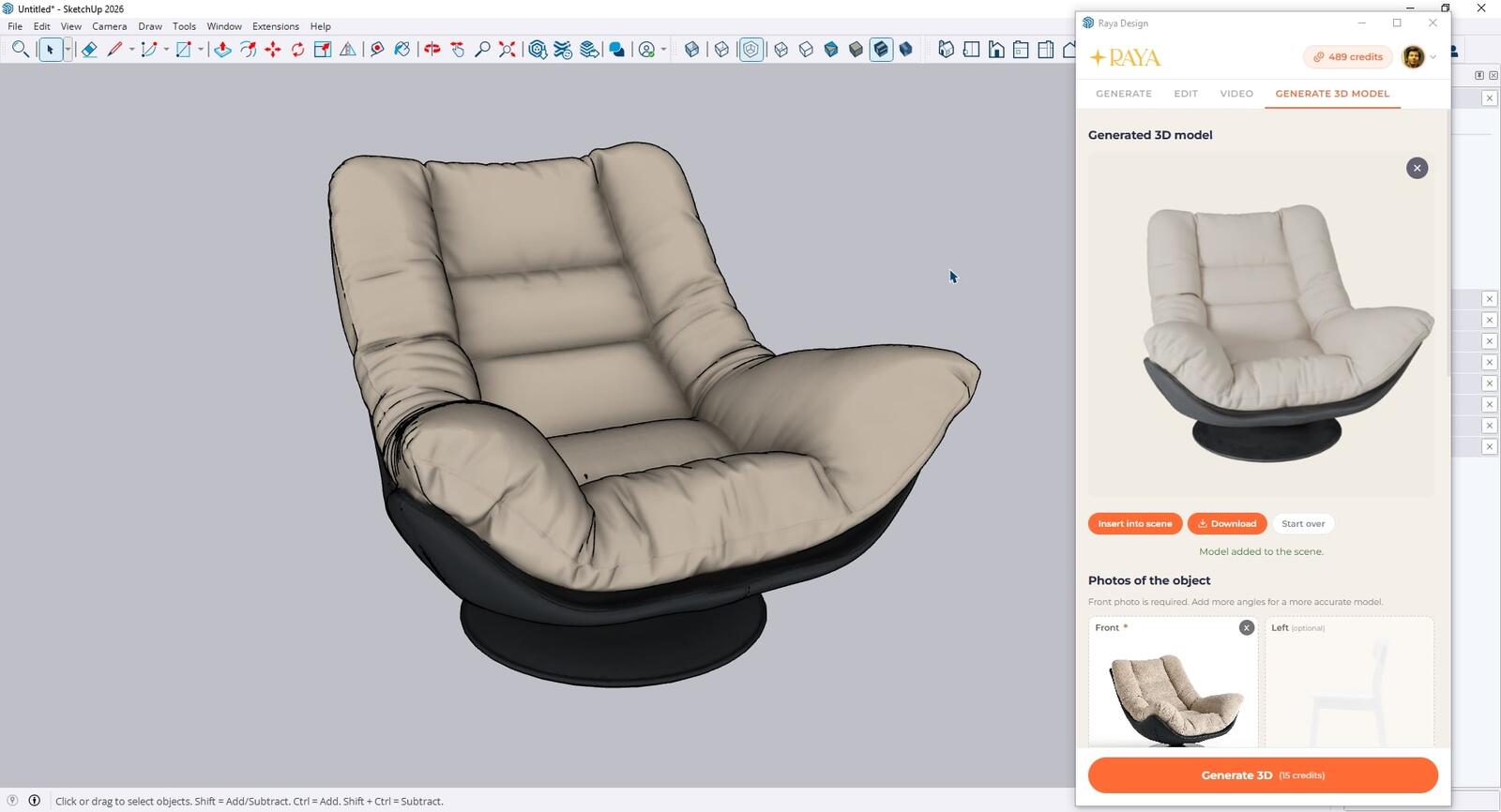
Gdy klient przysyła zdjęcie fotela, którego nie ma w żadnej bibliotece, w zakładce Generuj model 3D zrobisz z niego model z teksturami. Wystarczy jedno zdjęcie od frontu, a z kompletu czterech ujęć (przód, oba boki i tył) powstaje dokładniejsza bryła. Ustawiasz jakość geometrii, tekstury, materiały PBR i gęstość siatki, a generowanie trwa około 1-2 minut.
Od SketchUpa 2025 gotowy model wstawiasz do sceny jednym przyciskiem, razem z teksturami. W starszych wersjach pobierasz plik i przed importem konwertujesz go do formatu, który obsługuje Twój SketchUp.
Ile kosztuje darmowa wtyczka AI do SketchUpa?
Wtyczkę pobierasz i instalujesz za darmo, a logujesz się w niej bezpłatnym kontem Raya. Za samo generowanie płacisz kredytami. Nowe konto dostaje na start 20 darmowych kredytów ważnych przez 14 dni, czyli do 10 wizualizacji w jakości 2K. Wystarczy, żeby sprawdzić wtyczkę na własnych projektach. Kolejne kredyty kupisz w pakiecie albo w abonamencie, a aktualne ceny znajdziesz w cenniku Raya.
| Co robisz | Koszt |
|---|---|
| Pobranie i instalacja wtyczki | za darmo |
| Konto Raya | za darmo |
| Kredyty na start (ważne 14 dni) | 20 kredytów gratis |
| Wizualizacja 2K / 4K | 2 / 4 kredyty |
| Edycja wizualizacji 2K / 4K | 2 / 4 kredyty |
| Powiększenie do 4K / 6K | 4 / 5 kredytów |
| Wideo z wizualizacji | od 5 kredytów |
| Model 3D ze zdjęcia | od 6 kredytów |
Jeśli wizualizacja nie powstanie z powodu błędu technicznego, kredyty wracają na konto automatycznie.
Czy Raya zastąpi V-Raya albo Enscape?
To zależy od projektu. Raya generuje obraz na podstawie widoku z modelu, więc daje mniej kontroli nad pojedynczym detalem niż klasyczny silnik renderujący, a dwa generowania tego samego ujęcia różnią się szczegółami. Najlepiej sprawdza się przy koncepcjach, wariantach i prezentacjach, gdzie liczy się czas, a wiele osób robi w niej także finalne wizualizacje dla klientów. Po V-Raya czy Enscape sięgniesz tam, gdzie projekt wymaga odwzorowania modelu co do milimetra, na przykład konkretnego rozwiązania materiałowego.
Jedno konto w SketchUpie, przeglądarce i innych programach
- Interfejs w pięciu językach: polskim, angielskim, hiszpańskim, włoskim i niemieckim.
- Windows i macOS, SketchUp 2020 lub nowszy.
- To samo konto i te same kredyty w aplikacji webowej Raya oraz we wtyczkach do 3ds Maxa, Revita, ArchiCAD-a, Rhino i pCon.plannera.
- Historia generacji. Wszystkie wizualizacje zapisują się na Twoim koncie, więc wrócisz do nich także z przeglądarki.
Pokaż klientowi projekt jeszcze na tym samym spotkaniu
Raya powstała po to, żeby wizualizacja pomagała w rozmowie o projekcie. Gdy obraz powstaje w niecałą minutę, sprawdzasz z klientem trzy kolory frontów zamiast jednego, a decyzje zapadają już na pierwszym spotkaniu. Wtyczkę pobierasz za darmo, a pierwsze wizualizacje ze swojego modelu wygenerujesz na kredytach, które dostajesz na start.
Fotorealizm robią też detale. Listwy przypodłogowe, gzymsy i panele ścienne dodasz w modelu wtyczką Magic Molding, a jeśli dopiero zaczynasz pracę w programie, zajrzyj do kursu SketchUp Pro 2026 od podstaw.
Pochwal się swoimi wizualizacjami
Chcemy zobaczyć, co tworzysz z Rayą. Wrzucając wizualizacje na Instagrama lub Facebooka, oznacz nas: @cgwisdom.pl. Najciekawsze prace udostępnimy dalej.
