 PL
PL EN
EN ES
ESData publikacji: 24-02-2026 | Data aktualizacji: 25-02-2026 | Autor: Piotr Kurpiewski

-
Kursy online
- Wszystkie
 3ds Max
 AI - Sztuczna inteligencja
 After Effects
 Archicad
 Artlantis
 Autocad
 Autocad Civil
 Blender
 Corona renderer
 Digital Painting
 EliteCAD
 Game Art
 GstarCAD
 Illustrator
 Inventor
 LayOut
 Marvelous Designer
 Maya
Maya pCon planner
 Photoshop
 Programowanie
 Projektowanie wnętrz
 Revit
Revit Rhinoceros 3d
 Sketchup
 Stable Diffusion
 Twinmotion
 Unreal Engine
 V-ray
V-ray Zbrush
 Pakiety
 Promocje
 Bony podarunkowe
„Kursy wideo” - są rozbudowanymi szkoleniami online, które pozwolą Ci opanować w szybkim czasie interesujący Cię program.
- Ścieżki rozwoju
- Wtyczki
- Darmowe materiały
- Cennik
- Opinie
- Pomoc
-
Artykuły
- Wszystkie
 3ds Max - Poradniki
- AI - Sztuczna inteligencja
- Archicad - Poradniki
- Artlantis - Poradniki
- Autocad - Poradniki
- Blender - Poradniki
 Darmowe materiały
- Digital Painting - Poradniki
- Illustrator - Poradniki
- Inventor - Poradniki
 Nowości
 Poradniki
- Projektowanie wnętrz - Poradniki
- Revit - Poradniki
 Sketchup - Poradniki
3 sposoby na stworzenie podłogi w SketchUpie – od tekstury do modelu 3D
Zestawienie trzech najpopularniejszych metod tworzenia podłóg w programie SketchUp. Przechodzimy od najprostszej, ale najmniej realistycznej płaskiej tekstury, przez żmudne ręczne modelowanie z użyciem ukrytej funkcji Array, aż po ostateczny "gamechanger", jakim jest w pełni automatyczne generowanie inteligentnej geometrii za pomocą wtyczki Custom Ground Wizard.

Kiedy zaczynamy przygodę z modelowaniem wnętrz, podłoga wydaje się najprostszym elementem układanki. Wystarczy przecież narysować prostokąt i wypełnić go kolorem. Z czasem jednak nasze oczekiwania rosną, a wraz z nimi pojawia się potrzeba uzyskania autentycznego wyglądu użytych materiałów. W tym poradniku przejdziemy przez trzy zupełnie różne podejścia do tego tematu. Zacznę od metod najbardziej podstawowych, a skończę na rozwiązaniach, z których korzystają profesjonalne biura projektowe.
Spoiler alert: sposób trzeci to absolutny "gamechanger" w świecie wizualizacji. Jeśli cenisz swój czas i szukasz gotowego rozwiązania, które zautomatyzuje Twoją pracę, możesz śmiało przewinąć od razu na koniec tego artykułu. Jeśli jednak chcesz zrozumieć, dlaczego płaskie grafiki psują Twoje rendery i jak ewoluował proces modelowania 3D, czytaj dalej!
Sposób pierwszy: tradycyjne nakładanie obrazu
Pierwszym i najbardziej instynktownym krokiem każdego użytkownika jest sięgnięcie po narzędzie Paint Bucket. Proces ten jest banalnie prosty: importujemy plik z grafiką drewna lub płytek, nadajemy mu odpowiednią skalę i klikamy wybraną płaszczyznę. W zaledwie kilka sekund całe pomieszczenie zostaje pokryte nowym wykończeniem. Plik SketchUpa praktycznie nie zwiększa swojej wagi, a komputer nie łapie zadyszki przy obracaniu kamery.
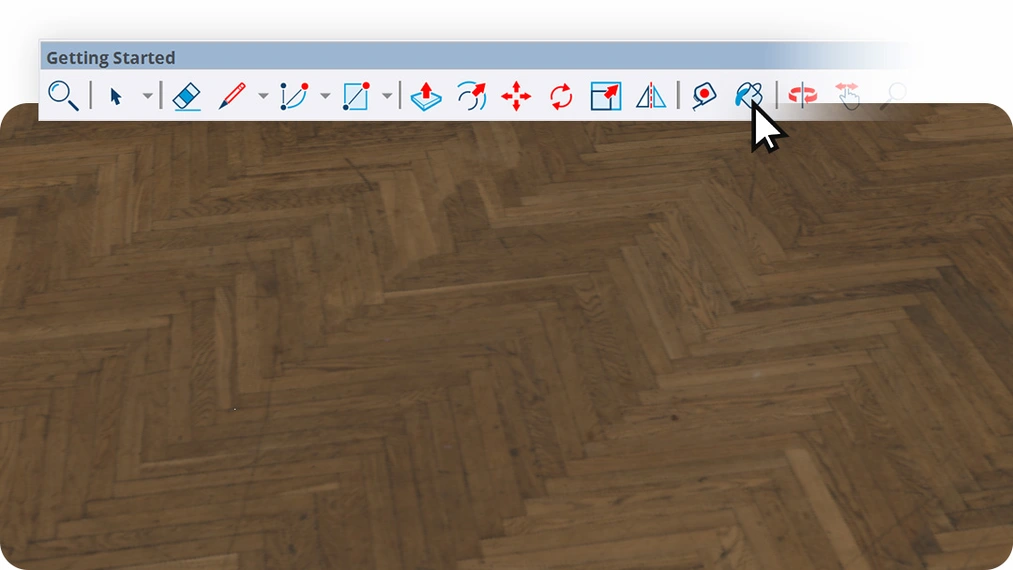
Niestety, ta prędkość ma swoją wysoką cenę. Kiedy uruchomimy V-Ray lub inny silnik do renderingu, obraz natychmiast obnaża sztuczność takiego rozwiązania. Brakuje tu fizycznych przerw między deskami. Światło nie ma na czym pracować – po prostu ślizga się po idealnie gładkiej płaszczyźnie, sprawiając wrażenie taniej wykładziny. Co więcej, przy rozległych salonach szybko rzuca się w oczy tak zwany tiling, czyli irytujące, powtarzające się klonowanie tego samego układu słojów na całej szerokości pokoju.
Sposób drugi: ręczne modelowanie i ukryta funkcja Array
Gdy płaskie grafiki przestają nam wystarczać, naturalnym etapem ewolucji jest przejście do fizycznego budowania każdego elementu. To szkoła cierpliwości, ale przynosząca świetne efekty wizualne. Rysujemy pojedynczą deskę, nadajemy jej grubość i obowiązkowo zamieniamy w Component. Aby nie powielać jej setki razy z osobna, warto wykorzystać mało znany trik z wbudowanym szykiem.
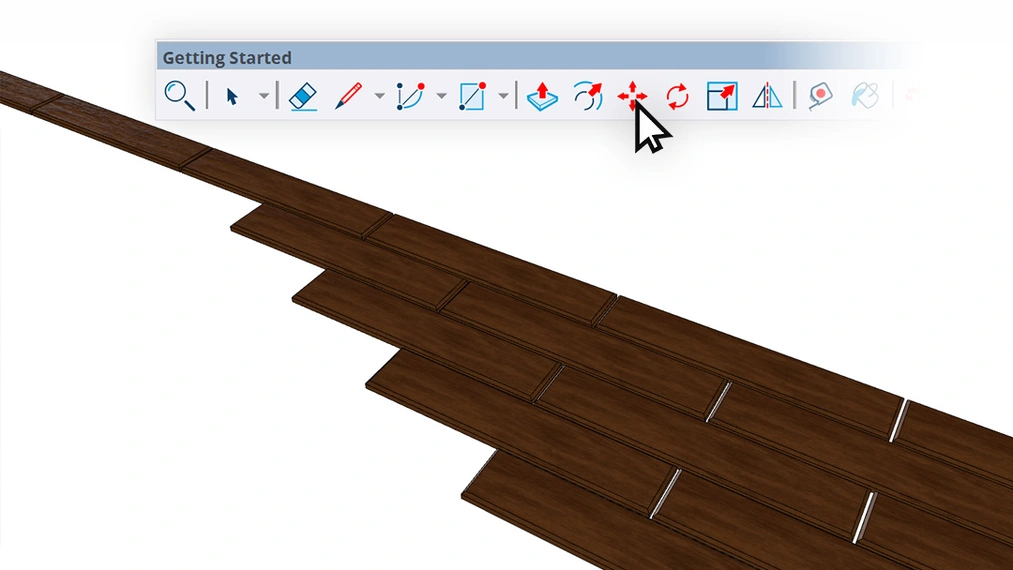
Chwytając element narzędziem Move (Przesuń) i kopiując go z wciśniętym klawiszem Ctrl, możemy od razu po odłożeniu wpisać na klawiaturze na przykład *20.
SketchUp momentalnie powieli nasz obiekt dwadzieścia razy w idealnie równych odstępach. Ten sam zabieg genialnie sprawdza się przy kopiowaniu elementów po okręgu, z wykorzystaniem narzędzia Rotate (Obróć), co znacznie przyspiesza tworzenie na przykład brukowanych podjazdów.
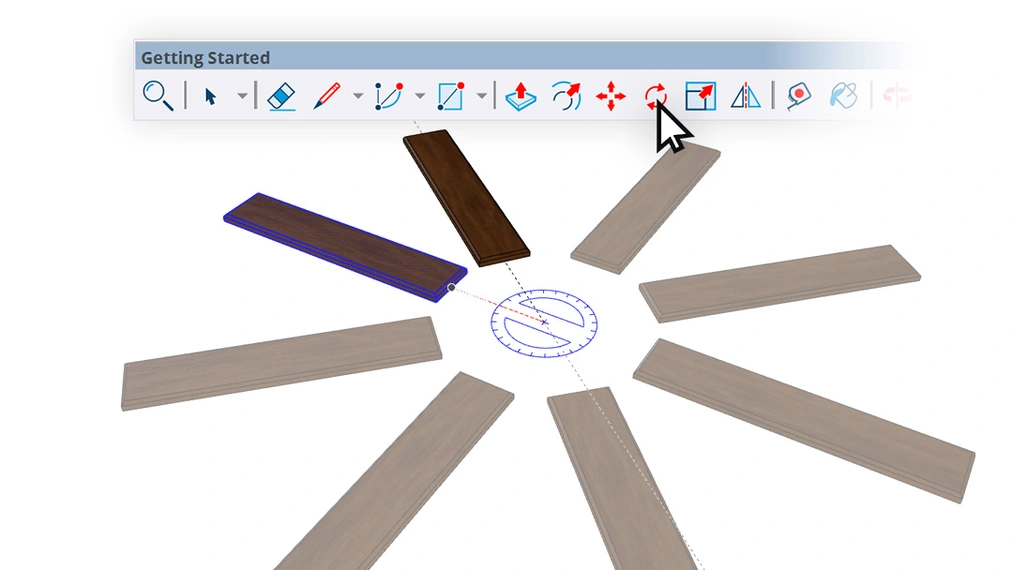
Choć ten proces daje nam pełną kontrolę i świetnie wyglądające spoiny, na dłuższą metę bywa bardzo wyczerpujący. Najwięcej frustracji rodzi się w momencie, gdy nasze starannie ułożone deski docierają do ścian o nieregularnych kształtach. Trzeba wtedy używać funkcji Intersect faces (Przetnij płaszczyzny), aby centymetr po centymetrze odcinać wystające fragmenty. Plik staje się bardzo ciężki, a jakakolwiek prośba inwestora o zmianę formatu płytek oznacza konieczność usuwania wszystkiego i zaczynania pracy od zera.
Sposób trzeci: złoty środek, czyli automatyczna geometria
Trzecia ścieżka to odpowiedź na zapotrzebowanie osób, które chcą najwyższej jakości, ale nie mogą pozwolić sobie na tracenie całego dnia na jedną posadzkę. Zamiast iść na kompromisy, możemy połączyć błyskawiczne działanie znane z narzędzia wiaderka z przestrzennym realizmem ręcznego modelowania. Takie możliwości daje najnowszy generator podłóg Custom Ground Wizard.
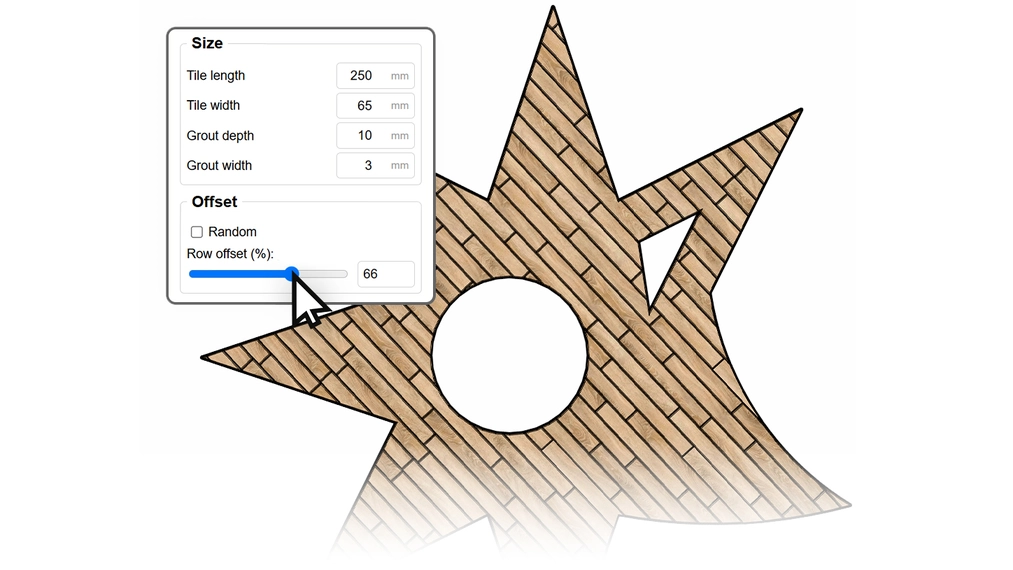
Jego działanie opiera się na inteligentnych algorytmach, które same analizują rzut pomieszczenia. Wystarczy wskazać obszar, a oprogramowanie automatycznie wygeneruje fizyczne płytki, samodzielnie omijając łuki, skosy czy kolumny znajdujące się na środku pokoju. Co bardzo ważne dla estetów, narzędzie to eliminuje odwieczny problem przypadkowo dociętych fragmentów przy wejściu. Pozwala na zdefiniowanie punktu startowego, co gwarantuje, że układ zawsze rozpocznie się od pełnej, eleganckiej deski prosto od progu drzwi.
SPRAWDŹ ROZSZERZENIE STWORZONE PRZEZ NAS - CGW
Nie trzeba też martwić się o zbyt ostre, cyfrowe krawędzie, ponieważ system posiada wbudowaną opcję fazowania, która miękko załamuje światło na renderach.
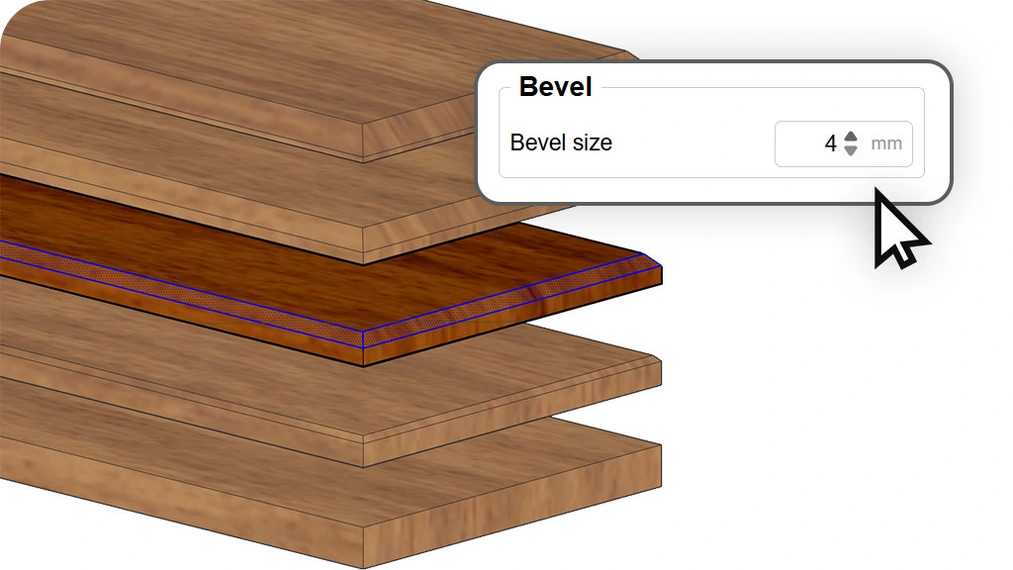
W wersji PRO zaimplementowano również funkcję rozbijania powtarzalności. Dzięki losowemu przesunięciu mapowania Texture positioning (Pozycjonowanie tekstury) w różnych osiach, każda wygenerowana deska otrzymuje unikalny fragment nałożonej grafiki, świetnie naśladując prawdziwą naturę drewna lub gresu.
Podsumowanie i wybór odpowiedniej ścieżki
Przejście przez wszystkie te etapy to naturalny proces w nauce programu SketchUp. Warto znać każdą z zaprezentowanych technik, by móc elastycznie reagować na różne typy zleceń. Jeśli jednak zależy Ci na maksymalnej efektywności w codziennej pracy zawodowej, korzystanie z dedykowanych algorytmów jest po prostu mądrą decyzją, obok której trudno przejść obojętnie.
Pobierz Custom Ground Wizard
Możesz samodzielnie sprawdzić, jak praca z przestrzennymi posadzkami wygląda w praktyce. Wystarczy pobrać całkowicie darmową wersję Custom Ground Wizard, która umożliwia generowanie podstawowych układów, takich jak równa siatka czy układ cegiełkowy, zachowując przy tym pełnię możliwości jej komercyjnego wykorzystania.
Z kolei dla projektantów stawiających na najbardziej wymagające aranżacje, przygotowano pełną wersję Custom Ground Wizard PRO. To właśnie ona otwiera natychmiastowy dostęp do zaawansowanych wzorów, takich jak jodełki francuskie czy skomplikowane heksagony, oferując dożywotnią licencję i trwale zmieniając sposób, w jaki podchodzisz do wykańczania wirtualnych wnętrz.
Autor

Przeczytaj o programie Sketchup na naszym blogu
-
![Profile Builder 4 czy Magic Molding? Porównanie wtyczek do sztukaterii w SketchUpie]()
Profile Builder 4 czy Magic Molding? Porównanie wtyczek do sztukaterii w SketchUpie
Czym różni się Profile Builder 4 od Magic Molding? Zakres, ceny, biblioteki profili i krzywa uczenia. Sprawdź, która wtyczka pasuje do Twoich projektów. -
![Najlepsze darmowe wtyczki do SketchUpa dla projektantów wnętrz w 2026 roku!]()
Najlepsze darmowe wtyczki do SketchUpa dla projektantów wnętrz w 2026 roku!
Które wtyczki do SketchUpa naprawdę warto mieć? Poznaj 7 darmowych rozszerzeń dla projektantów wnętrz i sprawdź, które właśnie przestały być darmowe! -
![Magic Molding - sztukateria, listwy i gzymsy w SketchUpie w kilka sekund]()
Magic Molding - sztukateria, listwy i gzymsy w SketchUpie w kilka sekund
Modelowanie cokołów, gzymsów i sztukaterii zabiera Ci cenne godziny? Porzuć klasyczne metody i przetestuj wtyczkę Magic Molding, która wygeneruje je za Ciebie. -
![Jak zrobić listwy przypodłogowe i gzymsy sufitowe w SketchUpie? Trzy sposoby!]()
Jak zrobić listwy przypodłogowe i gzymsy sufitowe w SketchUpie? Trzy sposoby!
Modelujesz sztukaterię w SketchUpie? Poznaj 3 sprawdzone sposoby na listwy i gzymsy. Sprawdź wady Follow Me, gotowe modele i wtyczki, które przyspieszą Twoją pracę!
Chcesz poznać program Sketchup? Sprawdź nasz darmowy kurs online!
Jakiego oprogramowania chcesz się nauczyć?
-
Sketchup
Liczba dostępnych kursów: 36
Łączny czas trwania kursów: 191 godzin![]()
-
3ds Max
Liczba dostępnych kursów: 28
Łączny czas trwania kursów: 322 godzin![]()
-
Archicad
Liczba dostępnych kursów: 27
Łączny czas trwania kursów: 143 godzin![]()
-
Revit
Liczba dostępnych kursów: 20
Łączny czas trwania kursów: 96 godzin![]()

Szukasz czegoś innego?