
 PL
 EN
 ES


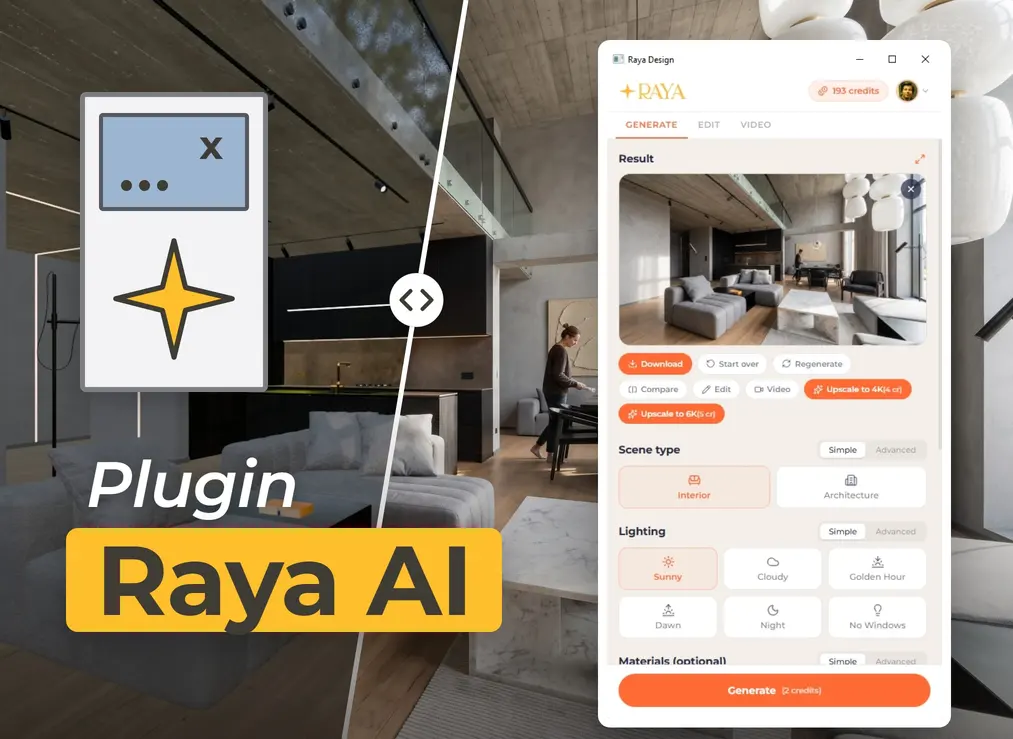
Wizualizacja AI prosto z widoku 3D Blendera
Blender ma za darmo Cycles i Eevee, więc za silnik renderujący nie płacisz ani złotówki. Płacisz czasem. Zanim powstanie fotorealistyczne wnętrze, budujesz shadery z węzłów, dobierasz HDRI, ustawiasz słońce i lampy, a potem czekasz, aż Cycles policzy próbki i odszumi obraz. Na laptopie jedna klatka wnętrza potrafi zająć kilkanaście minut przy wyjących wentylatorach, a każda zmiana pory dnia oznacza kolejny render.
Raya to darmowy dodatek AI do Blendera, który zamienia widok 3D w fotorealistyczną wizualizację w mniej niż minutę. Przechwytujesz kadr, na który patrzysz, wybierasz typ sceny i światło, a materiały, oświetlenie i detale dopowiada sztuczna inteligencja. Obraz liczy się w chmurze Raya, więc karta graficzna nie pracuje nad żadną próbką, a plik .blend zostaje dokładnie taki, jaki był.
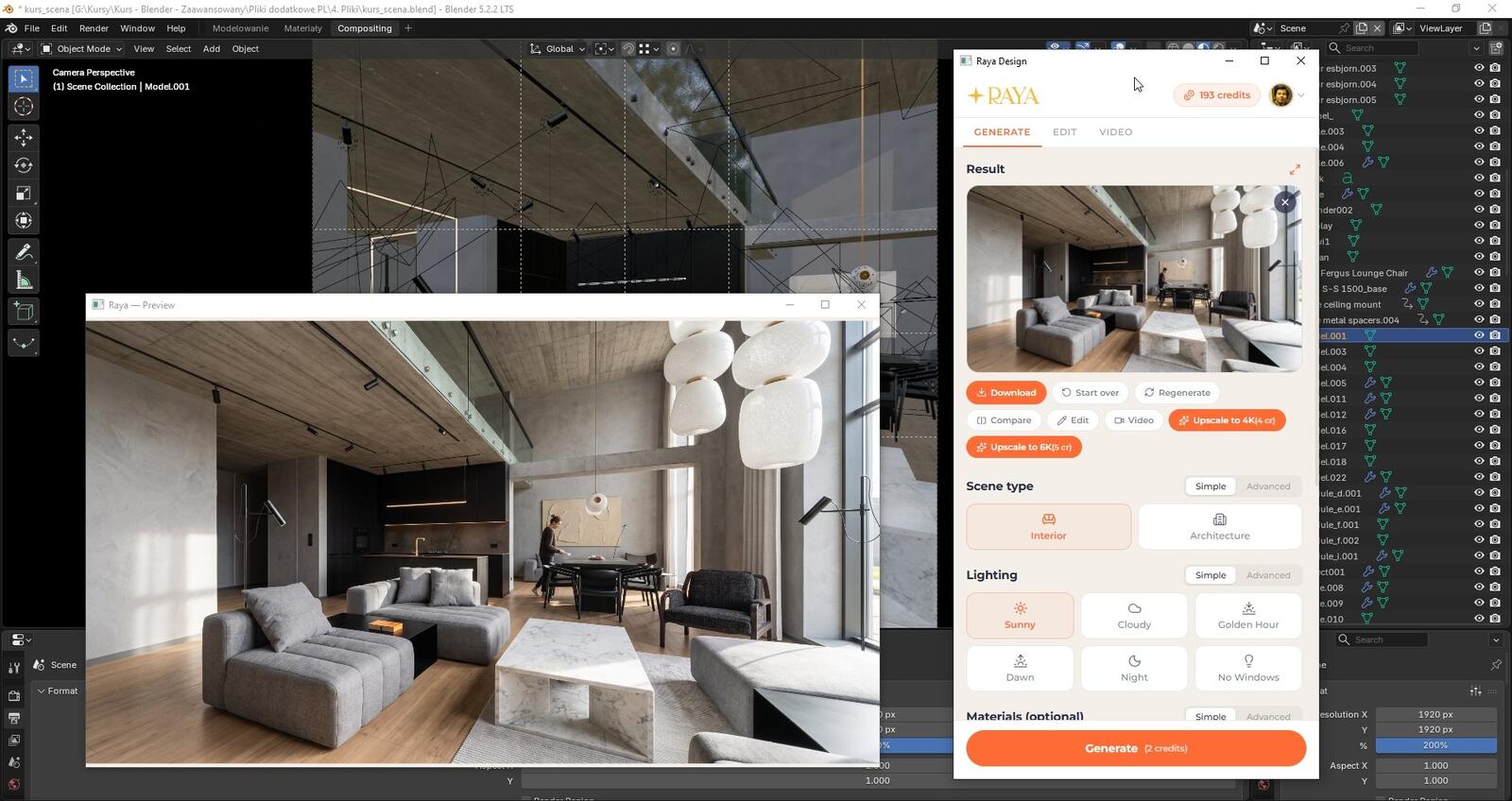
Instalacja rozszerzenia Raya w Blenderze
Raya instaluje się jak każde rozszerzenie Blendera, z jednego pliku ZIP:
- Pobierz paczkę i zostaw ją spakowaną. Blender instaluje rozszerzenia prosto z archiwum.
- Zainstaluj z dysku. W menu Edit > Preferences > Get Extensions kliknij strzałkę w prawym górnym rogu, wybierz Install from Disk i wskaż plik ZIP.
- Włącz dostęp do sieci. Dodatek łączy się z chmurą Raya, więc w Preferences > System > Network zaznacz Allow Online Access.
- Otwórz panel. W 3D Viewport naciśnij N, przejdź do zakładki Raya i kliknij Open Raya. Panel otworzy się we własnym oknie nad Blenderem, a zalogujesz się w karcie przeglądarki.
Język panelu przestawisz ustawieniem Language w tej samej zakładce Raya.
Solid, Material Preview czy Rendered?
Raya przechwytuje widok 3D, z którego otwierasz panel, w trybie cieniowania widocznym na ekranie. Siatkę podłogi, gizma i nakładki pomija, więc nie musisz ich wcześniej wyłączać. Każdy tryb daje AI trochę inną podpowiedź:
- Solid wystarczy na start. Szary model bez jednego materiału przekazuje kształty i proporcje, a wykończenie dobiera AI.
- Material Preview pokazuje kolory i faktury przypisane już w scenie, więc wizualizacja trzyma się Twojej palety.
- Rendered daje AI podgląd także Twojego oświetlenia, gdy scena jest już oświetlona.
Kilka kamer, kilka kadrów, jedna scena
Jeśli scena ma kilka kamer, przełączasz aktywną kamerę, przechwytujesz widok i generujesz kolejne ujęcia jedno po drugim. W panelu wybierzesz też proporcje kadru, na przykład kwadrat pod post w mediach społecznościowych albo pionowe 3:4 do zdjęcia detalu. Obie grafiki poniżej powstały z kamer tej samej sceny co salon wyżej.
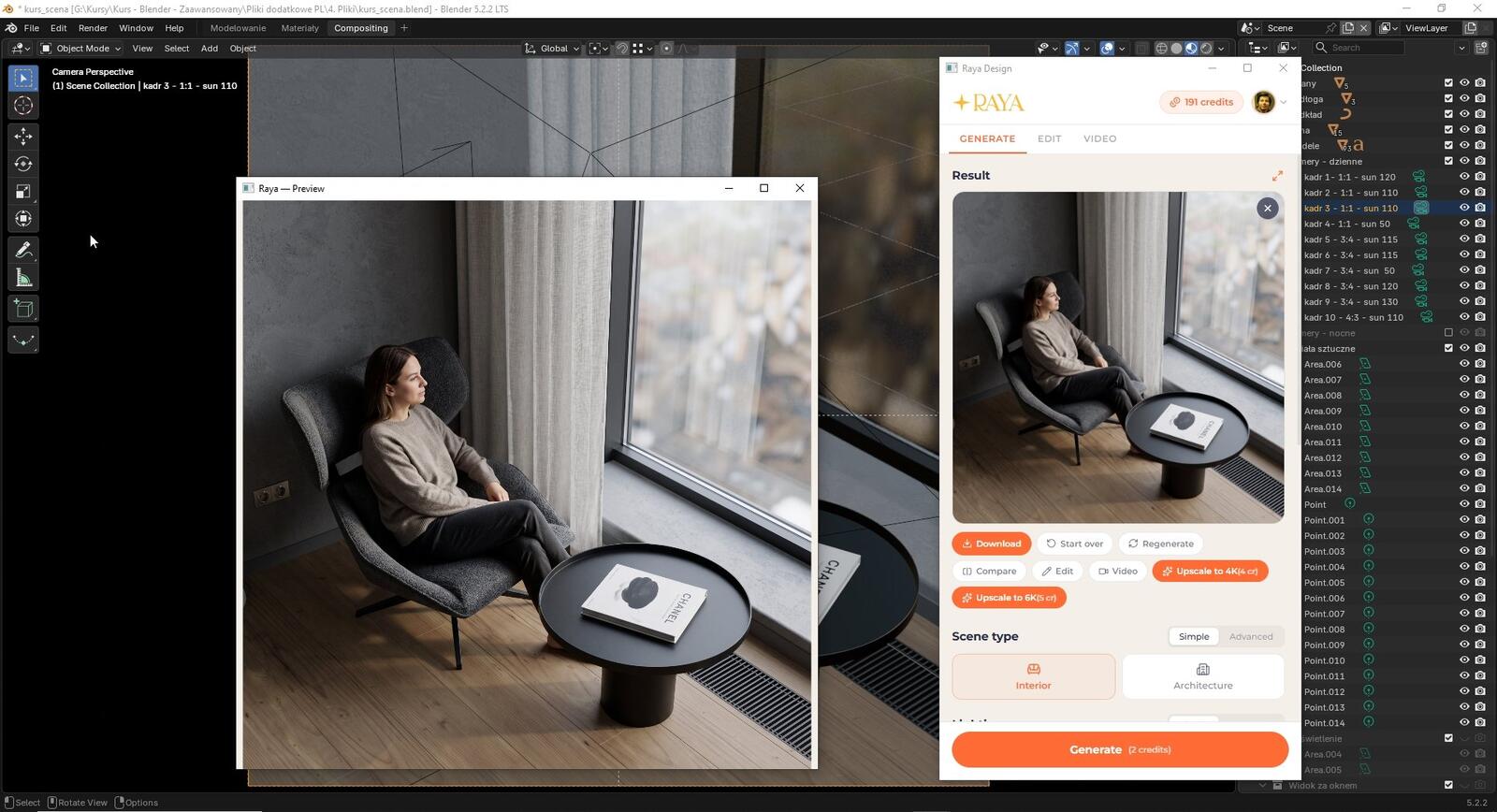
Złota godzina zamiast przestawiania Sun Elevation
W Blenderze porę dnia zmieniasz kątem słońca w ustawieniach World albo nową mapą HDRI, a potem znów czekasz na render. W panelu Raya wybierasz ją jednym kliknięciem: słonecznie, pochmurnie, złota godzina, świt, noc albo wnętrze bez okien. Do tego dochodzi pora roku, od letniej zieleni za oknem po śnieg. Z jednej kamery zrobisz w kilka minut serię ujęć w różnym świetle, a ustawienia World w pliku zostaną nietknięte.
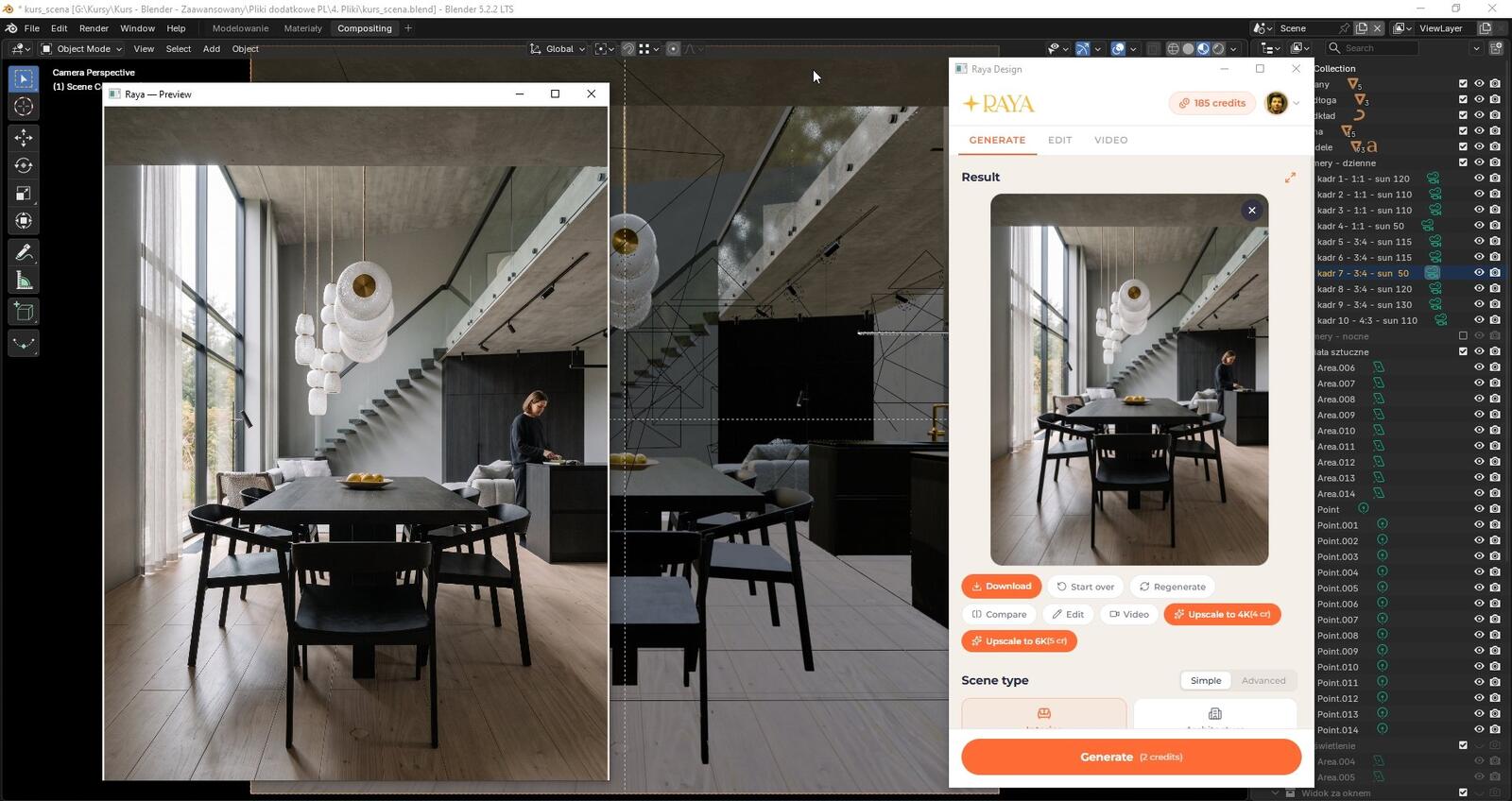
Gdy masz zdjęcie wnętrza, którego klimat chcesz powtórzyć, wgraj je w opcji Dopasuj styl. Raya przeniesie z niego światło, kolorystykę i nastrój na Twoją scenę. Tą samą drogą pierwsza udana wizualizacja może stać się wzorem dla pozostałych kamer projektu.
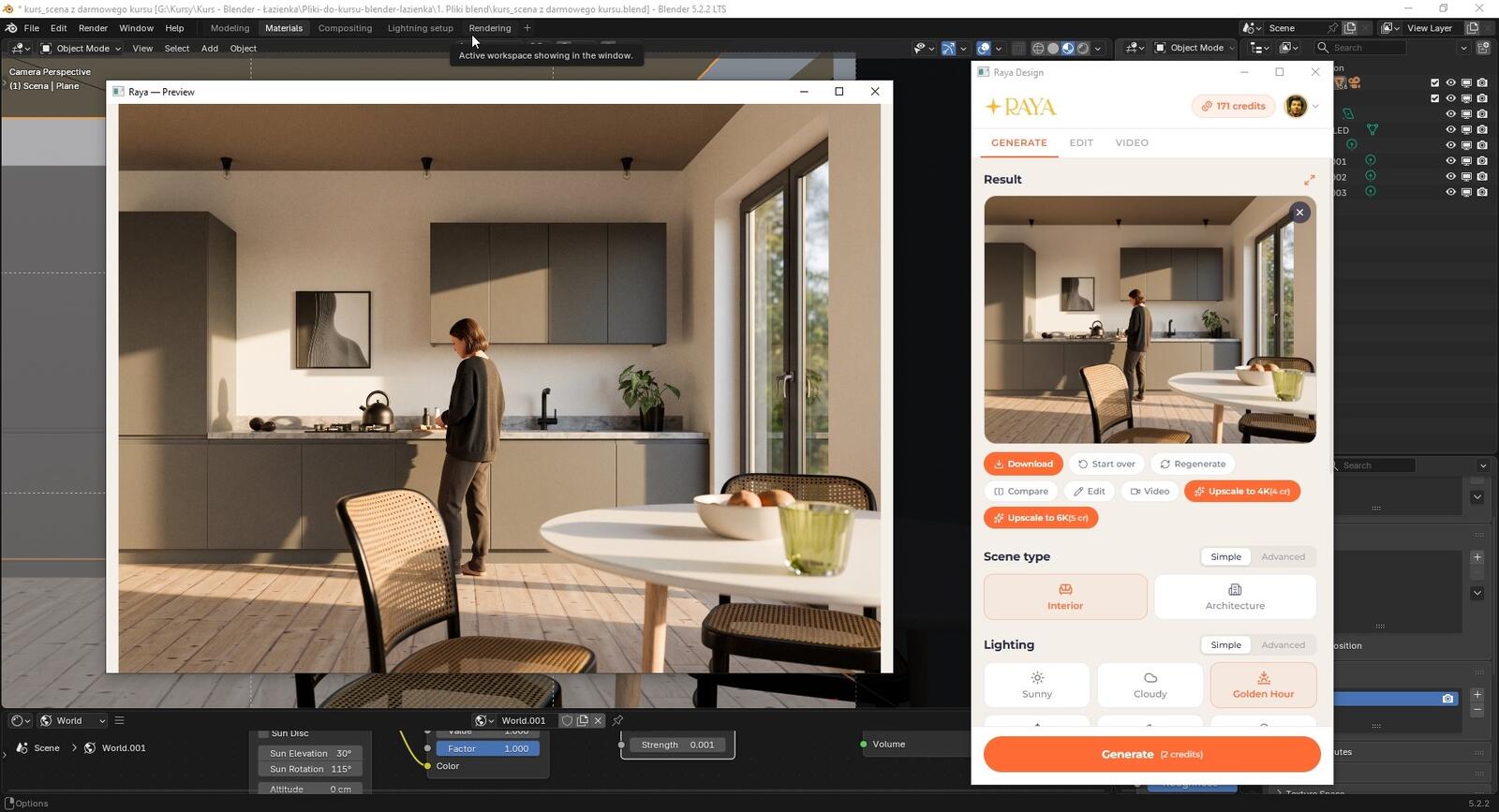
Dopowiedz AI, na czym Ci zależy
- Wykończenie słowami. Wpisujesz materiały dla poszczególnych elementów, na przykład blat z jasnego kamienia albo podłoga z dębu.
- Przedmiot ze zdjęcia. Fotografię konkretnej lampy czy krzesła dodajesz jako referencję i wskazujesz, gdzie ma stanąć.
- Obszar do zmiany. Zaznaczasz fragment obrazu i opisujesz, czym ma się stać.
- Życie w kadrze. Osoba albo zwierzę pokażą skalę wnętrza, a dekoracje i zapalone lampy sprawią, że pokój nie wygląda jak pusty model.
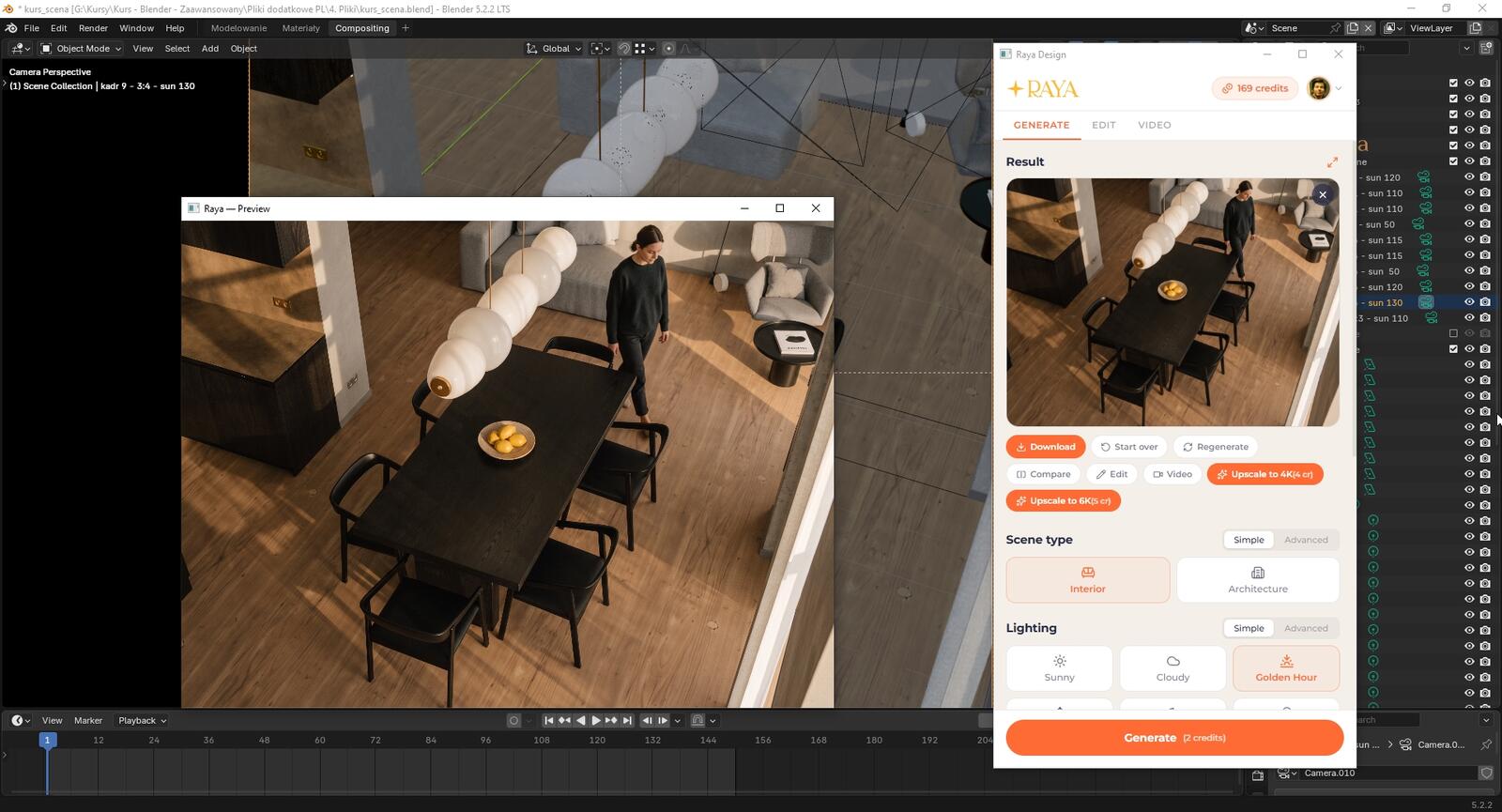
Edycja i krótkie wideo
Gotowy obraz poprawisz w zakładce Edytuj: zmienisz zaznaczony fragment, dołożysz obiekt ze zdjęcia albo spojrzysz na wnętrze z innej wysokości, z boku czy w zbliżeniu. Na wydruk powiększysz go do 6K, a przycisk Porównaj zestawi widok z Blendera z wynikiem.
W zakładce Wideo ta sama wizualizacja zamieni się w kilkusekundowy film. Ruch kamery opisujesz słowami albo bierzesz z gotowych ujęć, a do jego zrobienia nie ustawiasz w Blenderze ani jednej klatki kluczowej.
Ile kosztuje dodatek Raya do Blendera?
Rozszerzenie i konto Raya są bezpłatne, a kredyty zużywasz dopiero na gotowe obrazy i filmy. Po założeniu konta dostajesz 20 kredytów do wykorzystania w ciągu 14 dni, czyli dziesięć kadrów w 2K, w sam raz na sprawdzenie dodatku na własnej scenie. Z obrazów wygenerowanych na tej puli korzystasz również komercyjnie. Kolejne kredyty kupisz w pakiecie albo w abonamencie z cennika Raya.
| Co generujesz | Zużycie kredytów |
|---|---|
| Rozszerzenie do Blendera i konto | 0 |
| Pula powitalna | +20 na 14 dni |
| Kadr w 2K | 2 |
| Kadr w 4K | 4 |
| Poprawka kadru (2K / 4K) | 2 / 4 |
| Plik do druku (4K / 6K) | 4 / 5 |
| Animacja kadru | od 5 |
Kiedy generowanie przerwie błąd techniczny, kredyty same wracają na Twoje konto.
Raya, Cycles i Eevee w jednym warsztacie
Raya buduje obraz na podstawie widoku, więc nad pojedynczym detalem panujesz słabiej niż w Cycles, a dwa generowania tego samego kadru wyjdą trochę inaczej. Za to w czasie jednego renderu testowego masz kilka wersji światła i wykończenia do porównania. Dobrze sprawdza się przy koncepcji, prezentacji dla klienta i w mediach społecznościowych, a wiele osób robi w niej również obrazy finalne. Cycles zostaw do animacji liczonej klatka po klatce i do ujęć, które muszą zgadzać się ze sceną co do piksela.
Wymagania i wspólne konto
- Blender 4.2 LTS lub nowszy, także wydania 5.x, na 64-bitowym Windows 10 albo 11.
- macOS i Linux nie są na razie obsługiwane. Zrzut widoku 3D wgrasz wtedy do aplikacji webowej Raya.
- Jedno konto Raya działa też w przeglądarce i we wtyczkach do SketchUpa, Revita, ArchiCAD-a, 3ds Maxa, Rhino i pCon.plannera.
- Pięć języków panelu: polski, angielski, hiszpański, włoski i niemiecki.
Twoja scena z kursu jako gotowa wizualizacja
Wnętrza na zrzutach powyżej to sceny z kursów Blendera na CG Wisdom. Jeśli przerabiasz któryś z nich, możesz od razu zobaczyć swoją scenę w kilku wersjach światła i porównać efekt z renderem z Cycles. Dodatek pobierzesz za darmo, a pierwsze kadry wygenerujesz na kredytach powitalnych.
Chcesz nauczyć się oświetlać i renderować wnętrza od strony warsztatu? Zajrzyj do kursu Blender: zaawansowane szkolenie wizualizacji wnętrz, a jeśli dopiero zaczynasz, do kursu Blender: wizualizacje wnętrz od podstaw. Pozostałe szkolenia znajdziesz w dziale kursy Blender.
Pokaż, co wyszło z Twojej sceny
Wizualizacje z Blendera i Rayi publikuj na Instagramie albo Facebooku z oznaczeniem @cgwisdom.pl. Najciekawsze kadry pokażemy na naszych profilach.
