
Raya - darmowa wtyczka AI do renderingu produktów i form w Rhino

Darmowy plugin do Rhino 6, 7, 8, który zamienia widok z programu w fotorealistyczną wizualizację AI w mniej niż minutę.

Raya - darmowa wtyczka AI do renderingu produktów i form w Rhino

Najważniejsze funkcje wtyczki:

  • Render AI z aktywnej rzutni w mniej niż minutę
  • Scena opisana własnymi słowami
  • Produkt w studiu albo w realnym otoczeniu
  • Jachty, samochody, maszyny i bryły architektoniczne
  • Oświetlenie z presetów albo z własnego opisu
  • Materiały i kolory wpisane słownie
  • Warianty kolorystyczne tego samego ujęcia
  • Edycja fragmentu i zmiana kąta kamery
  • Rozdzielczość 2K / 4K, powiększenie do 6K
  • Kilkusekundowe wideo z gotowego ujęcia
  • Panel otwierany komendą Raya
  • Rhino 6, 7 i 8 (Windows 10 / 11, 64-bit)

Ten kurs obejmuje

  • Certyfikat ukończenia
  • Materiały szkoleniowe
  • Poziom: podstawowy
  • Użyte programy:

Opis wtyczki

Render produktu prosto z rzutni Rhino

Model NURBS jest gotowy, powierzchnie sprawdzone, a do prezentacji wciąż brakuje obrazu. Zwykle oznacza to KeyShota, V-Raya albo Enscape: dobór materiałów, studyjne światło lub mapa HDRI, a gdy produkt ma stać w prawdziwym otoczeniu, także modelowanie drogi, nabrzeża czy wnętrza hali. Dopiero potem przychodzi czas na liczenie obrazu.

Raya to darmowa wtyczka AI do Rhino, która zamienia aktywną rzutnię w fotorealistyczną wizualizację w mniej niż minutę. Otoczenie opisujesz słowami, a sztuczna inteligencja buduje je wokół Twojej bryły: morze wokół kadłuba jachtu, mokry asfalt pod samochodem albo bezcieniowe studio pod maszyną. Geometria w Rhino zostaje nietknięta, bo wtyczka czyta wyłącznie obraz z rzutni.
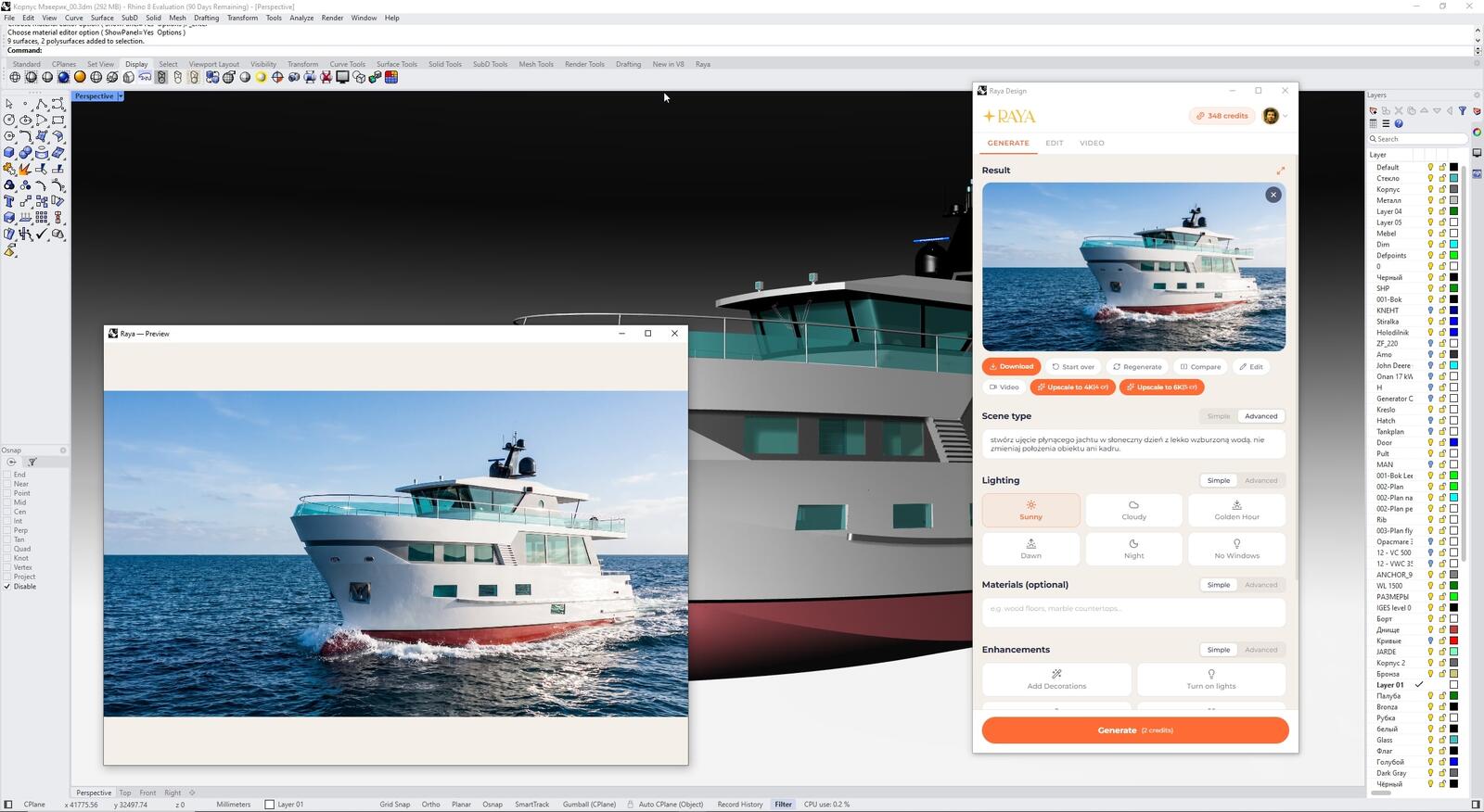
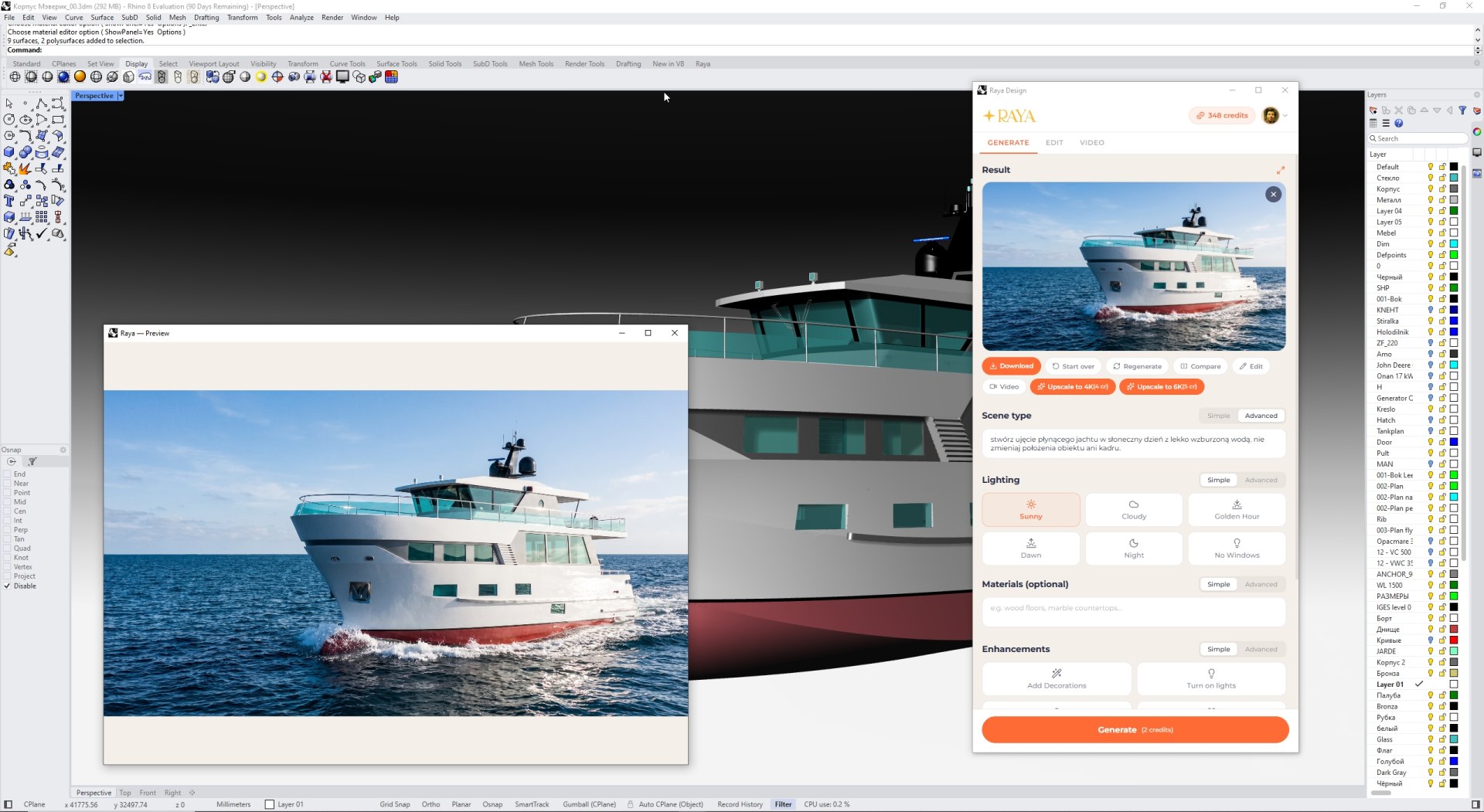
Model jachtu w rzutni Rhino i wizualizacja AI jachtu płynącego po morzu w panelu Raya

Instalacja i pierwszy render w Rhino

Wtyczka do Rhino nie ma klasycznego instalatora, a jedna paczka obsługuje Rhino 6, 7 i 8. Całość zajmuje kilka minut:

  1. Rozpakuj pobrany plik ZIP i wybierz folder pasujący do Twojej wersji: Rhino 6, Rhino 7 albo Rhino 8. Trzymaj go w stałym miejscu na dysku, bo Rhino wczytuje wtyczkę właśnie stamtąd.
  2. Przeciągnij plik Raya.Rhino.rhp na okno Rhino i potwierdź wczytanie wtyczki.
  3. Wpisz w linii poleceń Raya i zatwierdź Enterem. Panel otworzy się od razu, bez restartu programu.
  4. Zaloguj się, ustaw rzutnię z produktem, przechwyć ją i kliknij „Generuj”.

Po pierwszym wczytaniu pojawi się też mały pasek narzędzi „Raya” ze złotą gwiazdką, a język panelu zmienisz komendą RayaLanguage.

Otoczenie z opisu zamiast z modelu

Dla produktów najlepiej sprawdza się tryb zaawansowany, w którym scenę opisujesz własnymi słowami. Jacht z przykładu powyżej powstał z polecenia, by pokazać go płynącego w słoneczny dzień po lekko wzburzonej wodzie. Warto dopisać, żeby AI nie zmieniała położenia obiektu ani kadru. Produkt zostaje wtedy zwykle w tym samym miejscu co w rzutni, a zmienia się świat wokół niego.
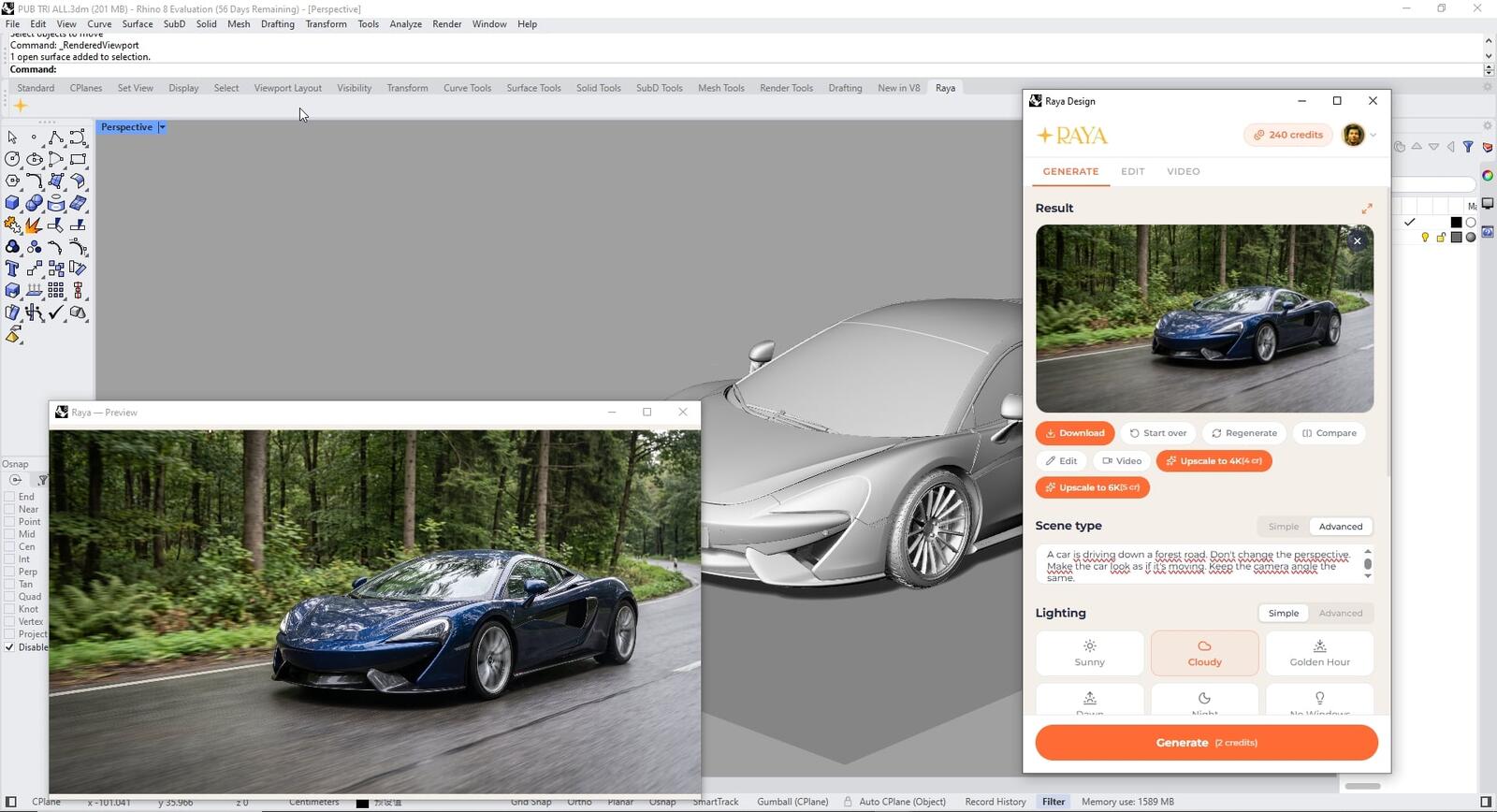
Szary model samochodu sportowego w Rhino i jego wizualizacja AI na mokrej drodze w lesie

Studio, packshot i detal techniczny

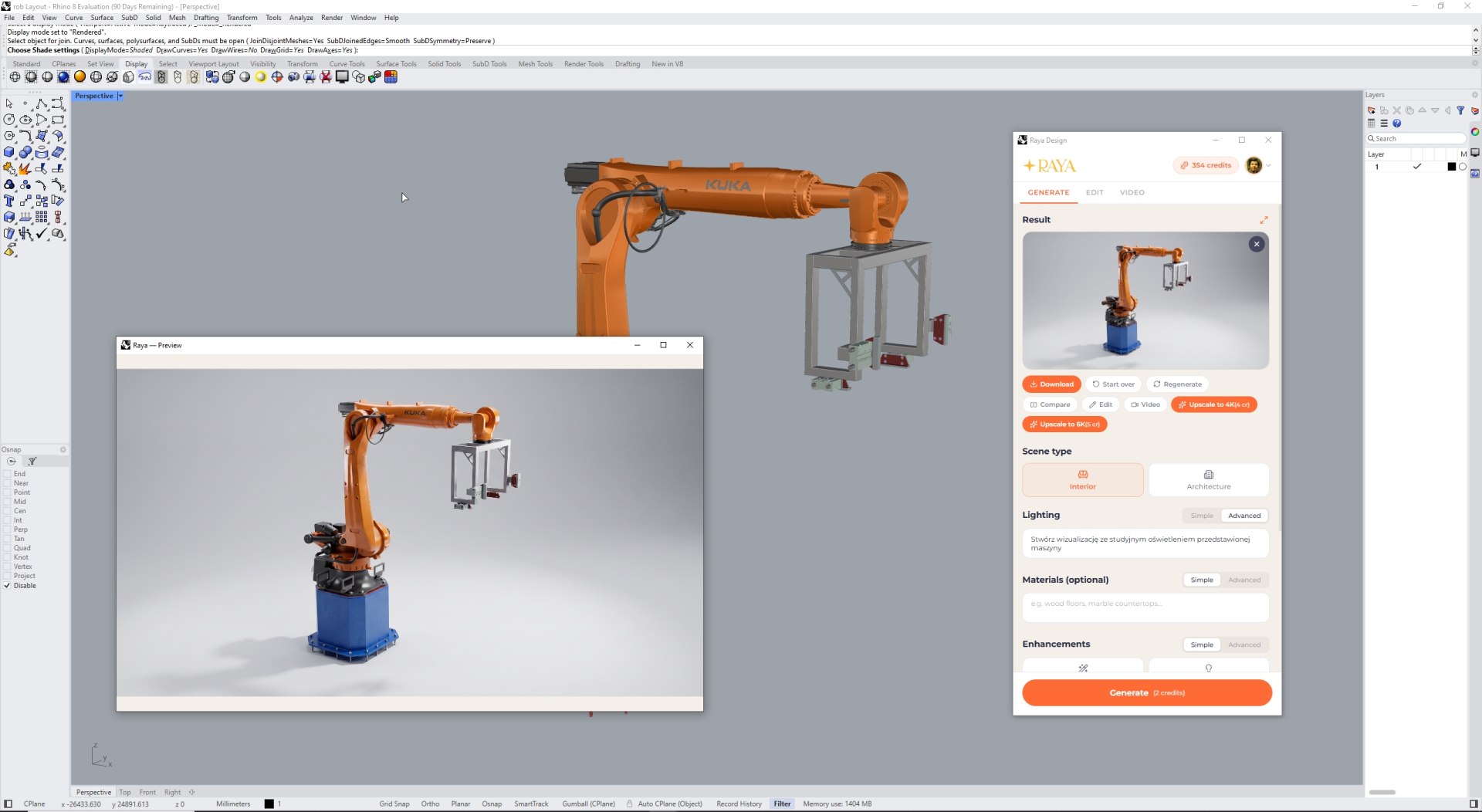
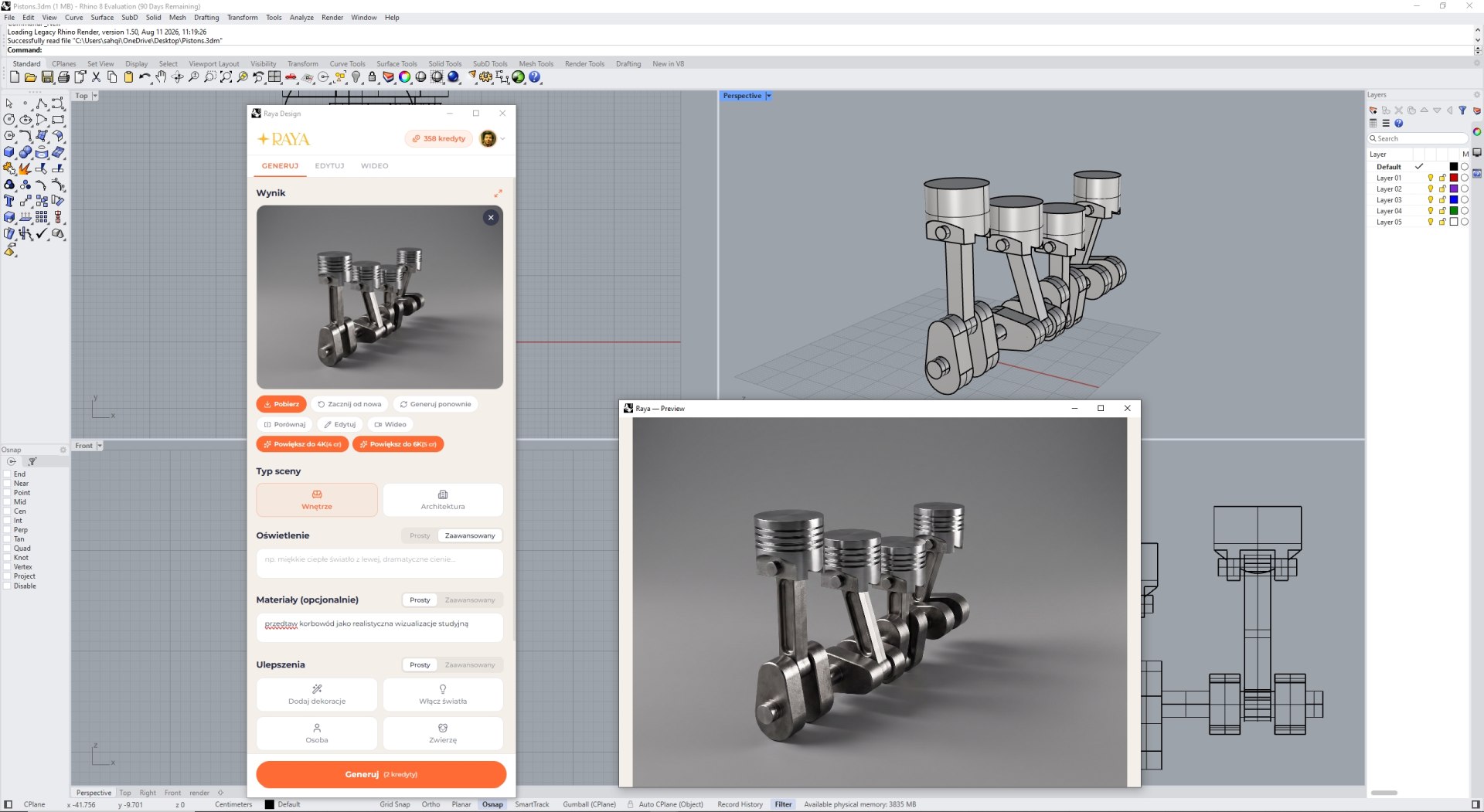
Nie każdy produkt potrzebuje plenerowej scenerii. Ramię robota przemysłowego czy zespół tłoków z wałem korbowym pokażesz w neutralnym studiu, z miękkim światłem i delikatnym cieniem pod obiektem. Taki kadr nadaje się do katalogu, oferty technicznej albo na stronę produktu, a przygotujesz go bez ustawiania lamp i tła.
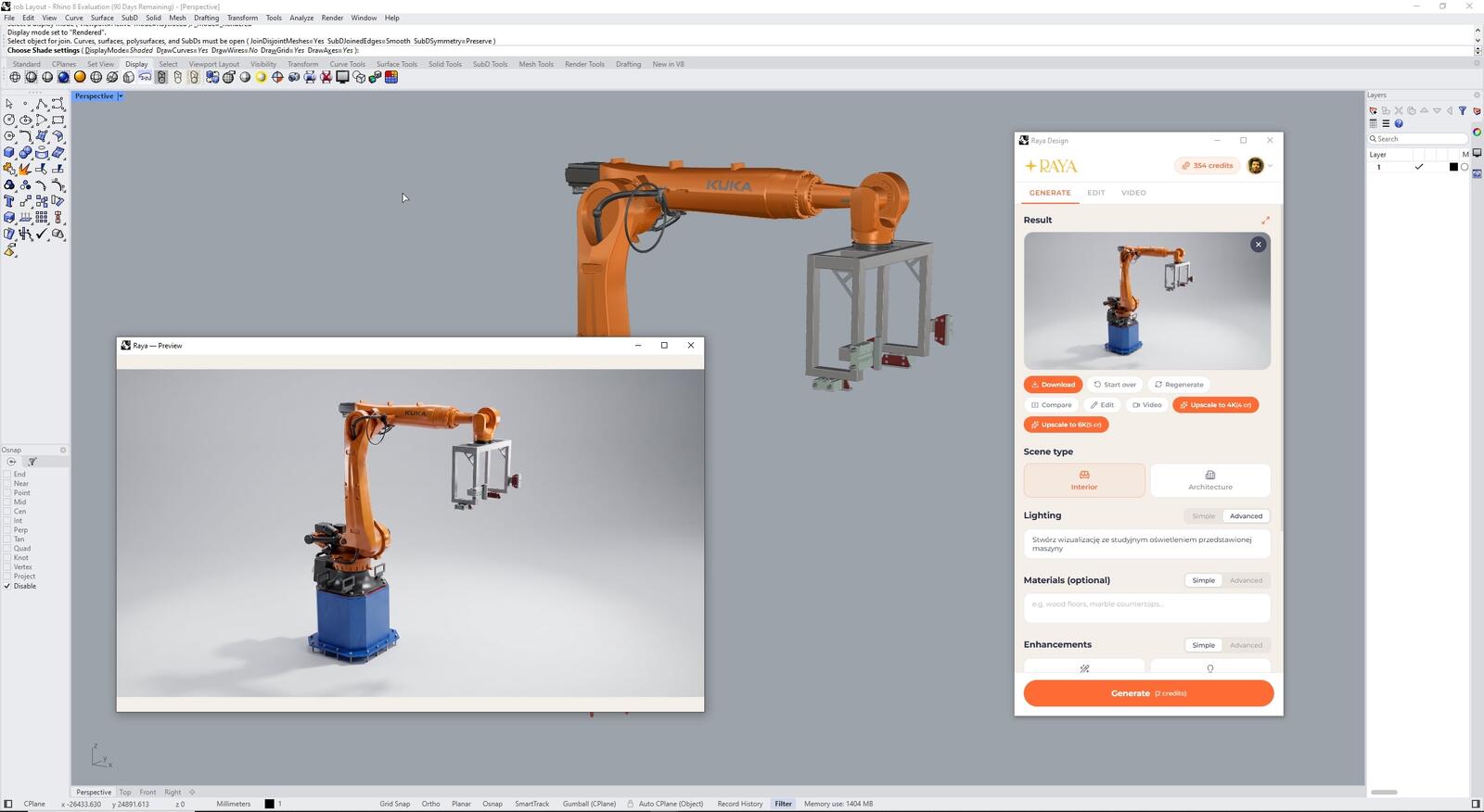
Ramię robota przemysłowego z modelu Rhino w studyjnej wizualizacji AI

Kolory i wykończenia w kilku wersjach

Ten sam kadr przepuścisz przez Raya kilka razy z innym opisem materiałów, na przykład lakier granatowy metalik, srebrny mat albo czerwony połysk. Dostajesz serię wariantów do porównania, a model w Rhino nie wymaga przemalowywania warstw. Pojedynczy element zmienisz później w zakładce Edytuj, zaznaczając go na obrazie, a kamerę przestawisz na ujęcie z góry, z dołu, z boku albo na zbliżenie detalu.
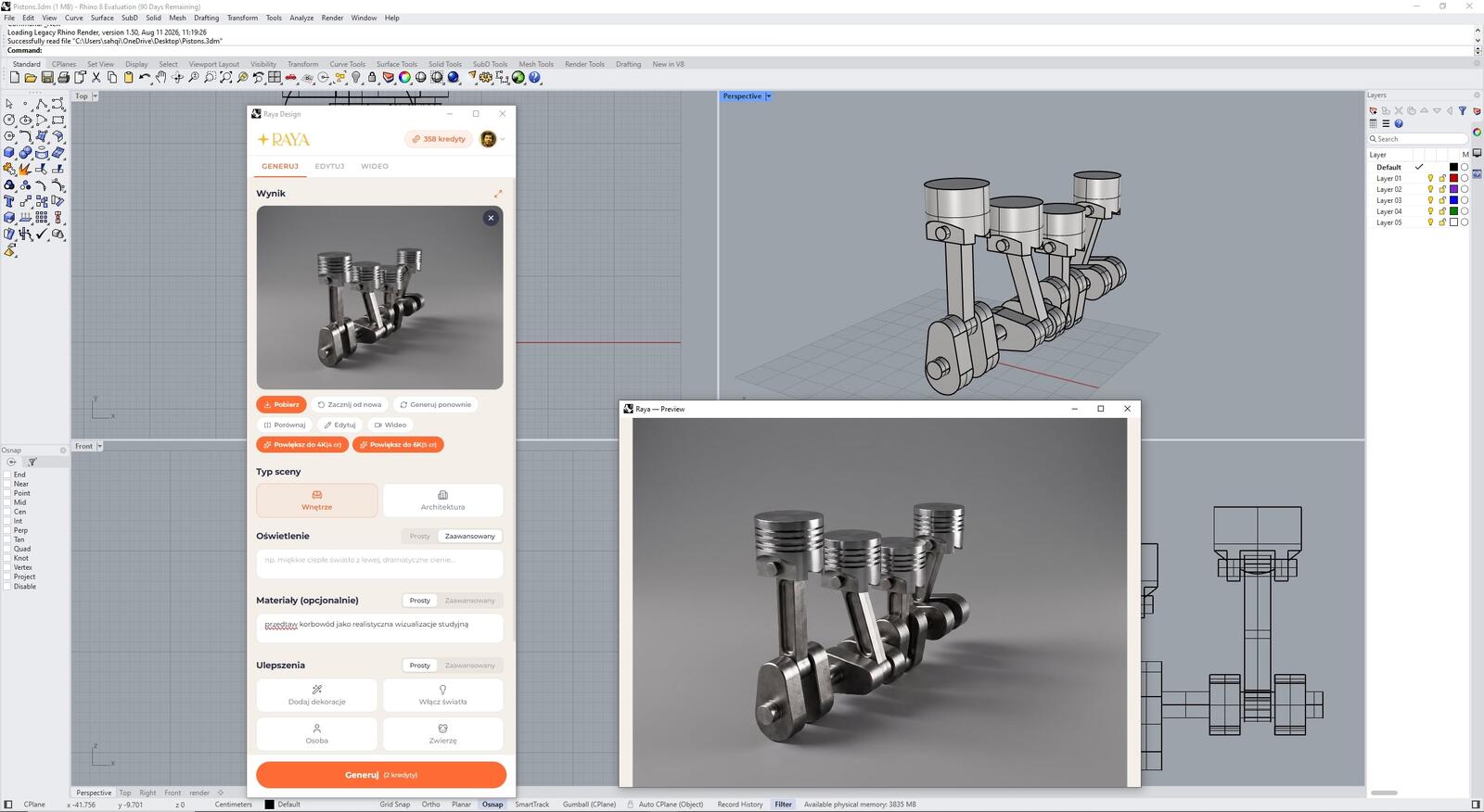
Tłoki i wał korbowy z modelu Rhino w realistycznej wizualizacji AI na szarym tle

Krótki film z gotowego ujęcia

Statyczny render dobrze pokazuje formę, ale ruch lepiej sprzedaje produkt. W zakładce Wideo zamienisz wizualizację w kilkusekundowy klip, w którym samochód jedzie leśną drogą, a jacht przecina fale. Ruch kamery i obiektu opisujesz sam, a gotowy klip obejrzysz od razu w panelu i pobierzesz na dysk.
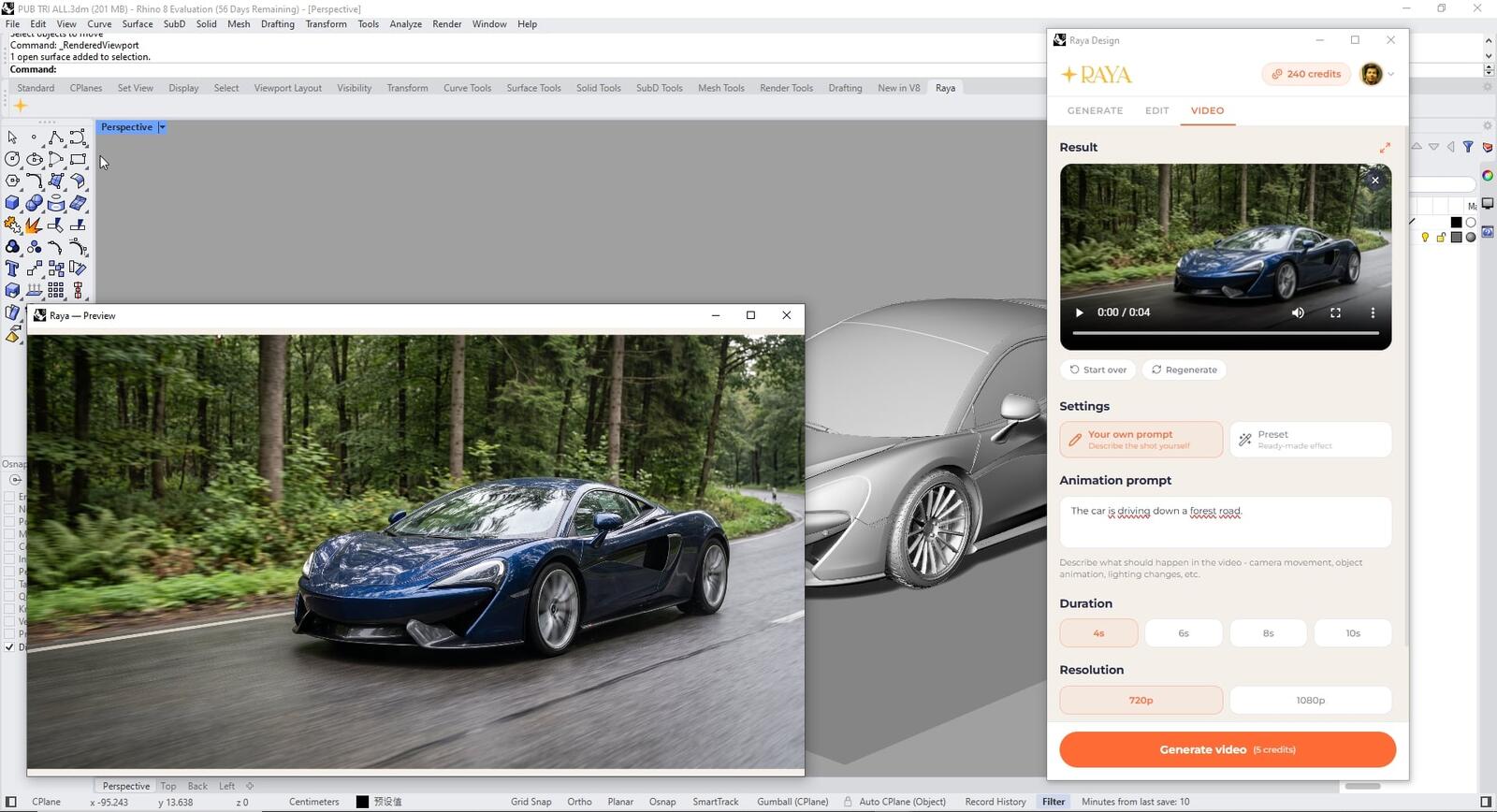
Zakładka Wideo we wtyczce Raya w Rhino z filmem samochodu jadącego leśną drogą

Cennik w skrócie

Wtyczkę i konto dostajesz bez opłat, a rozliczasz się kredytami za każdy wygenerowany obraz lub film. Na początek konto otrzymuje 20 kredytów do zużycia w ciągu 14 dni, czyli dziesięć ujęć produktu w 2K. Obrazy z tej puli możesz wykorzystać komercyjnie, na przykład w ofercie dla klienta albo na stronie sklepu.

Zlecenie Cena w kredytach
Plugin i konto Raya bez opłat
Kredyty startowe 20, przez 14 dni
Ujęcie produktu 2K / 4K 2 / 4
Edycja ujęcia 2K / 4K 2 / 4
Większa rozdzielczość (4K / 6K) 4 / 5
Film z ujęcia od 5

Kolejne kredyty kupisz pakietem albo w abonamencie, szczegóły znajdziesz w cenniku Raya. Za generowanie przerwane przez błąd techniczny nie płacisz, kredyty wracają automatycznie.

Kiedy KeyShot albo V-Ray, a kiedy Raya?

Klasyczny renderer odwzoruje materiał z konkretną specyfikacją, na przykład próbnik CMF uzgodniony z producentem, i powtórzy ujęcie co do piksela przy każdej zmianie modelu. Raya generuje obraz na podstawie widoku, więc lepiej sprawdza się wtedy, gdy liczy się czas: przy koncepcji, prezentacji dla klienta, kampanii czy poście w mediach społecznościowych. Sporo projektantów robi w niej również finalne obrazy, a po KeyShota sięga przy dokumentacji wykonawczej.

Rhino 6, 7 i 8, jedno konto do wszystkiego

  • Rhino 6, 7 i 8 na 64-bitowym Windows 10 lub 11 z zainstalowanym Microsoft Edge WebView2 Runtime.
  • Rhino na Macu nie jest na razie obsługiwane. Zrzut rzutni wgrasz wtedy do aplikacji webowej Raya.
  • Jedno konto obsługuje też aplikację w przeglądarce i wtyczki do SketchUpa, Revita, ArchiCAD-a, 3ds Maxa i pCon.plannera.
  • Panel w pięciu językach, przełączany komendą RayaLanguage.

Od modelu do prezentacji produktu w kilka minut

Raya przydaje się wszędzie tam, gdzie forma jest gotowa wcześniej niż obraz. Projektant sprawdza, jak produkt wygląda w docelowym otoczeniu, zanim zainwestuje czas w pełną scenę renderingową. Pobierz wtyczkę, przeciągnij plik z folderu swojej wersji na okno Rhino i wygeneruj pierwsze ujęcie na kredytach startowych.

Chcesz lepiej poznać modelowanie NURBS? Sprawdź kursy Rhinoceros 3D.

Pokaż swój produkt

Jacht, samochód, mebel czy maszyna z Rhino i Rayi? Opublikuj wizualizację na Instagramie albo Facebooku z tagiem @cgwisdom.pl, a najciekawsze projekty pokażemy szerzej.

ZOBACZ WIĘCEJ ZWIŃ

Wymagania

  • Oprogramowanie Rhino 6, 7 lub 8.
  • System operacyjny Windows 10/11 w wersji 64-bitowej (Rhino na Macu nie jest obsługiwane).
  • Połączenie z internetem i darmowe konto Raya.
  • Instalacja z archiwum .zip: plik Raya.Rhino.rhp przeciągasz na okno Rhino, panel otwiera komenda Raya.

Autor

Mateusz Ciećwierz Architekt, grafik 3d ocena: 5  

Absolwent Wydziału Architektury Politechniki Warszawskiej. Założyciel serwisu CG Wisdom. Autor ponad 25 kursów z oprogramowania 3ds Max i V-ray. Fan gier, komiksów i starych samochodów.


Najczęściej zadawane pytania

Czy to jest jednorazowa płatność, czy subskrypcja?
Jest to opłata jednorazowa. Kupujesz licencję raz i możesz korzystać z wtyczki w wersji PRO bezterminowo. Nie ma żadnych ukrytych abonamentów ani konieczności odnawiania licencji po roku.
Na ilu stanowiskach mogę zainstalować wtyczkę?
Jeden klucz licencyjny jest przypisany do jednego stanowiska komputerowego (1 PC/Mac). Jeśli potrzebujesz wtyczki dla całego biura, musisz zakupić odpowiednią liczbę licencji.
Zmieniam komputer lub robię format dysku. Czy stracę licencję?
Nie. Licencja jest Twoja na zawsze. Na naszej stronie dostępny jest panel, w którym możesz samodzielnie dezaktywować klucz na starym urządzeniu, aby natychmiast aktywować go na nowym komputerze.
Czy otrzymam fakturę VAT?
Tak. Podczas zakupu podaj dane swojej firmy, a faktura 23% VAT zostanie wygenerowana automatycznie i będzie dostępna do pobrania z zakładki Historia zamówień na Twoim koncie.
Czy mogę legalnie używać wersji darmowej (Free) w projektach komercyjnych?
Tak. Wersja darmowa nie ma ograniczeń licencyjnych co do zastosowania. Możesz jej używać w pracy zarobkowej, w biurze projektowym i do tworzenia wizualizacji dla klientów.
Czy wtyczka działa na systemie macOS?
Tak, Custom Ground Wizard jest w pełni kompatybilny zarówno z systemem Windows (10/11), jak i macOS.
Z jakimi wersjami SketchUpa współpracuje wtyczka?
Wtyczka działa na wszystkich wersjach SketchUpa od rocznika 2016 wzwyż (2017, 2018... aż do najnowszej wersji 2026+).
Czy wtyczka współpracuje z V-Ray, Corona Renderer lub Enscape?
Tak. Custom Ground Wizard generuje standardową geometrię SketchUpa (grupy/komponenty) oraz poprawne mapowanie UV. Jest więc w 100% kompatybilna z każdym silnikiem renderującym dostępnym na rynku (V-Ray, Corona, Enscape, Lumion, Thea, D5 Render itd.).
Czy generowanie dużej ilości płytek nie obciąży mojego modelu?
Wtyczka generuje fizyczną geometrię 3D, co zawsze wiąże się ze wzrostem rozmiaru pliku. Jednak kod został zoptymalizowany tak, aby tworzyć lekką geometrię. Przy standardowych pomieszczeniach (mieszkania, domy) wpływ na wydajność jest znikomy. Przy ogromnych powierzchniach (np. wielki plac miejski z drobnej kostki) zalecamy generowanie podłogi partiami lub używanie warstw (Tagów) do ukrywania geometrii podczas pracy.
Czym różni się to od zwykłej tekstury (materiału)?
Zwykła tekstura jest płaska. Custom Ground Wizard tworzy prawdziwe modele 3D płytek i fug. Dzięki temu na wizualizacjach widać realne zagłębienia w fugach, światło odbija się od fazowanych krawędzi płytek, a całość wygląda znacznie bardziej realistycznie.
Czy muszę mieć specjalne tekstury do tej wtyczki?
Nie. Możesz używać dowolnych materiałów i tekstur, które masz w SketchUpie. Wtyczka posiada funkcję losowego przesuwania i obracania tekstury, dzięki czemu nawet ze zwykłego zdjęcia deski uzyskasz naturalnie wyglądającą podłogę bez efektu powtarzalności.
Czy mogę edytować podłogę po jej wygenerowaniu?
Wygenerowana podłoga to zgrupowana geometria SketchUpa. Możesz ją edytować standardowymi narzędziami (przesuwać, kasować pojedyncze płytki). Jeśli jednak chcesz zmienić parametry (np. szerokość fugi lub wzór), najszybciej jest usunąć grupę i wygenerować ją na nowo z innymi ustawieniami.
Czy wtyczka poradzi sobie z krzywymi ścianami i otworami w podłodze?
Tak. To jedna z głównych zalet Custom Ground Wizard. Wtyczka wykrywa kształt zaznaczonej płaszczyzny, docina płytki do łuków i skosów oraz automatycznie pomija otwory.
Mam wersję Free. Jak przejść na PRO?
Wersja Free i PRO to osobne instalatory. Należy zakupić wersję PRO, a następnie zainstalować ją poprzez Extension Manager. Zalecamy wcześniejsze odinstalowanie wersji darmowej, aby zachować porządek w paskach narzędzi.

Udało się! wtyczka wylądowała w koszyku.

Przejdź do koszyka

Aby dodać opinię, zaloguj się na swoje konto