
 PL
PL EN
EN ES
ES


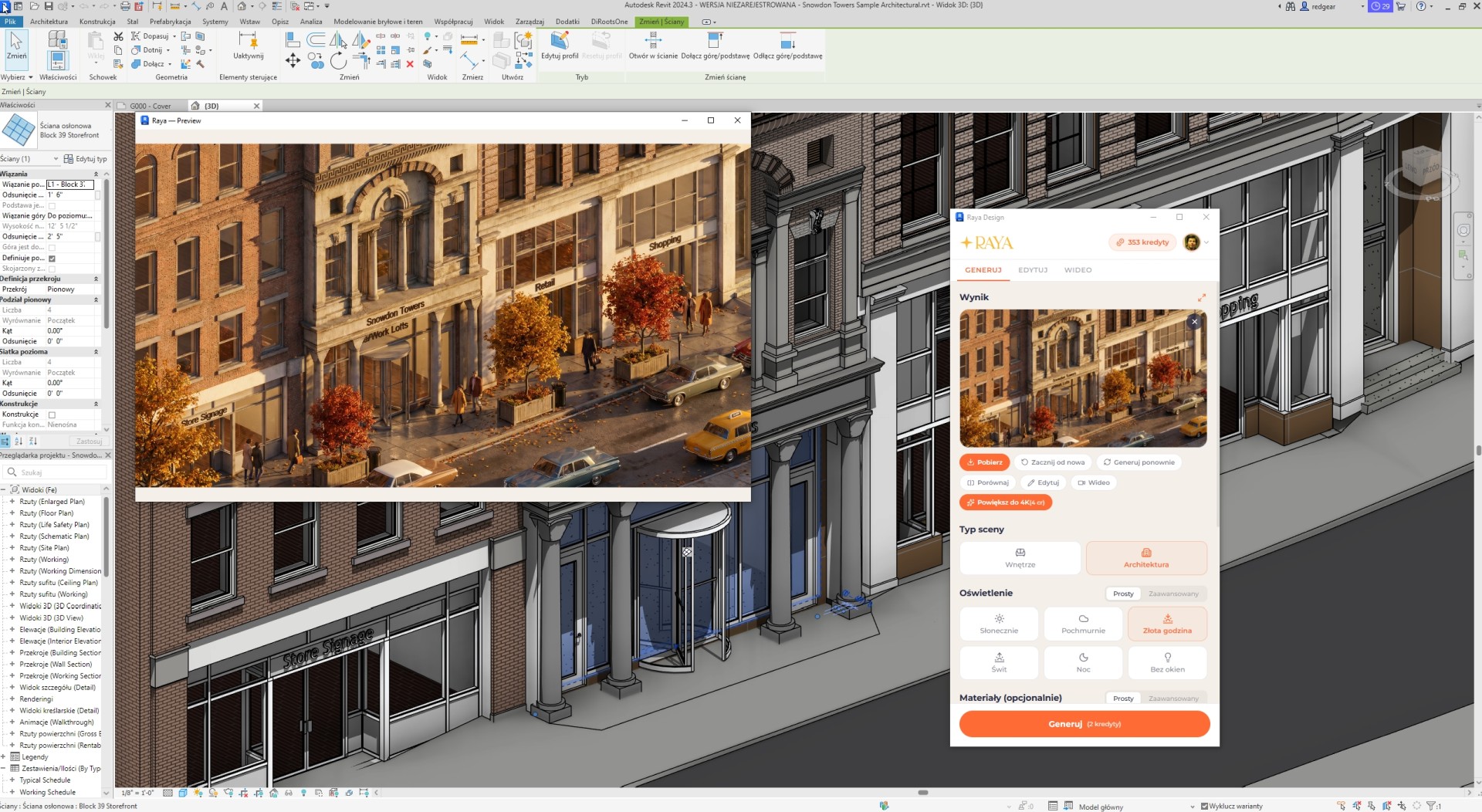
Fotorealistyczna wizualizacja AI prosto z modelu BIM
Model w Revicie bywa dopracowany do ostatniej balustrady, a mimo to pierwsza wizualizacja dla inwestora wymaga jeszcze sporo pracy. Trzeba sięgnąć po Enscape albo Twinmotion, przypisać materiały, ustawić kamery i światło, a potem czekać na każdy obraz od kilku do kilkudziesięciu minut. Część biur w ogóle przekazuje model zewnętrznemu wizualizatorowi i czeka na termin.
Raya to darmowa wtyczka do renderingu AI w Revicie, która z aktywnego widoku 3D robi fotorealistyczną wizualizację w mniej niż minutę. Sztuczna inteligencja zachowuje bryłę i perspektywę z modelu, a od siebie dopowiada fakturę materiałów i światło, w ujęciach ulicy także zieleń, samochody i przechodniów. Obliczenia odbywają się w chmurze, a sam model BIM pozostaje dokładnie taki, jaki był.
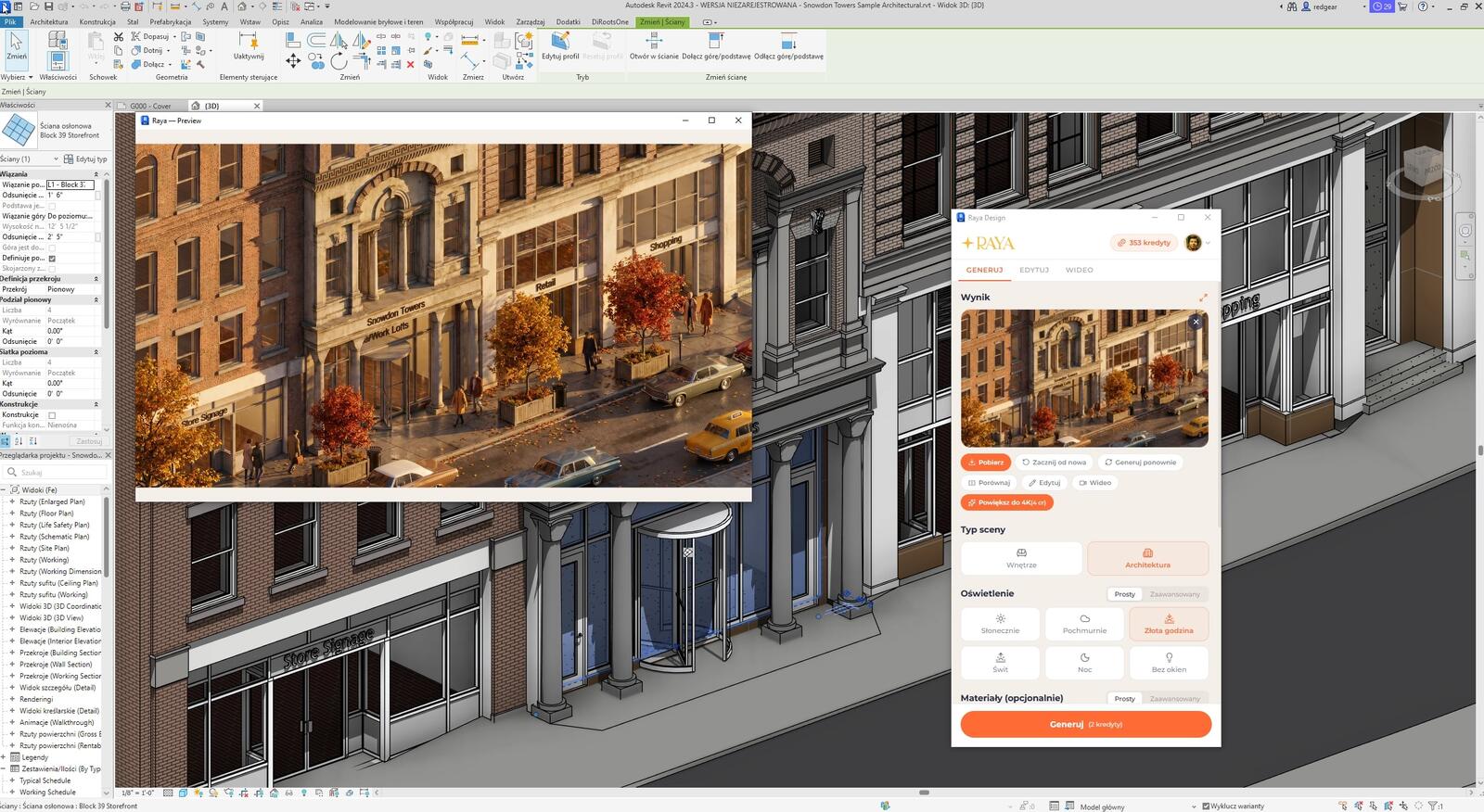
Jak przygotować render AI w Revicie?
- Wybierz ujęcie. Otwórz widok 3D, kamerę z Przeglądarki projektu albo elewację.
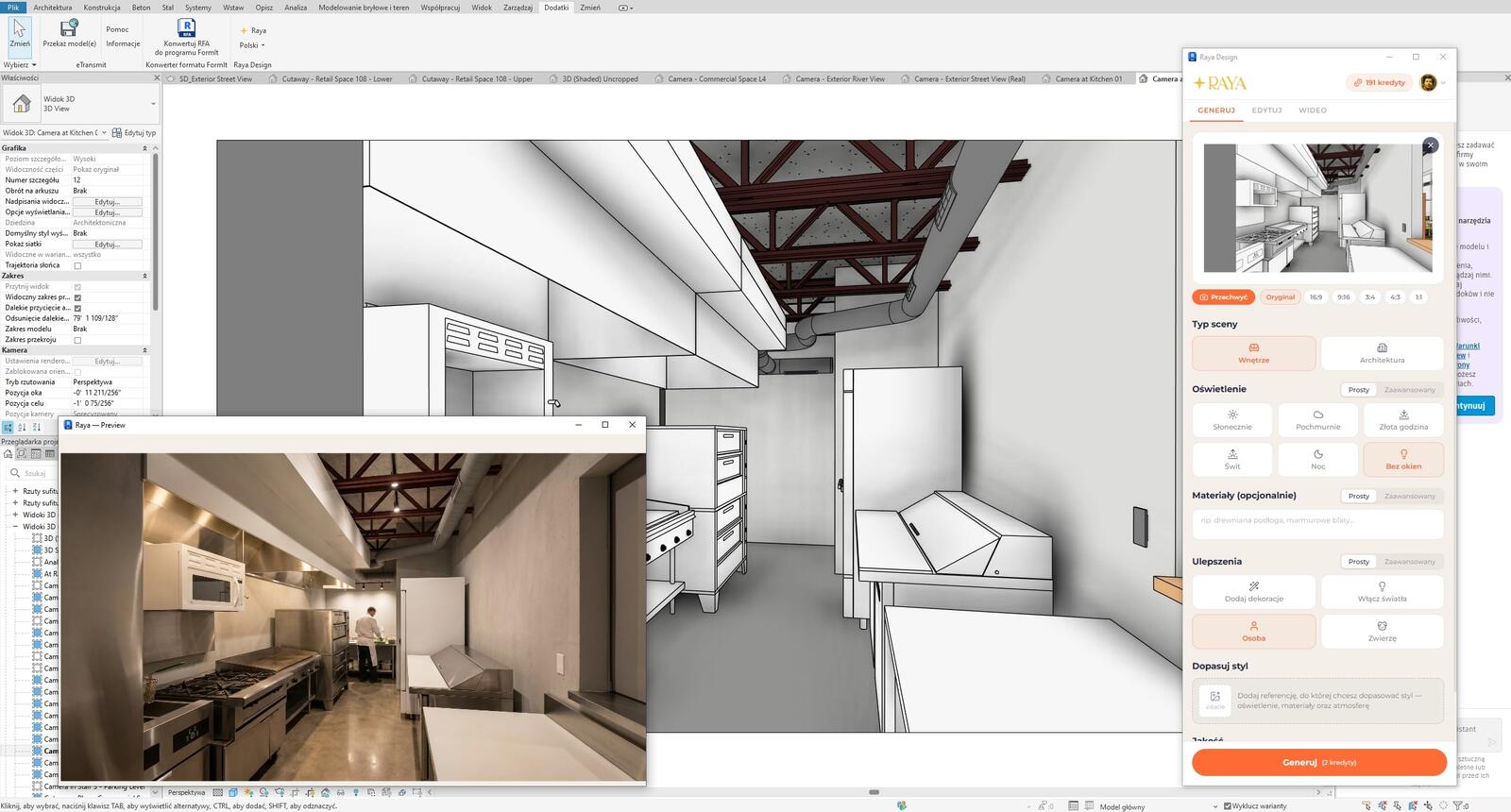
- Przechwyć je w panelu. Przy okazji ustalisz proporcje kadru: oryginalne, 16:9, 4:3, 1:1 albo pionowe 9:16 pod media społecznościowe.
- Zaznacz, co ma powstać. Architektura czy wnętrze, jakie światło, jaka pora roku, a jeśli chcesz, także materiały.
- Uruchom generowanie. Gotowa wizualizacja wraca do panelu w mniej niż minutę.
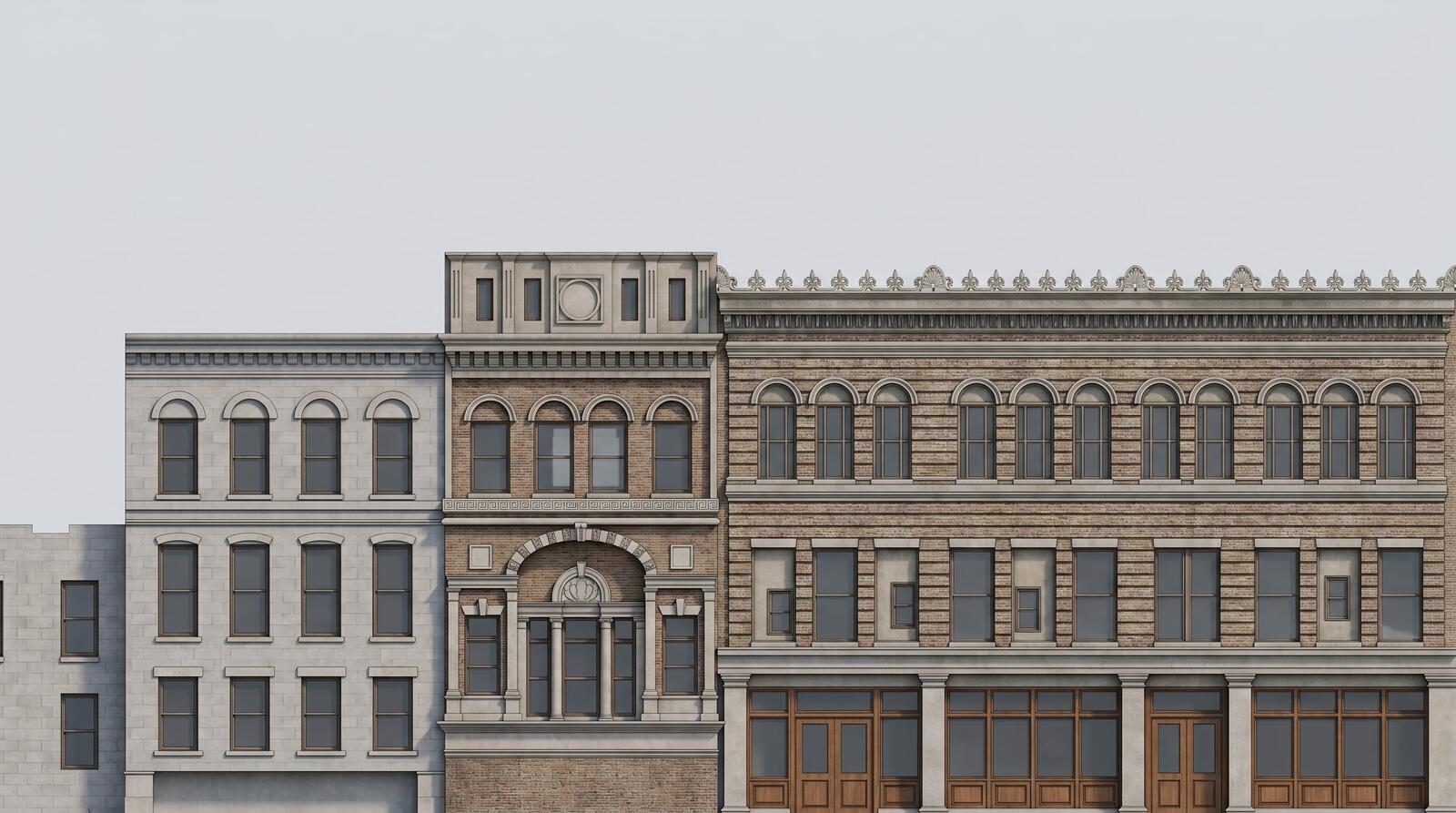
Elewacja z Revita jako ilustracja na planszę
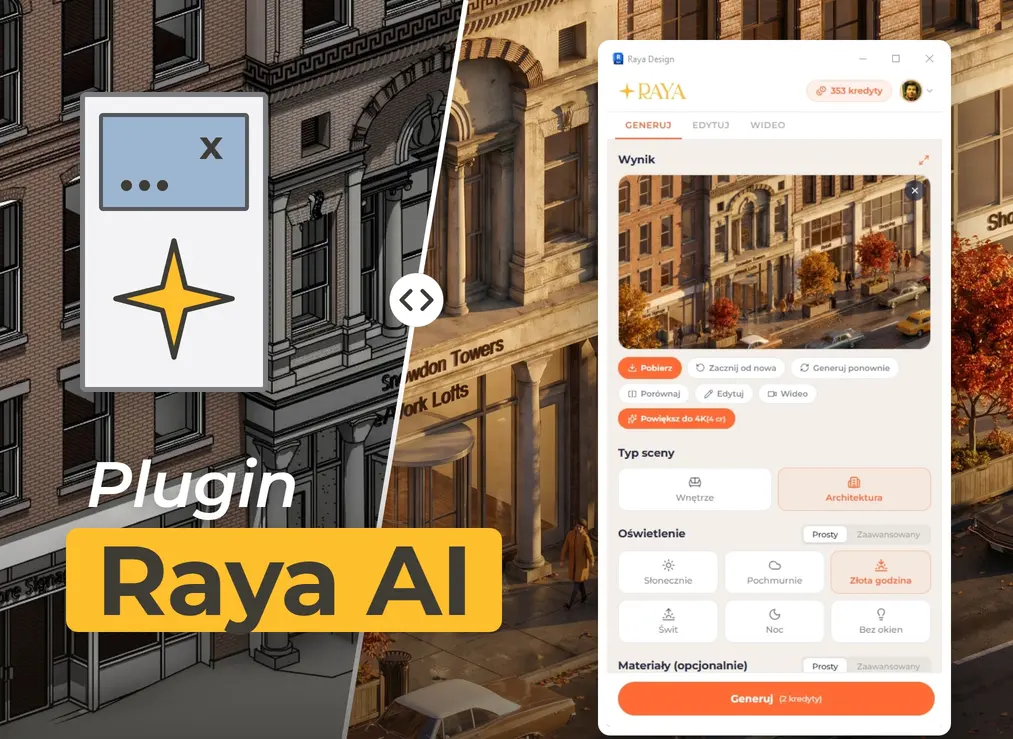
Do panelu trafi także rysunek elewacji. Z kreskowego widoku kamienic Raya zrobiła w przykładzie poniżej fasady z cegły i kamienia, ze stolarką okienną, witrynami i niebem w tle. Taki obraz przyda się na planszy konkursowej, w karcie projektu albo w opisie inwestycji, gdzie perspektywa z poziomu ulicy nie pokazuje całej pierzei.
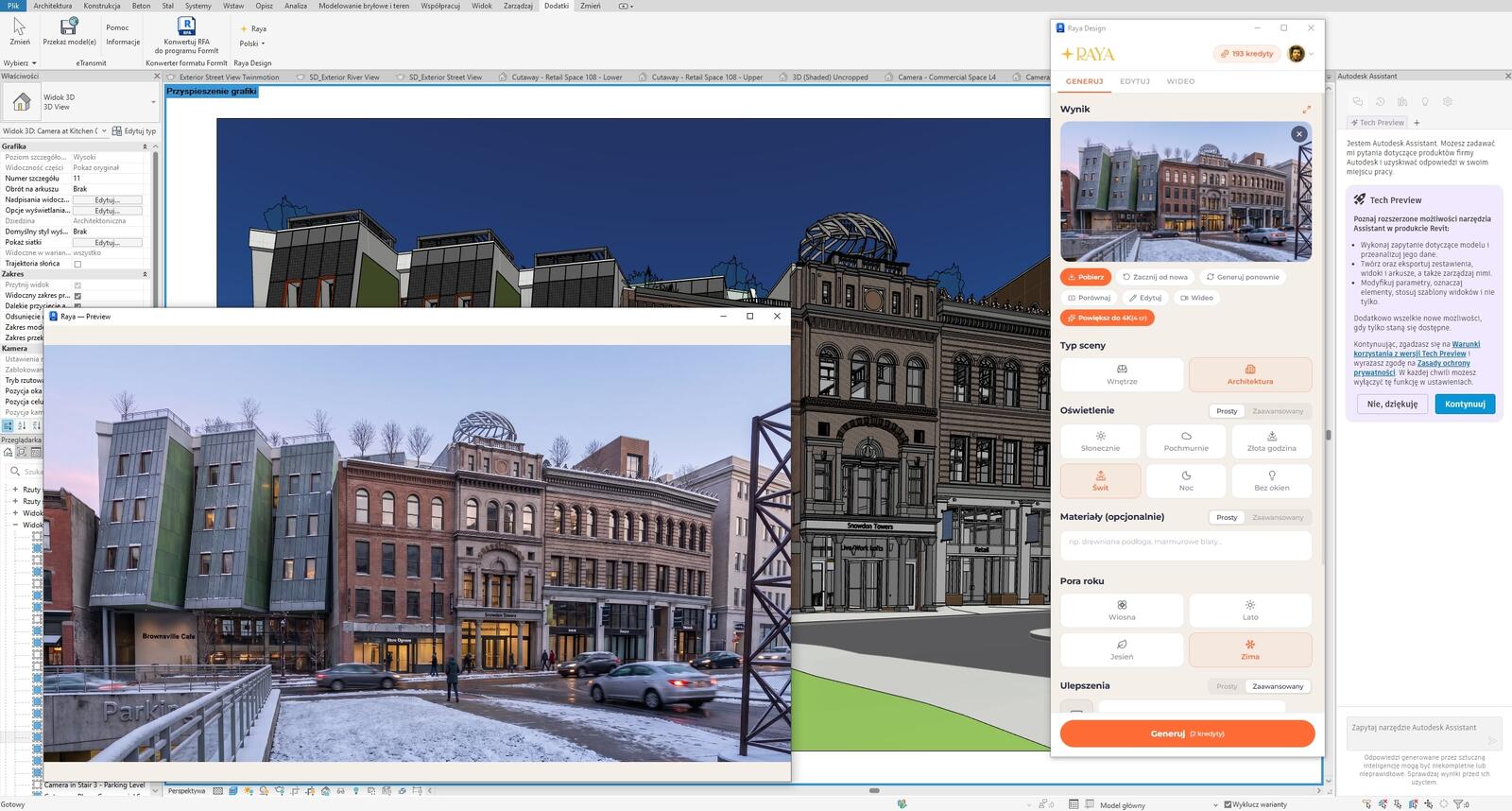
Budynek w kontekście: zieleń, ruch uliczny i pora roku
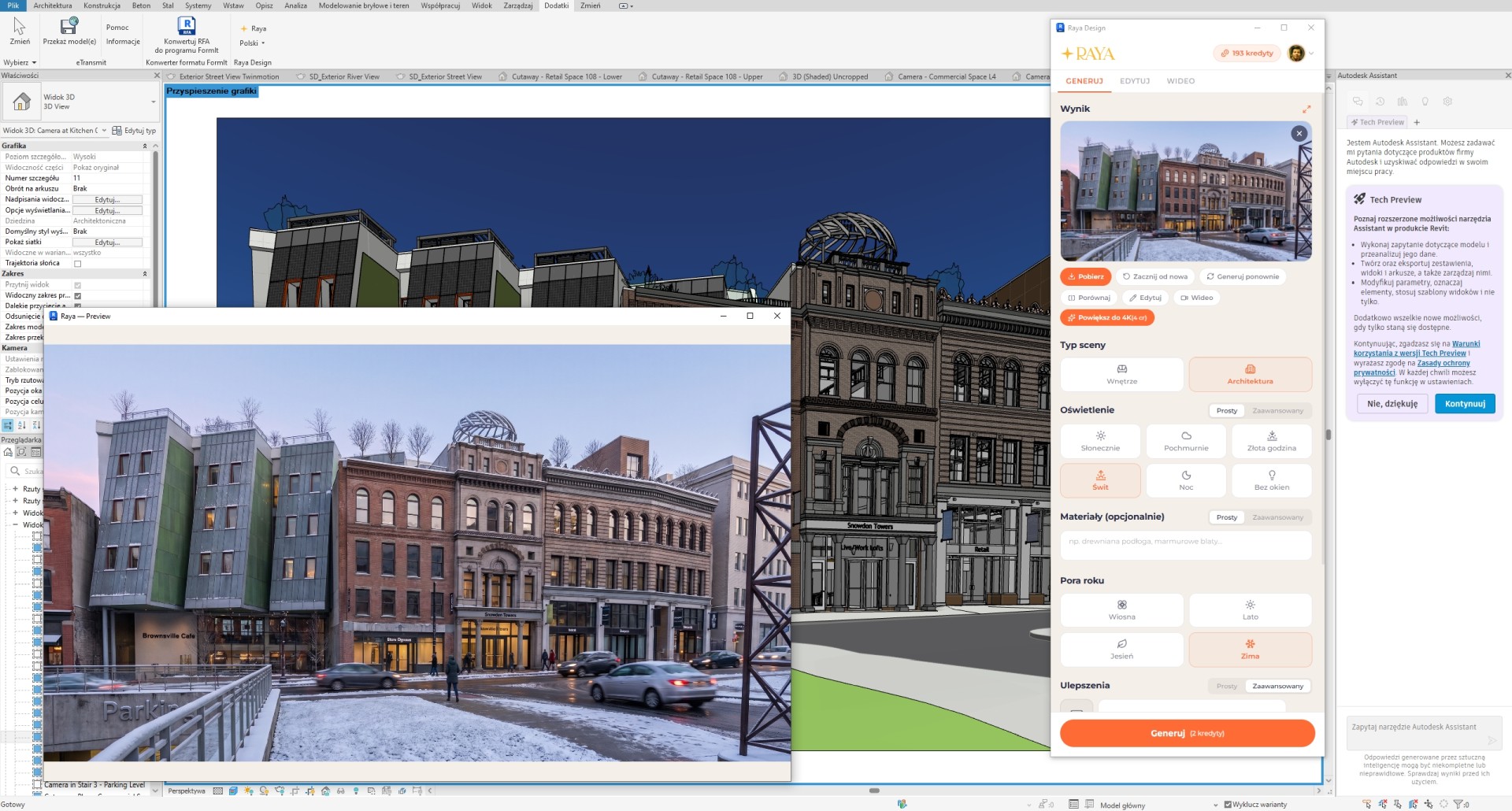
Model rzadko zawiera drzewa, auta czy ludzi, a to one sprawiają, że ulica wygląda na zamieszkaną. W trybie architektury AI dokłada je sama, dopasowane do skali ujęcia, także w widoku z lotu ptaka. Pozostaje wybór nastroju: pełne słońce, zachmurzenie, złota godzina, świt albo noc, do tego wiosna, lato, jesień lub zima ze śniegiem na chodnikach.
Gdy przygotowujesz kilka kamer jednej inwestycji, pierwszą udaną wizualizację wskaż jako referencję w opcji Dopasuj styl. Kolejne ujęcia przejmą od niej światło, kolorystykę i atmosferę, więc seria nie rozjedzie się stylistycznie.
Wnętrza komercyjne i mieszkalne
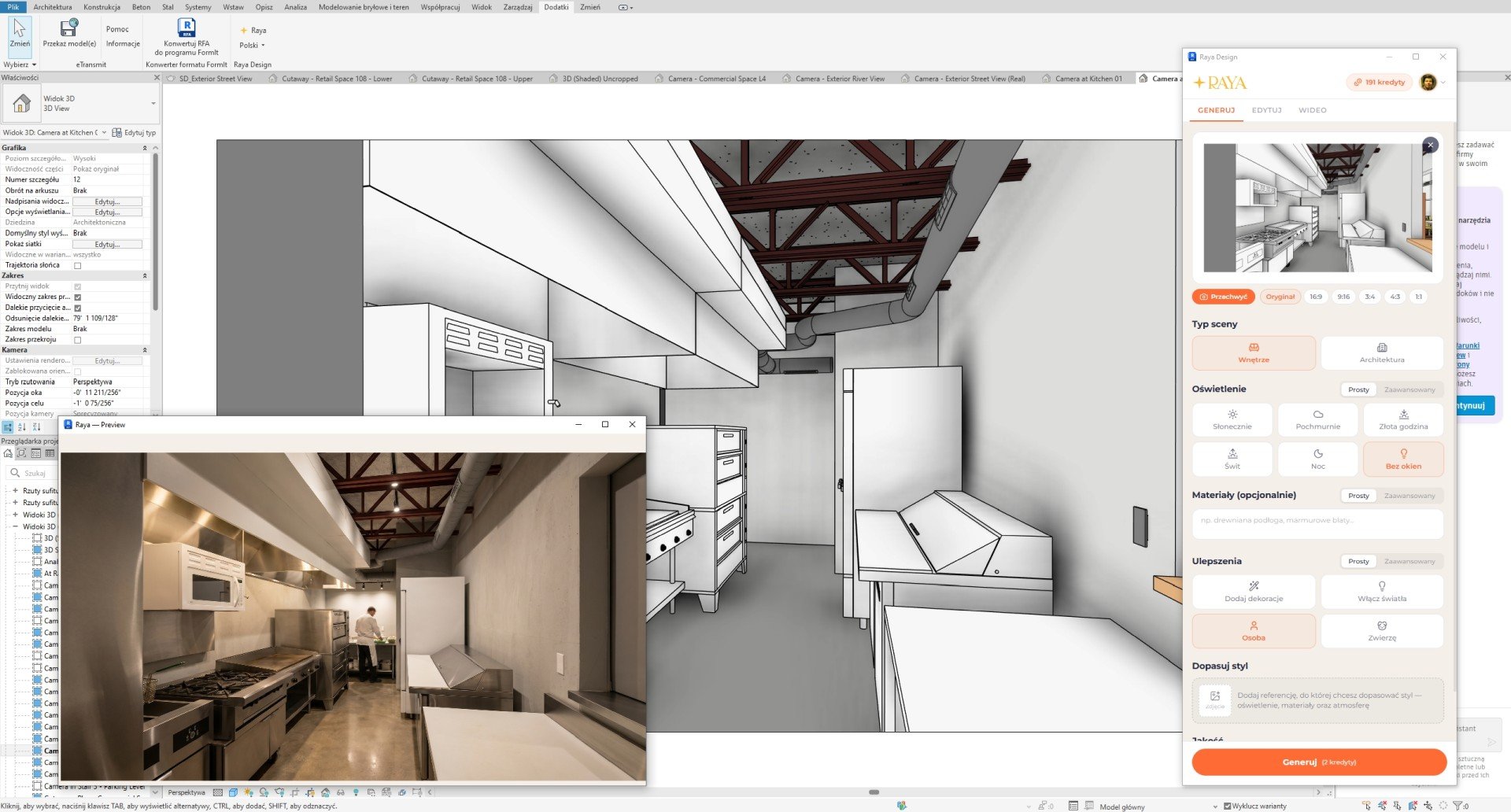
Ten sam panel obsługuje wnętrza: lokale usługowe, biura, mieszkania czy zaplecze restauracji. Materiały wykończenia wpisujesz zwykłymi słowami, a konkretną oprawę, krzesło albo okładzinę pokazujesz zdjęciem i wskazujesz miejsce, w którym ma się znaleźć. Jednym przełącznikiem zapalisz oprawy, innym dodasz drobne wyposażenie albo osobę przy pracy.
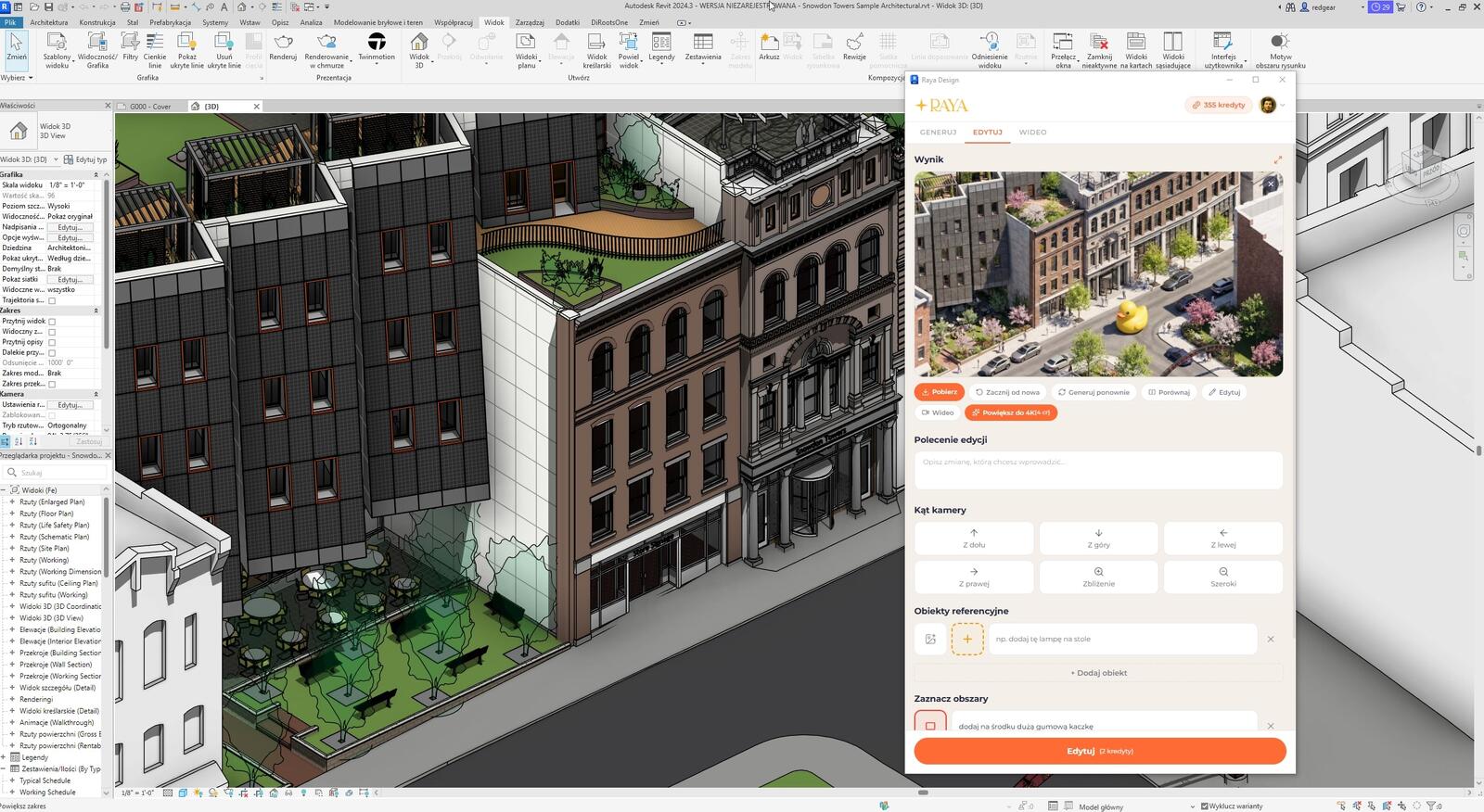
Zakładka Edytuj: zmiany na wygenerowanym obrazie
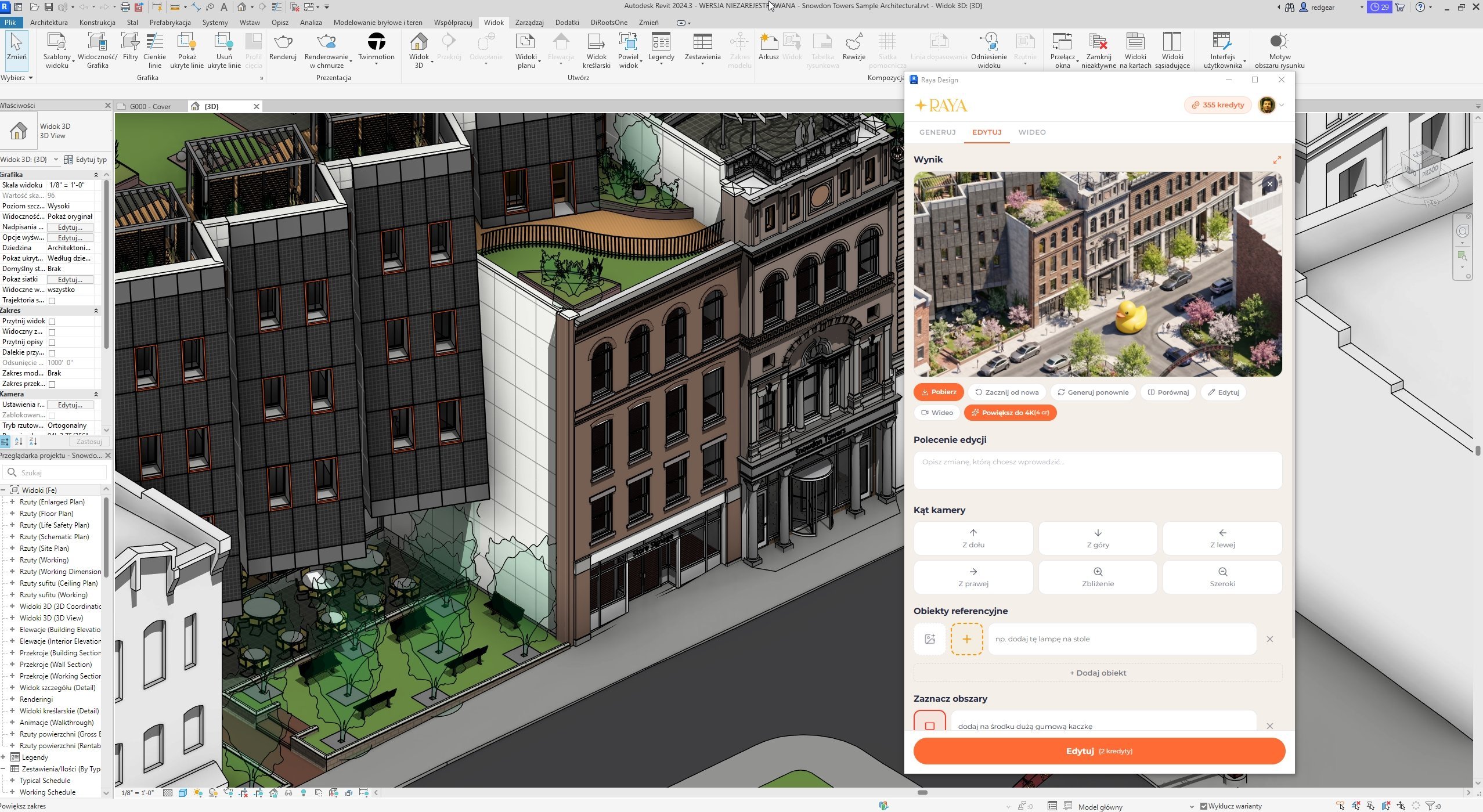
Kolejną rundę uwag nanosisz na gotowy obraz. Na wizualizacji zaznaczasz miejsce i opisujesz zmianę, dokładasz obiekt ze zdjęcia albo przestawiasz kamerę wyżej, niżej, w bok, bliżej lub dalej. W przykładzie poniżej jednym poleceniem na ulicy pojawiła się ogromna gumowa kaczka. To żart, ale dobrze widać, że dodany obiekt wpasowuje się w perspektywę ujęcia.
Wideo odtwarzane od razu w panelu
Z wizualizacji powstaje też kilkusekundowy film, na przykład powolny przejazd kamery wzdłuż elewacji albo przejście od dnia do nocy. Ruch opisujesz sam albo wybierasz z gotowych ujęć. W Revicie gotowy klip odtworzysz bezpośrednio w panelu wtyczki, bez otwierania przeglądarki.
Koszt korzystania z wtyczki Raya do Revita
Pobranie wtyczki i założenie konta są bezpłatne, a kredyty schodzą tylko za wygenerowane obrazy i filmy. Każde nowe konto dostaje 20 kredytów, które trzeba wykorzystać w ciągu 14 dni. To wystarczy, żeby przepuścić przez Raya dziesięć kamer z bieżącego projektu w jakości 2K. Z wizualizacji zrobionych na tej puli możesz korzystać komercyjnie. Dalsze kredyty kupujesz w pakiecie lub abonamencie, a stawki są w cenniku Raya.
| Operacja | Ile kredytów |
|---|---|
| Wtyczka i konto | bezpłatnie |
| Pula na start | +20 (na 14 dni) |
| Render 2K | 2 |
| Render 4K | 4 |
| Zmiana w edytorze (2K / 4K) | 2 / 4 |
| Upscale (4K / 6K) | 4 / 5 |
| Klip wideo | od 5 |
Gdy generowanie przerwie usterka techniczna, kredyty nie przepadają. System zwraca je na konto samodzielnie.
Raya obok Enscape i Twinmotion
Raya generuje obraz na bazie widoku zamiast fizycznie liczyć światło, dlatego drobne elementy mogą się różnić od modelu, a dwa przebiegi tego samego ujęcia nie dadzą identycznego wyniku. W pracy z inwestorem to zwykle zaleta: dostajesz kilka propozycji klimatu w czasie, który w silniku czasu rzeczywistego zajęłoby samo ustawienie sceny. Wiele biur oddaje z Rayi także obrazy finalne, a po Enscape czy Twinmotion sięga przy ujęciach, które muszą wiernie pokazać rozwiązanie z dokumentacji.
Wtyczka pracuje wyłącznie na przechwyconym obrazie widoku, więc parametry, rodziny i pliki projektu zostają nienaruszone.
Konto, języki i praca na innych komputerach
- Revit od 2021 do 2027 na Windows 10 lub 11.
- Interfejs panelu dostępny po polsku, angielsku, hiszpańsku, włosku i niemiecku.
- Na Macu zapiszesz zrzut widoku i wygenerujesz z niego wizualizację w aplikacji webowej Raya.
- Ta sama pula kredytów obsługuje aplikację webową i wtyczki do SketchUpa, ArchiCAD-a, 3ds Maxa, Rhino i pCon.plannera.
- Każdy render zostaje w historii konta, więc otworzysz go później z dowolnej przeglądarki.
Wizualizacja na każdym etapie projektu BIM
Raya ma sens już przy pierwszej koncepcji bryły, a później przy każdym spotkaniu, na którym trzeba pokazać zmiany. Zamiast odkładać obrazy na koniec projektu, generujesz je wtedy, gdy rozmowa z inwestorem ich wymaga. Wtyczkę pobierzesz za darmo i od razu sprawdzisz na kamerach z bieżącego modelu.
Chcesz pewniej poruszać się po samym Revicie? Zajrzyj do kursów Revita, a jeśli interesuje Cię automatyzacja i AI w pracy z BIM, do kursu Revit bez granic: projektowanie, automatyzacja i AI w praktyce.
Twoje projekty na naszym profilu
Pokaż nam, co wyszło z Twojego modelu. Wizualizację z Revita i Rayi opublikuj na Instagramie lub Facebooku z oznaczeniem @cgwisdom.pl. Wybrane realizacje udostępnimy społeczności CG Wisdom.
