
 PL
PL EN
EN ES
ES


Aranżacja z pCon.plannera, która wygląda jak zdjęcie
W pCon.plannerze aranżację składa się szybko, bo meble pochodzą prosto z katalogów producentów. Gorzej z obrazem dla klienta. Widok roboczy jest płaski, a przyzwoity render oznacza ustawianie świateł i materiałów albo eksport do osobnego programu. W salonie meblowym czy w dziale sprzedaży nikt nie ma na to czasu między jednym klientem a drugim.
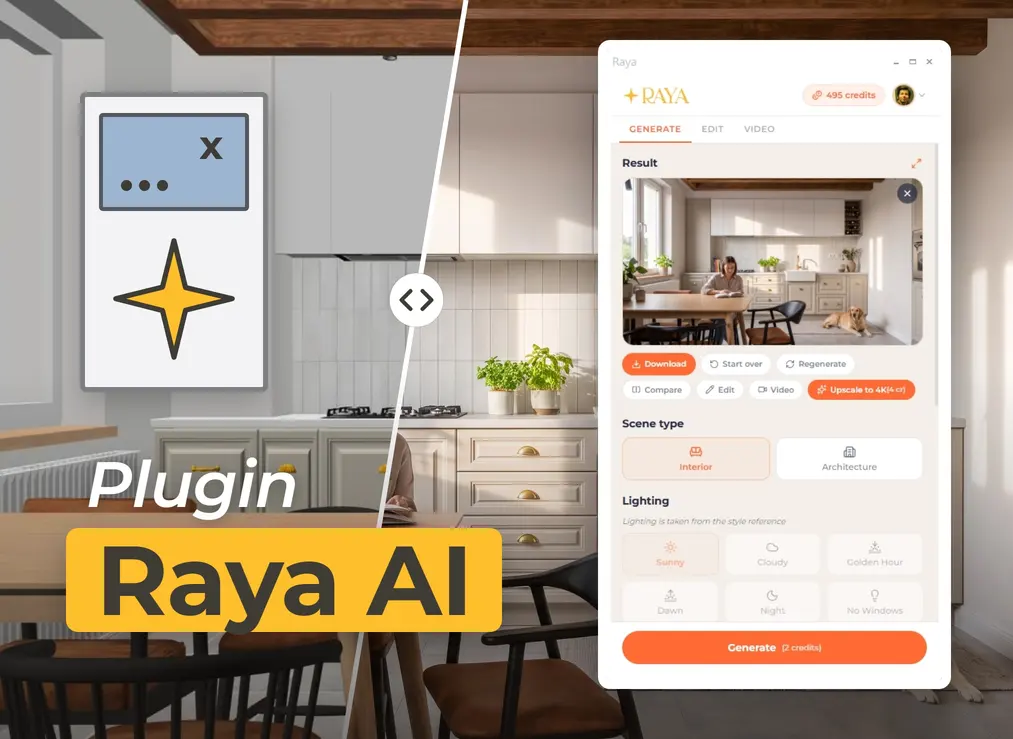
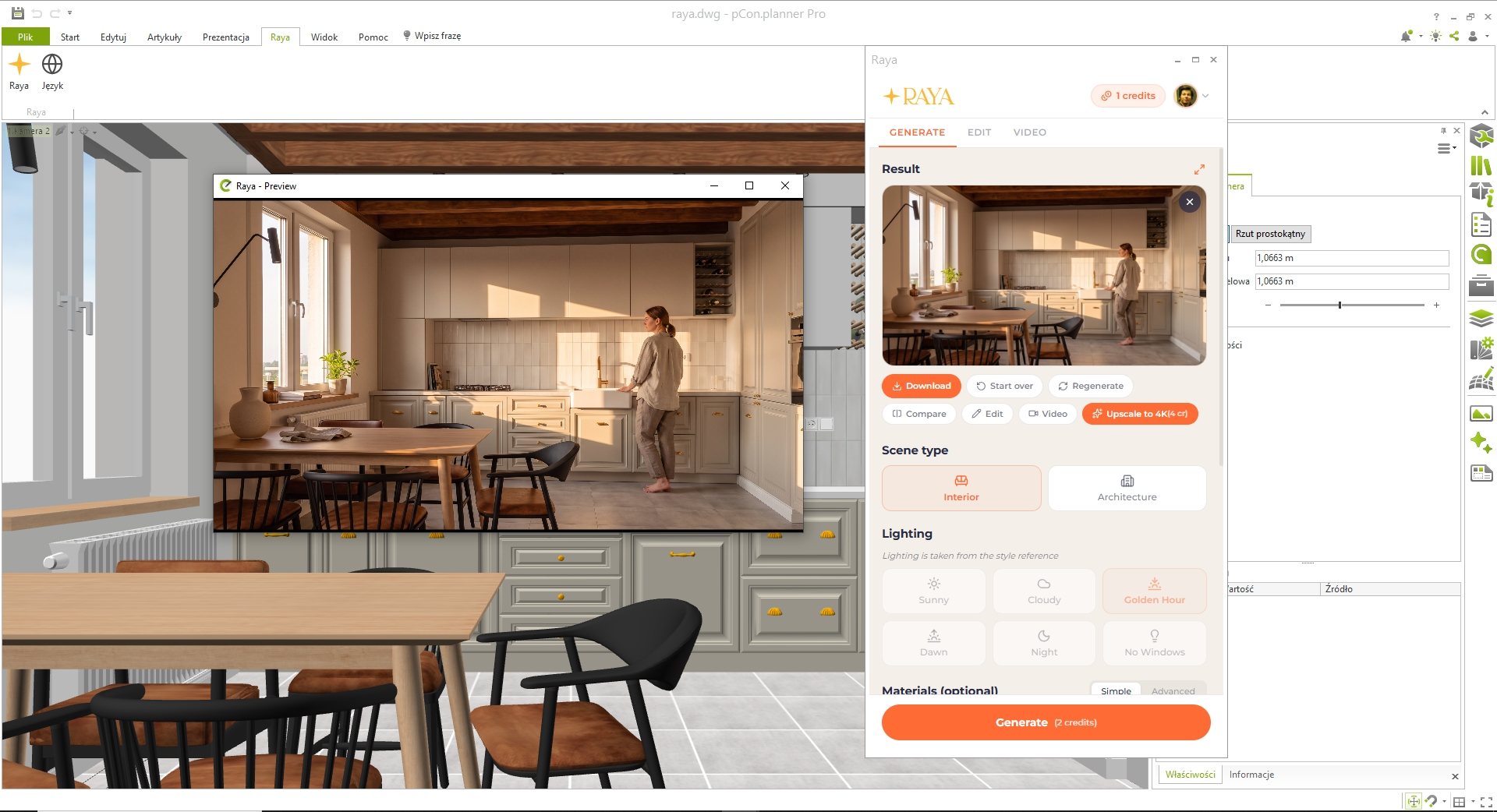
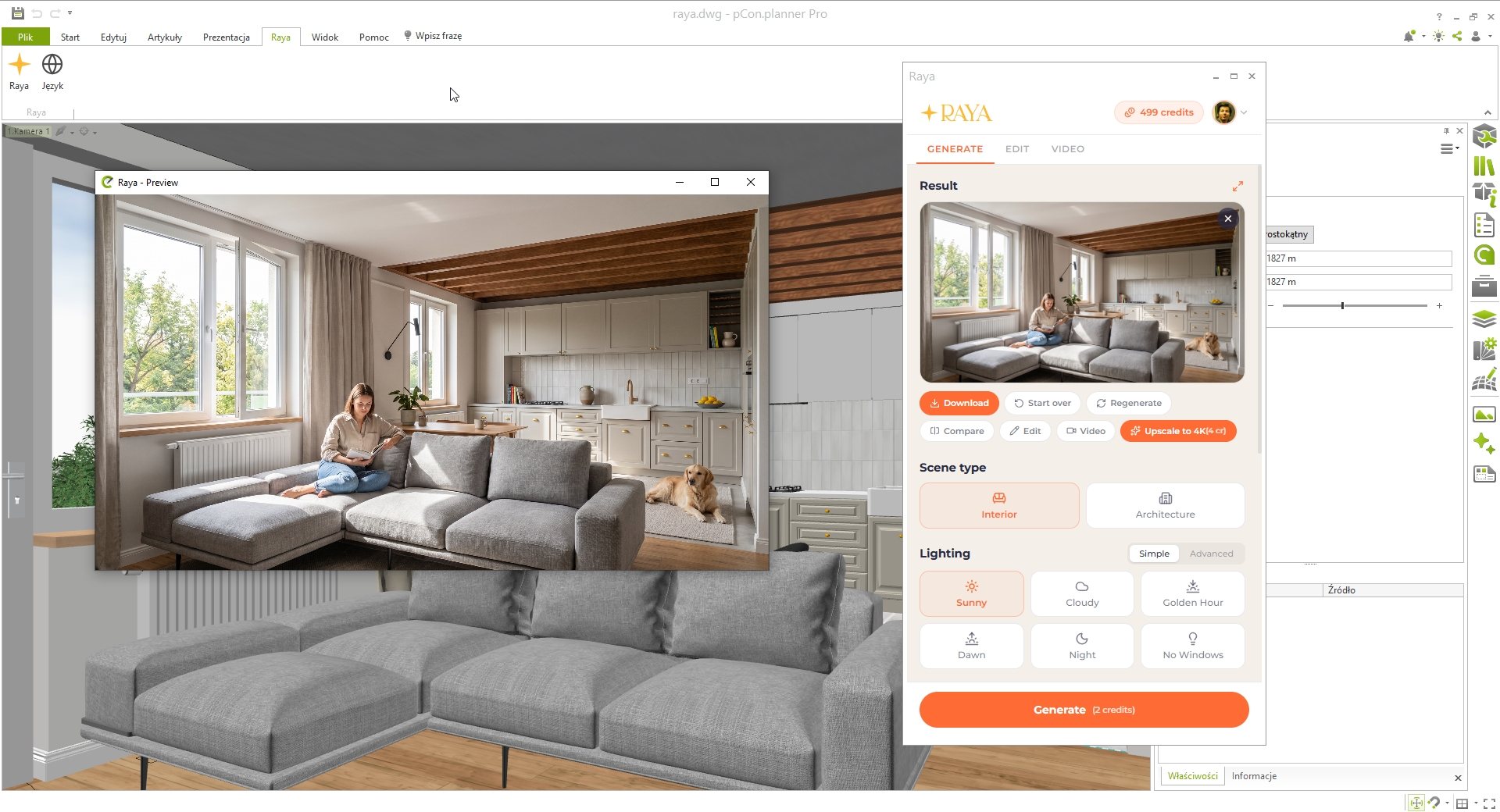
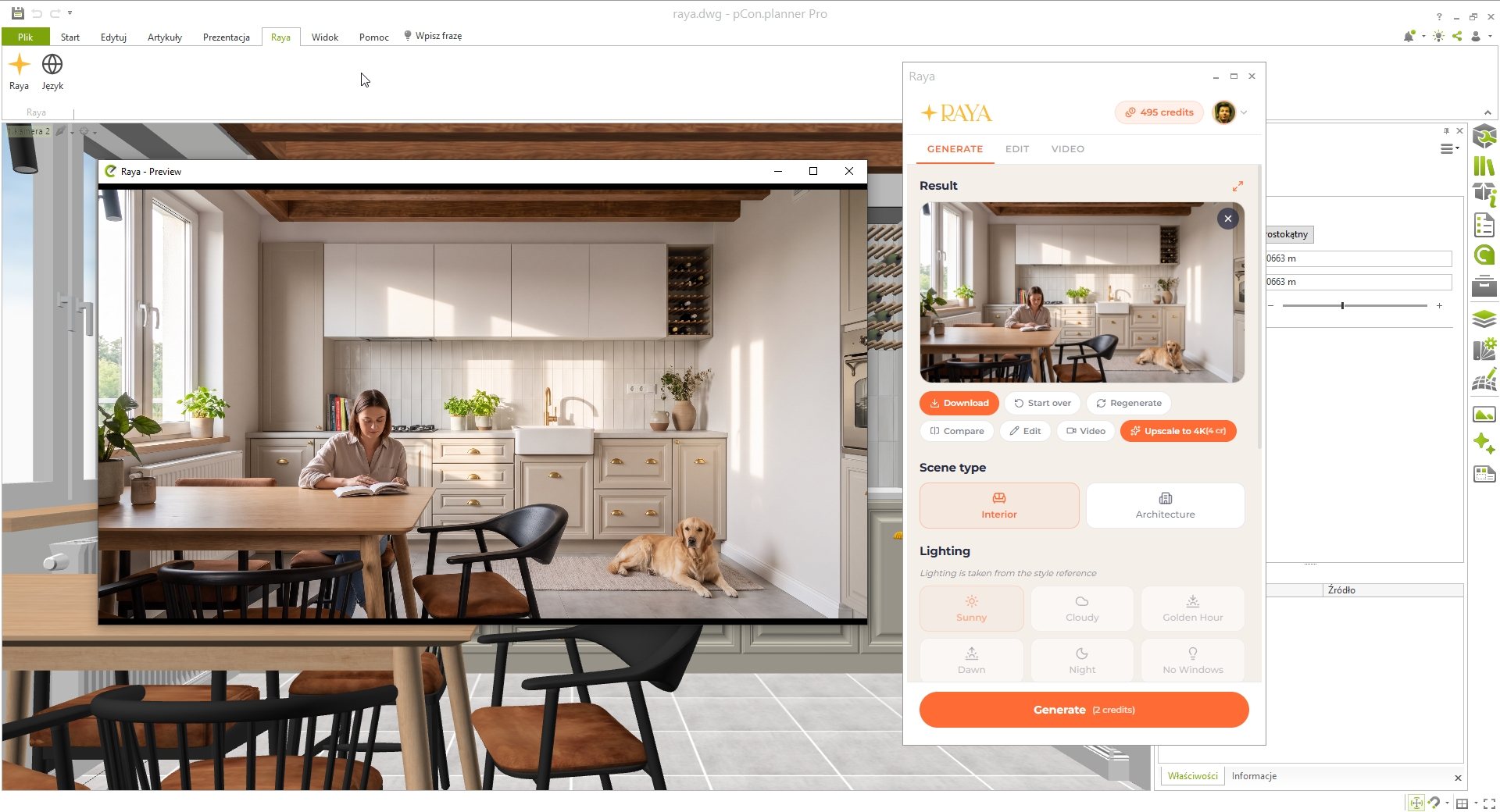
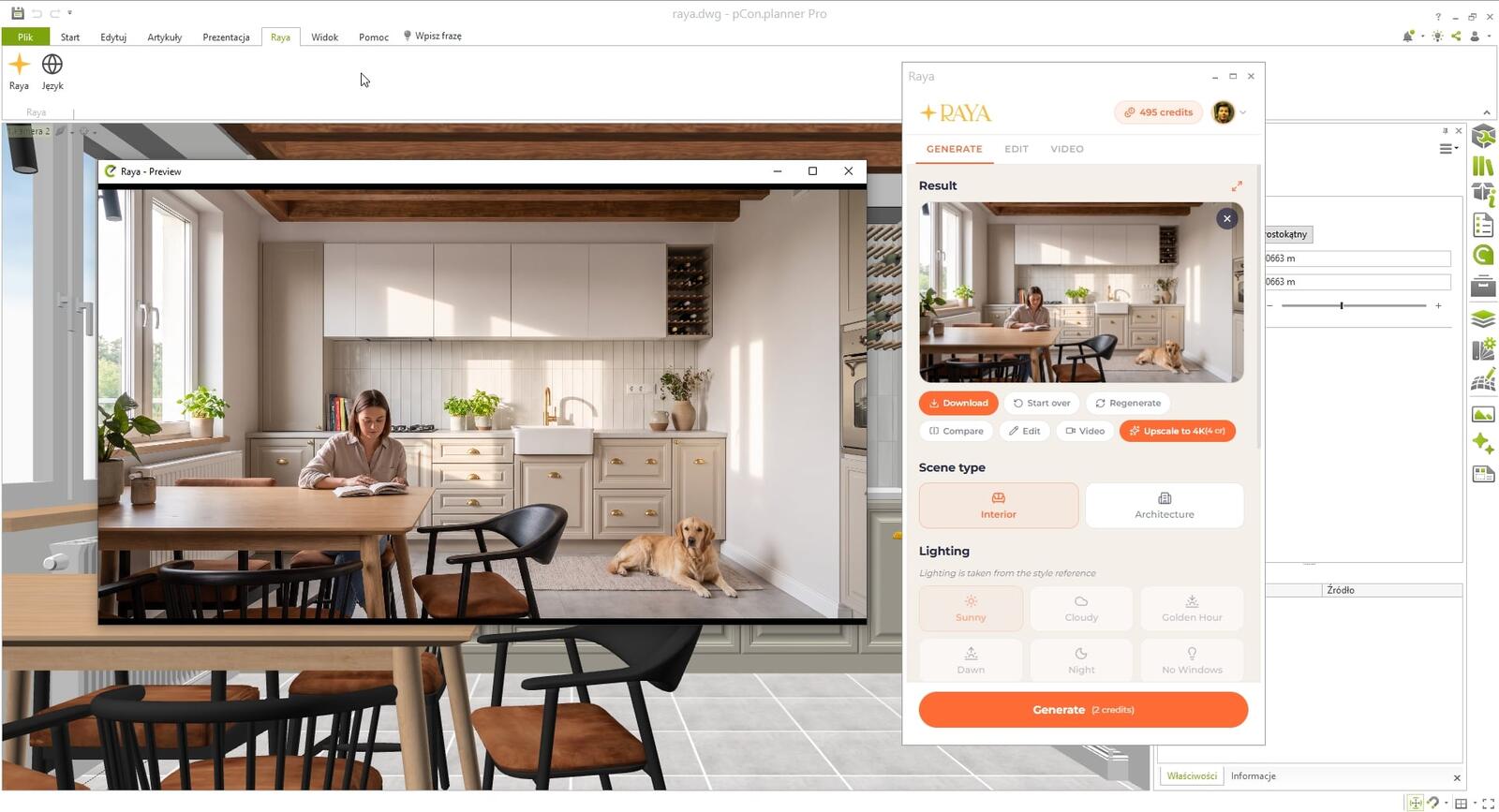
Raya to darmowa wtyczka AI do pCon.plannera, która zamienia bieżący widok aranżacji w wizualizację wyglądającą jak zdjęcie wnętrza, w mniej niż minutę. Panel otwierasz z osobnej zakładki Raya na wstążce. Meble zachowują kształt i układ z projektu, a AI dokłada światło dzienne, faktury tkanin, drewna i kamienia, rośliny oraz drobne dekoracje.
Dla kogo jest wtyczka Raya do pCon.plannera?
Salony i dealerzy mebli
Klient widzi swoją kanapę w realnym, przytulnym pokoju jeszcze przy biurku sprzedawcy. Taki obraz łatwiej obronić w ofercie niż listę indeksów z katalogu.
Projektanci biur i przestrzeni komercyjnych
Aranżację stanowisk pracy, sal konferencyjnych czy recepcji pokażesz od razu w kilku wariantach światła, zanim zamówienie trafi do realizacji.
Producenci mebli
Z tej samej sceny w pCon.plannerze powstaną zdjęcia aranżacyjne do katalogu, na stronę i do mediów społecznościowych, bez organizowania sesji w studiu.
Pierwsza wizualizacja krok po kroku
- Zakładka Raya. Na wstążce pCon.plannera otwierasz zakładkę Raya i logujesz się na konto.
- Kadr. Ustawiasz widok aranżacji tak, jak chcesz go pokazać klientowi, i przechwytujesz go do panelu.
- Ustawienia. Zostawiasz typ sceny „Wnętrze”, wybierasz światło i ewentualnie dopisujesz tkaniny lub kolory.
- Wynik. Po niecałej minucie masz obraz gotowy do wklejenia do oferty.
Klimat jak z katalogu producenta
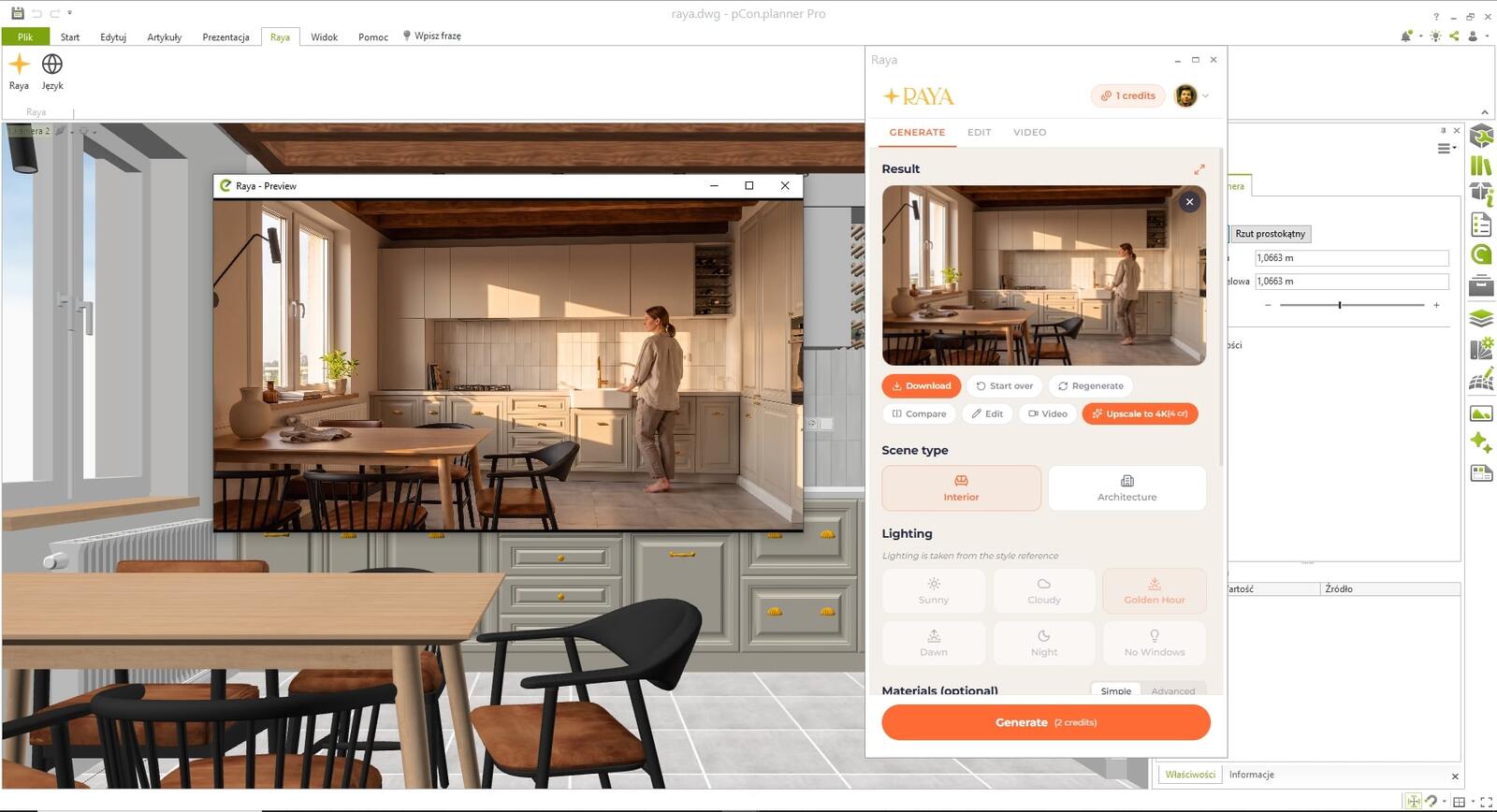
Marki meblowe dbają o spójny styl zdjęć. Żeby wizualizacja do niego pasowała, wgraj fotografię z katalogu jako referencję w opcji Dopasuj styl. Raya przejmie z niej oświetlenie, paletę barw i nastrój, a ustawienia światła w panelu wyłączą się, bo o świetle decyduje wtedy referencja.
Ludzie, zwierzęta i detale, które ożywiają aranżację
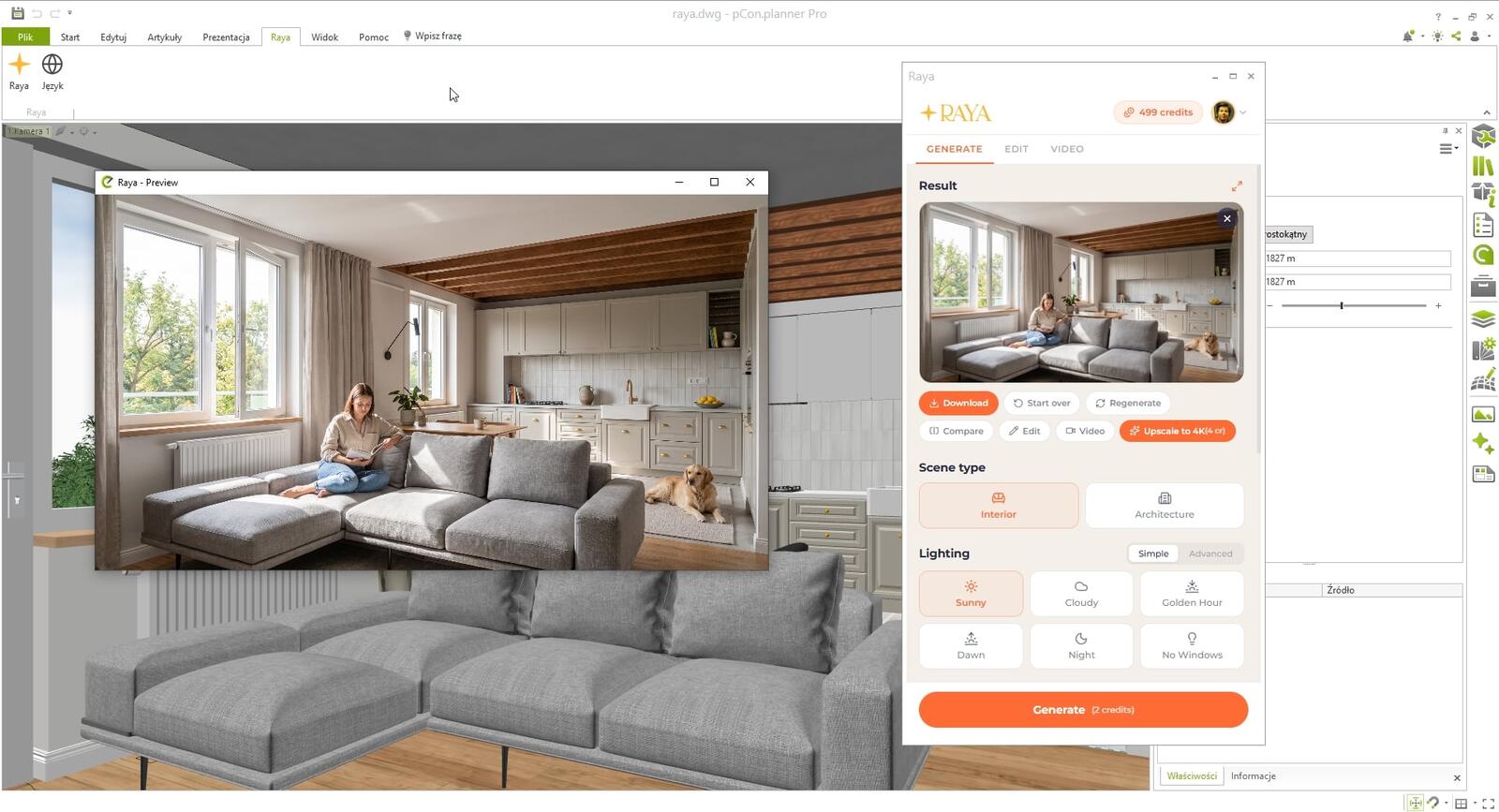
Pusta aranżacja wygląda jak plansza z katalogu, a ta sama scena z kimś czytającym na sofie i psem na dywanie od razu przypomina dom. Osobę i zwierzę dodajesz przełącznikami w panelu, a ich opis możesz doprecyzować. Kolejne opcje dokładają książki, rośliny i drobiazgi na półkach albo zapalają lampy.
Zbliżenia i poprawki w zakładce Edytuj
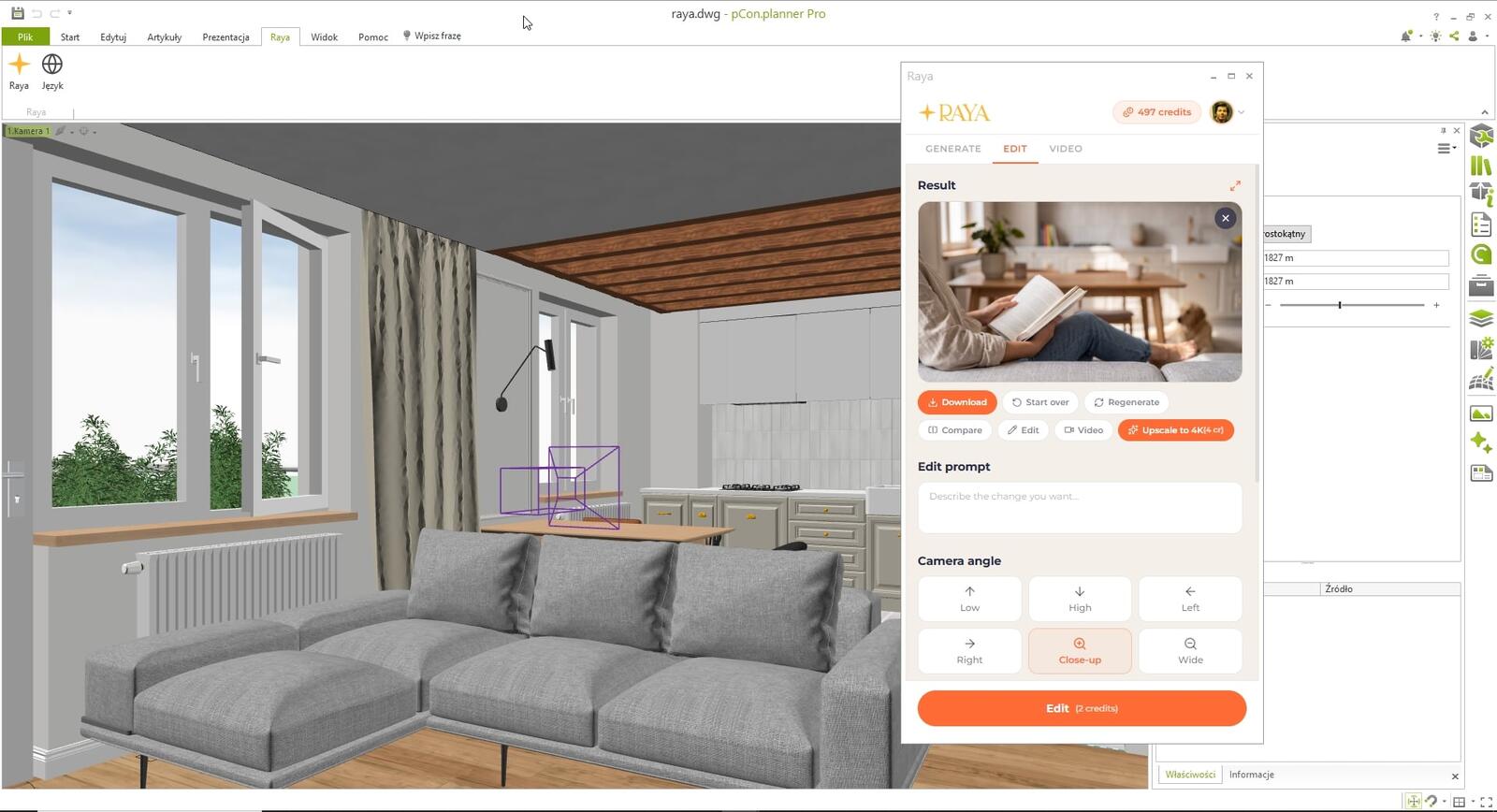
Klient chce zobaczyć fakturę obicia z bliska? W zakładce Edytuj wybierasz kąt kamery „Zbliżenie” i z gotowej wizualizacji powstaje kadr na detal. Tak samo zmienisz ujęcie na widok z góry, z dołu albo z boku. Kolor tapicerki czy blatu poprawisz, zaznaczając fragment obrazu i opisując zmianę, a nową lampę albo stolik dołożysz ze zdjęcia produktu.
Film do oferty: meble z pudełka i aranżacja pustego pokoju
W mediach społecznościowych wideo zwykle przyciąga więcej uwagi niż zdjęcie, a z wtyczką przygotujesz je w kilka minut. Gotowe ujęcia są tu wyjątkowo trafione pod sprzedaż mebli: pusty pokój, do którego meble wsuwają się na swoje miejsca, meble wyskakujące z kartonu albo zmiana światła w ciągu dnia. Film kosztuje od 5 kredytów i od razu nadaje się do wysłania klientowi.
Ile kosztuje wtyczka Raya do pCon.plannera?
Sama wtyczka nic nie kosztuje, konto w Rayi również. Płacisz kredytami wyłącznie za gotowe obrazy i filmy. Nowy użytkownik dostaje 20 kredytów na start, ważnych dwa tygodnie, co daje do dziesięciu aranżacji w 2K, w sam raz na test z prawdziwymi klientami. Obrazy z tej puli możesz bez przeszkód wstawić do oferty, bo licencja komercyjna obejmuje również darmowe kredyty. Gdy będziesz potrzebować więcej, wybierzesz pakiet albo abonament z cennika Raya.
| Usługa | Kredyty |
|---|---|
| Pobranie wtyczki i konto | 0 |
| Prezent na start | 20 (przez 14 dni) |
| Jedna aranżacja | 2 w 2K, 4 w 4K |
| Poprawka lub zbliżenie | 2 w 2K, 4 w 4K |
| Plik do druku | 4 za 4K, 5 za 6K |
| Film z aranżacji | od 5 |
Jeżeli obraz nie powstanie z przyczyn technicznych, wydane na niego kredyty wracają do Ciebie bez żadnych formalności.
Ważne: wtyczka działa w pCon.plannerze PRO
Raya wymaga pCon.plannera PRO w wersji 8.14 lub nowszej. W darmowej edycji STD program nie wczytuje wtyczek, więc panel się nie pojawi. Wtyczka działa na Windows 10 i 11. Jeśli pracujesz na komputerze bez pCon.plannera PRO, zapisz zrzut widoku i wygeneruj wizualizację w aplikacji webowej Raya.
Raya a renderer w pCon.plannerze
Renderer pCon.plannera pokazuje dokładnie te warianty materiałów, które wybrano z katalogu. Raya buduje obraz na podstawie widoku, więc skupia się na nastroju i realizmie wnętrza, a odcień konkretnego obicia może zinterpretować po swojemu. Gdy klient zamawia tkaninę o określonym kodzie, dołącz jej zdjęcie jako referencję i przed wysłaniem oferty sprawdź kolor na wizualizacji. Do obrazów sprzedażowych i inspiracji to w zupełności wystarcza.
Projekt w pCon.plannerze zostaje nietknięty, bo wtyczka używa wyłącznie przechwyconego obrazu.
Jeden panel, pięć języków, wspólne kredyty
- Wersje językowe: panel przełączysz między polskim, angielskim, hiszpańskim, włoskim i niemieckim.
- Wspólne konto dla aplikacji webowej oraz wtyczek do SketchUpa, Revita, ArchiCAD-a, 3ds Maxa i Rhino.
- Historia zleceń. Wygenerowane aranżacje czekają na koncie, więc pobierzesz je ponownie także z innego komputera.
Oferta z wizualizacją jeszcze tego samego dnia
Raya powstała, żeby obraz dla klienta nie był wąskim gardłem sprzedaży. Aranżację złożoną rano w pCon.plannerze możesz po południu wysłać jako realistyczną wizualizację i krótki film. Pobierz wtyczkę i sprawdź ją na projekcie, który właśnie wyceniasz.
Jeśli dopiero poznajesz program, zacznij od kursu pCon.plannera.
Wasze aranżacje u nas
Masz aranżację z pCon.plannera i Rayi, którą warto pokazać? Wrzuć ją na Instagram albo Facebook i dodaj @cgwisdom.pl. Najlepsze prace pokażemy naszym obserwującym.
