
 PL
PL EN
EN ES
ES


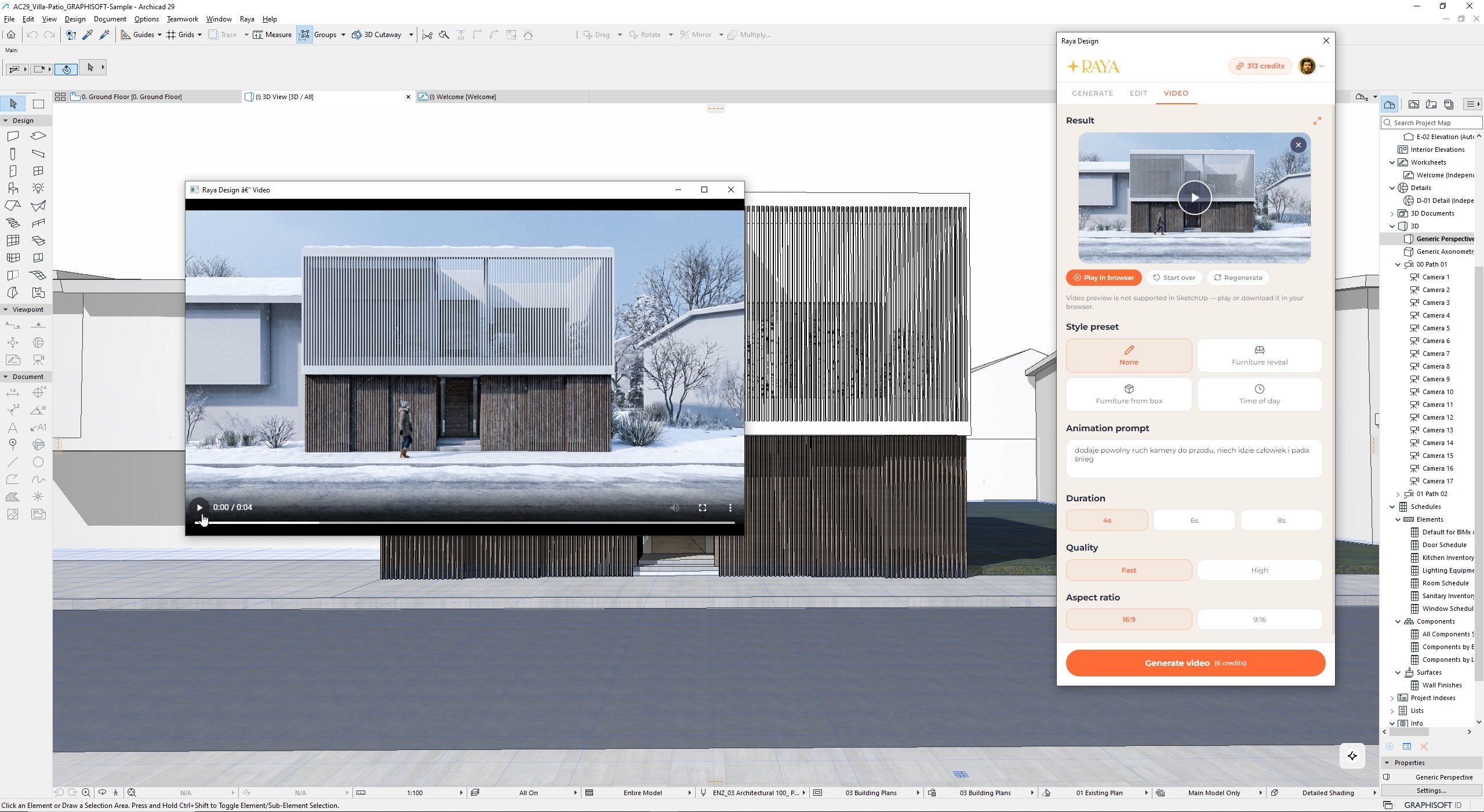
Wizualizacja I prosto z okna 3D ArchiCAD-a
Fotorealistyczny obraz z ArchiCAD-a zwykle oznacza pracę w CineRenderze. Dobierasz pokrycia, ustawiasz słońce i źródła światła, poprawiasz parametry renderingu, a potem czekasz, aż obraz się przeliczy, co przy większym modelu trwa kilkanaście minut albo dłużej. Gdy spotkanie z inwestorem jest jutro rano, na kilka ujęć i wersji wykończenia zwykle brakuje czasu.
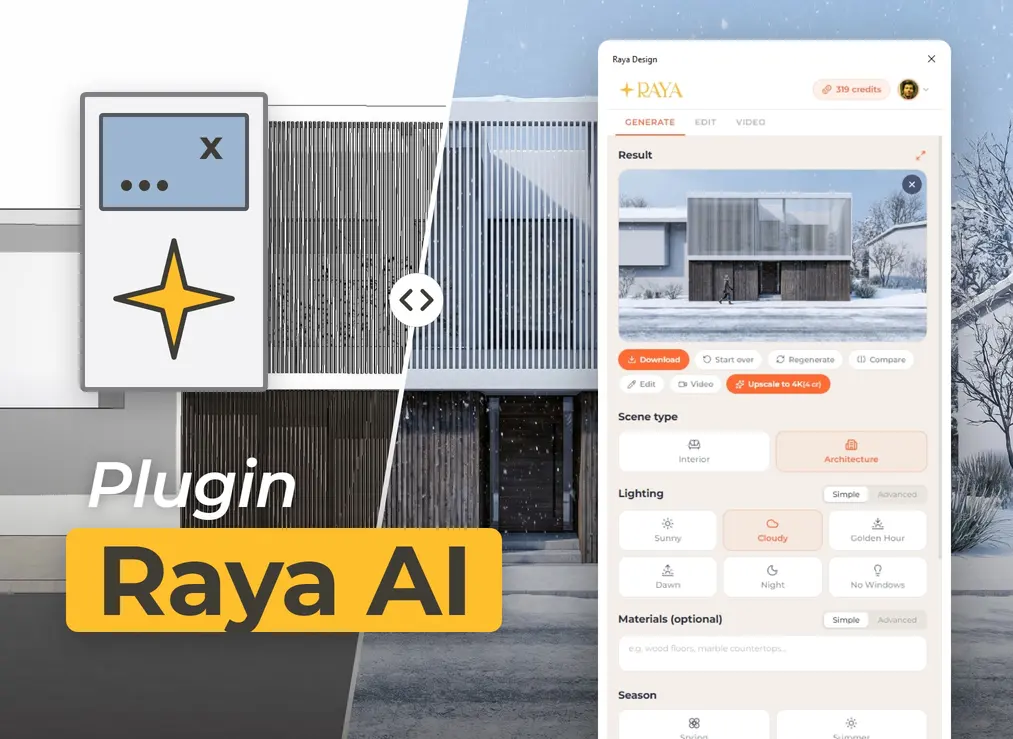
Raya to darmowa wtyczka AI do ArchiCAD-a, która zamienia aktywny widok w fotorealistyczną wizualizację w mniej niż minutę. W panelu przechwytujesz to, co masz w oknie, wybierasz typ sceny i oświetlenie, a materiały, roślinność, niebo i światło dopowiada sztuczna inteligencja. Obraz powstaje w chmurze, więc komputer zostaje wolny i możesz dalej pracować nad projektem.
Jak zrobić wizualizację AI w ArchiCAD-zie?
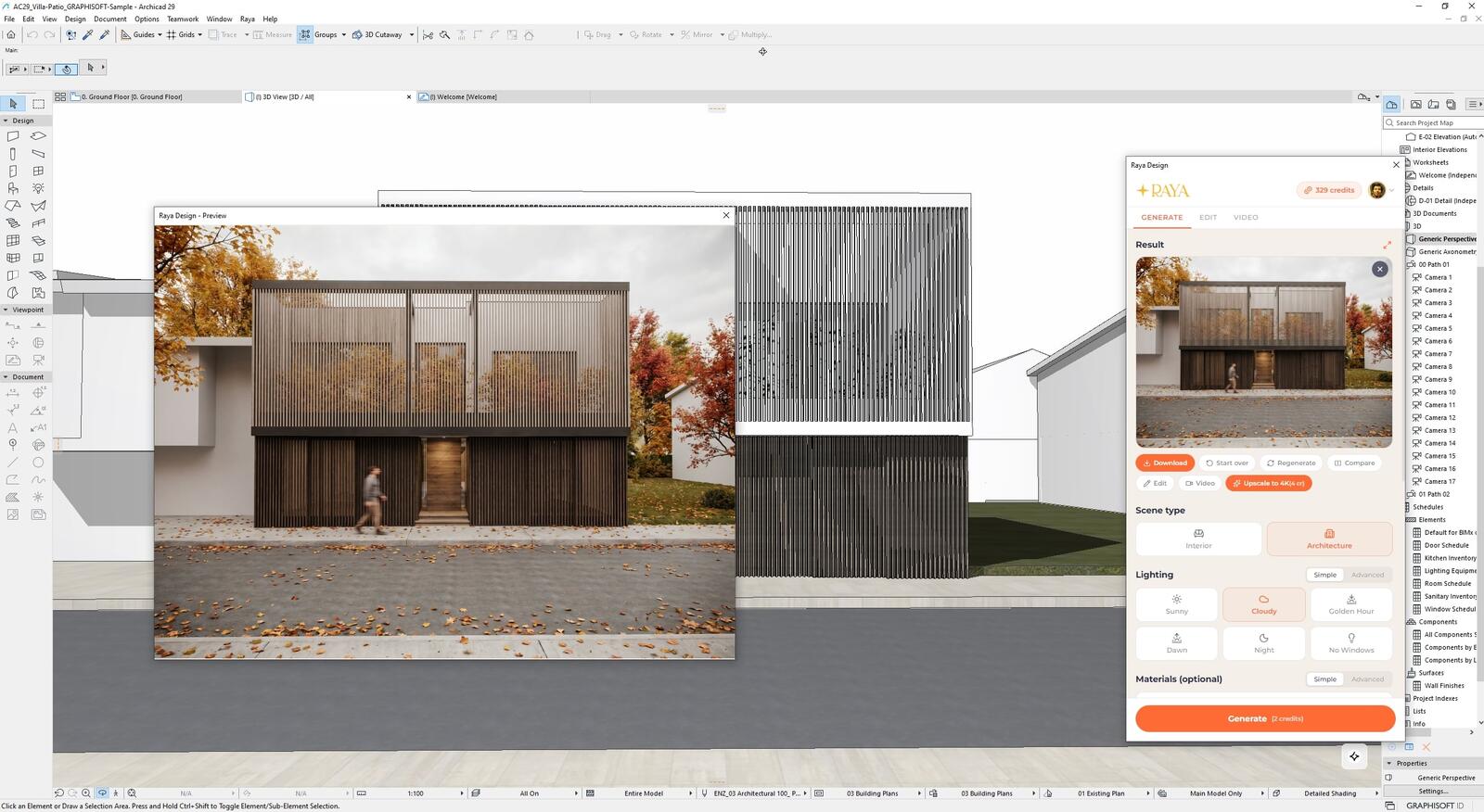
Panel Rayi otwierasz z menu ArchiCAD-a i pracujesz w nim obok modelu:
- Otwierasz widok. Może to być okno 3D, zapisana kamera z Mapy Projektu, elewacja albo przekrój.
- Przechwytujesz go. Jednym kliknięciem przenosisz obraz z aktywnego okna do panelu.
- Dobierasz ustawienia. Wskazujesz, czy to architektura, czy wnętrze, a do tego oświetlenie, porę roku, materiały i rozdzielczość.
- Uruchamiasz generowanie. Obraz wraca do panelu po kilkudziesięciu sekundach.
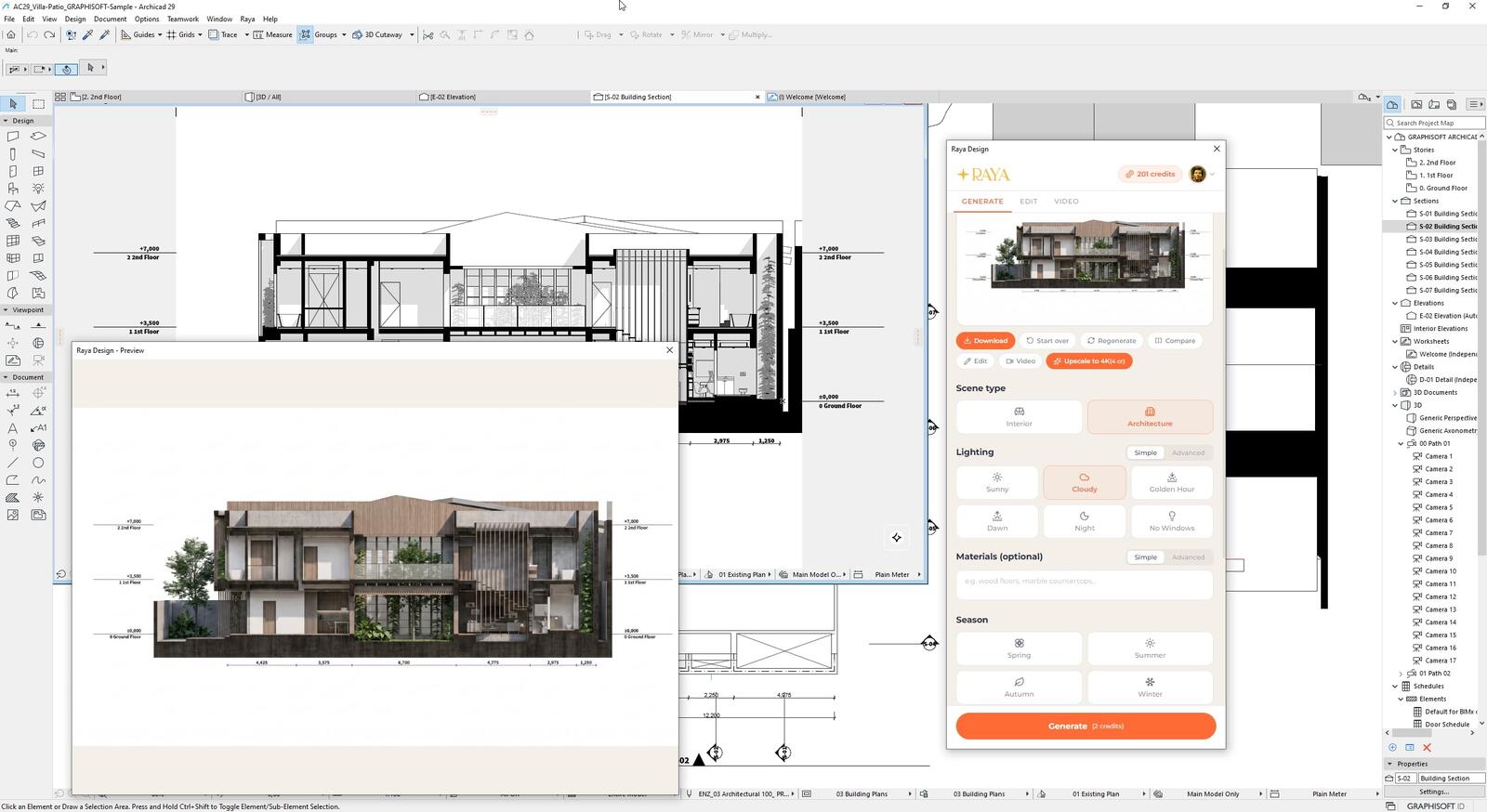
Elewacje i przekroje jako gotowe ilustracje
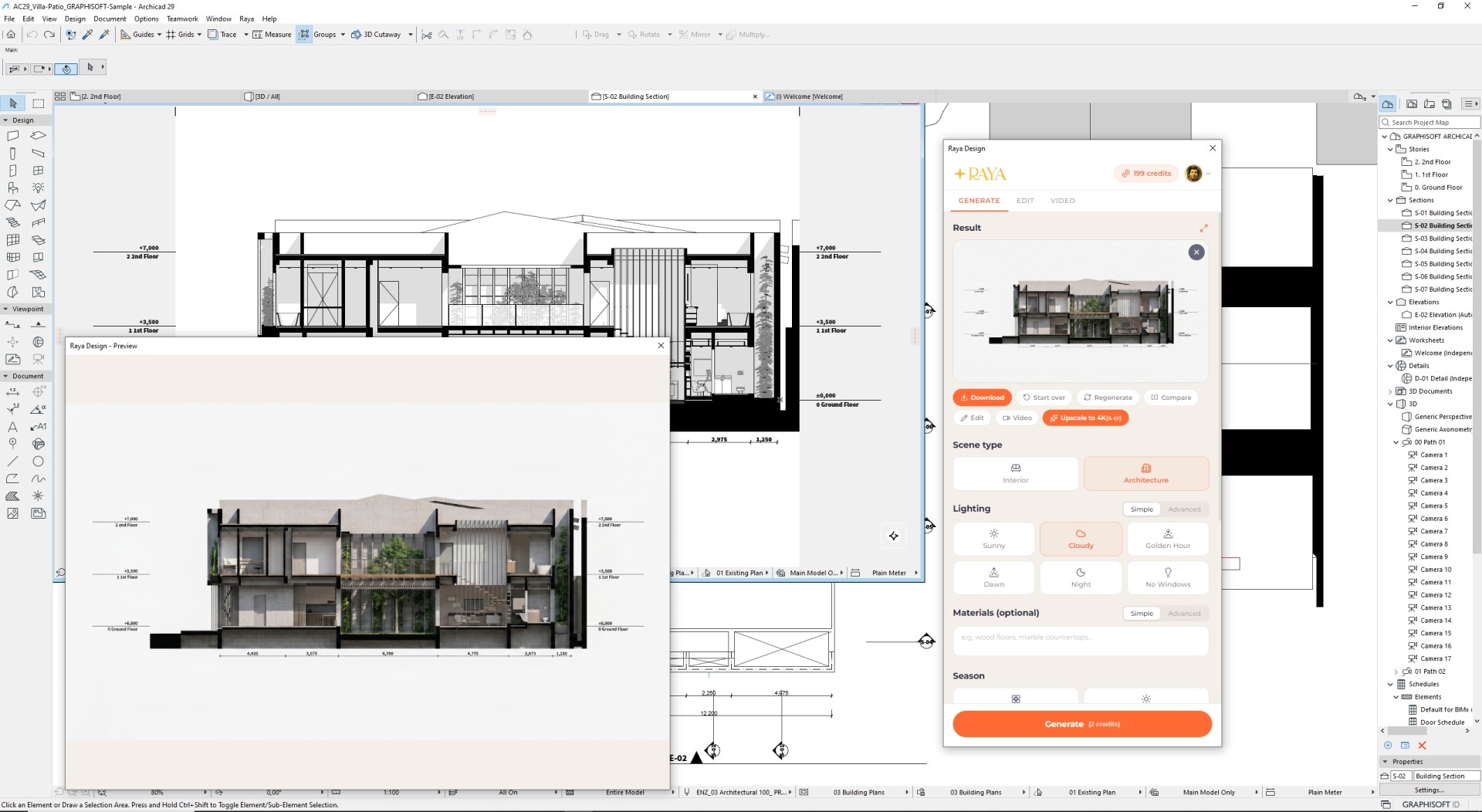
Raya pracuje na aktywnym oknie, więc w ilustrację zamienisz także rysunek elewacji albo przekroju. AI dokłada materiały elewacji, wnętrza widoczne w przekroju, zieleń i światło. W przykładzie poniżej rzędne i linie wymiarowe zostały na swoich miejscach, więc taki obraz od razu trafia na planszę konkursową albo do prezentacji dla inwestora.
Kilka ujęć i pór roku z jednego modelu
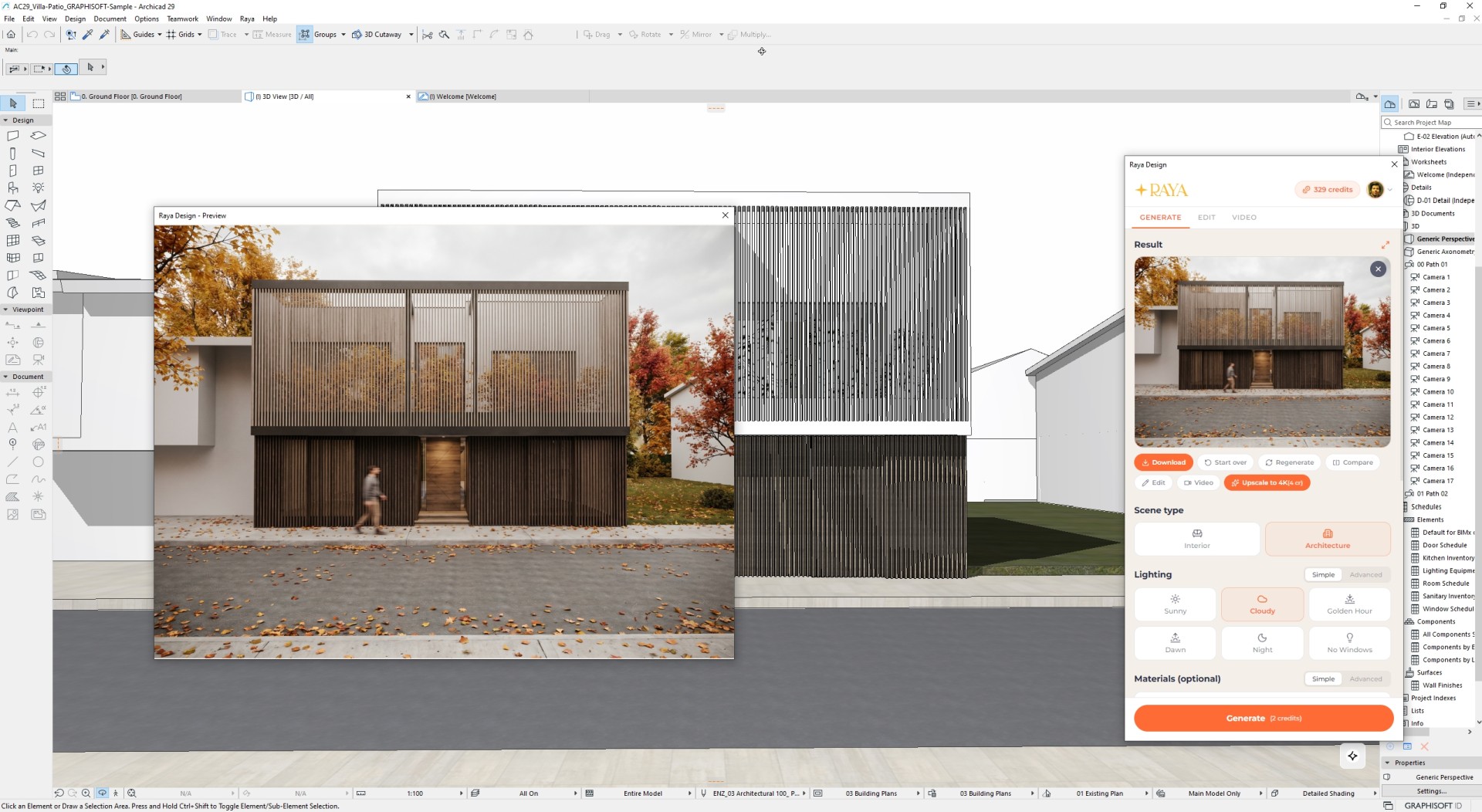
Zapisane kamery z Mapy Projektu przechwytujesz po kolei i w kilka minut masz serię ujęć tego samego budynku. Każde z nich pokażesz w słońcu, przy pochmurnym niebie, o złotej godzinie, o świcie albo nocą, a pora roku zmienia scenerię wokół domu od zielonych drzew latem po śnieg zimą. Model i ustawienia CineRendera zostają bez zmian, więc scena przygotowana do finalnych renderów jest nadal gotowa.
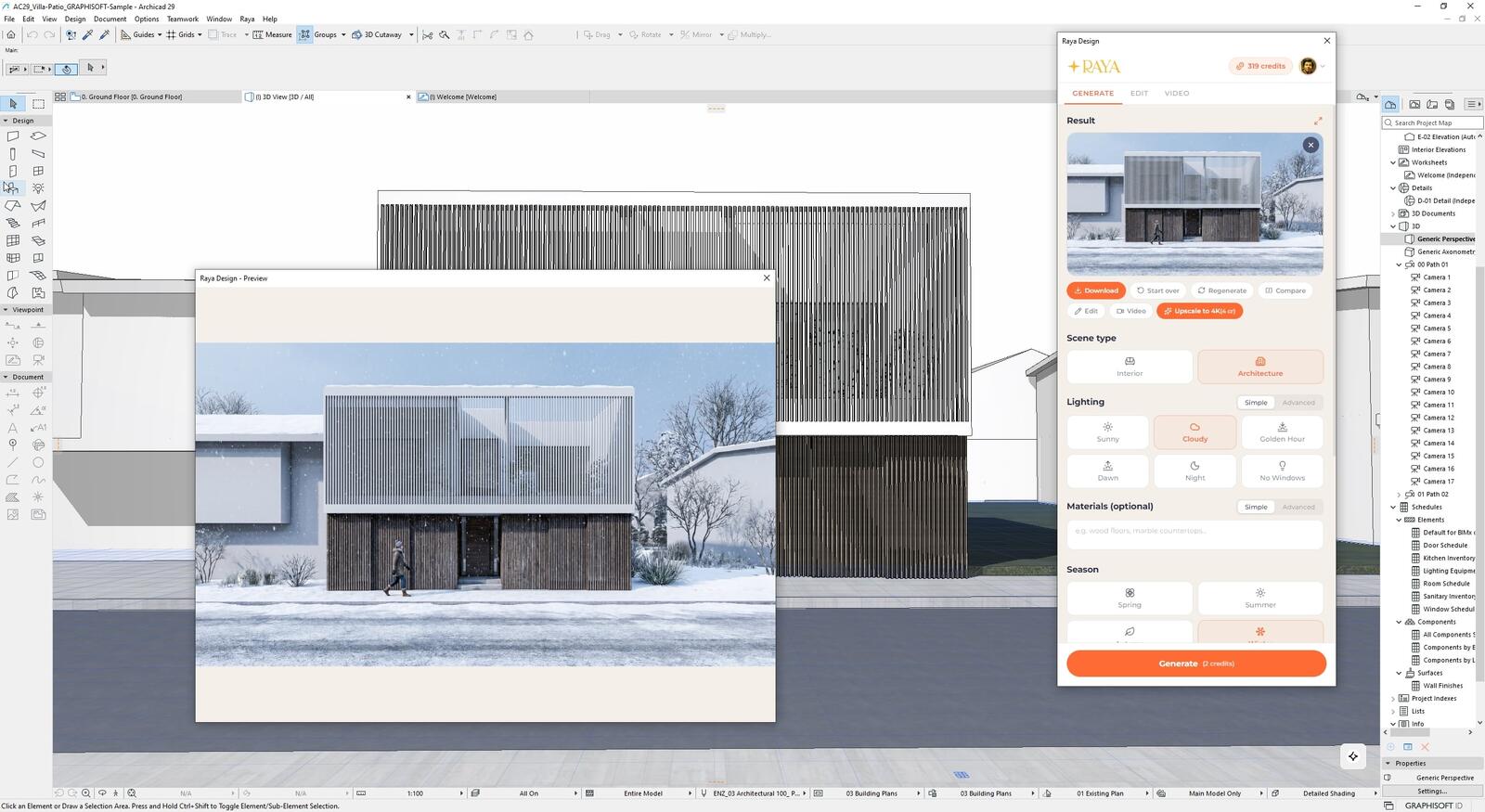
Opcja Dopasuj styl przenosi oświetlenie, materiały i atmosferę ze zdjęcia referencyjnego. Pierwszą gotową wizualizację możesz podać jako referencję dla kolejnych kamer i cała seria będzie wyglądać spójnie.
Wnętrza AI z modelu ArchiCAD-a
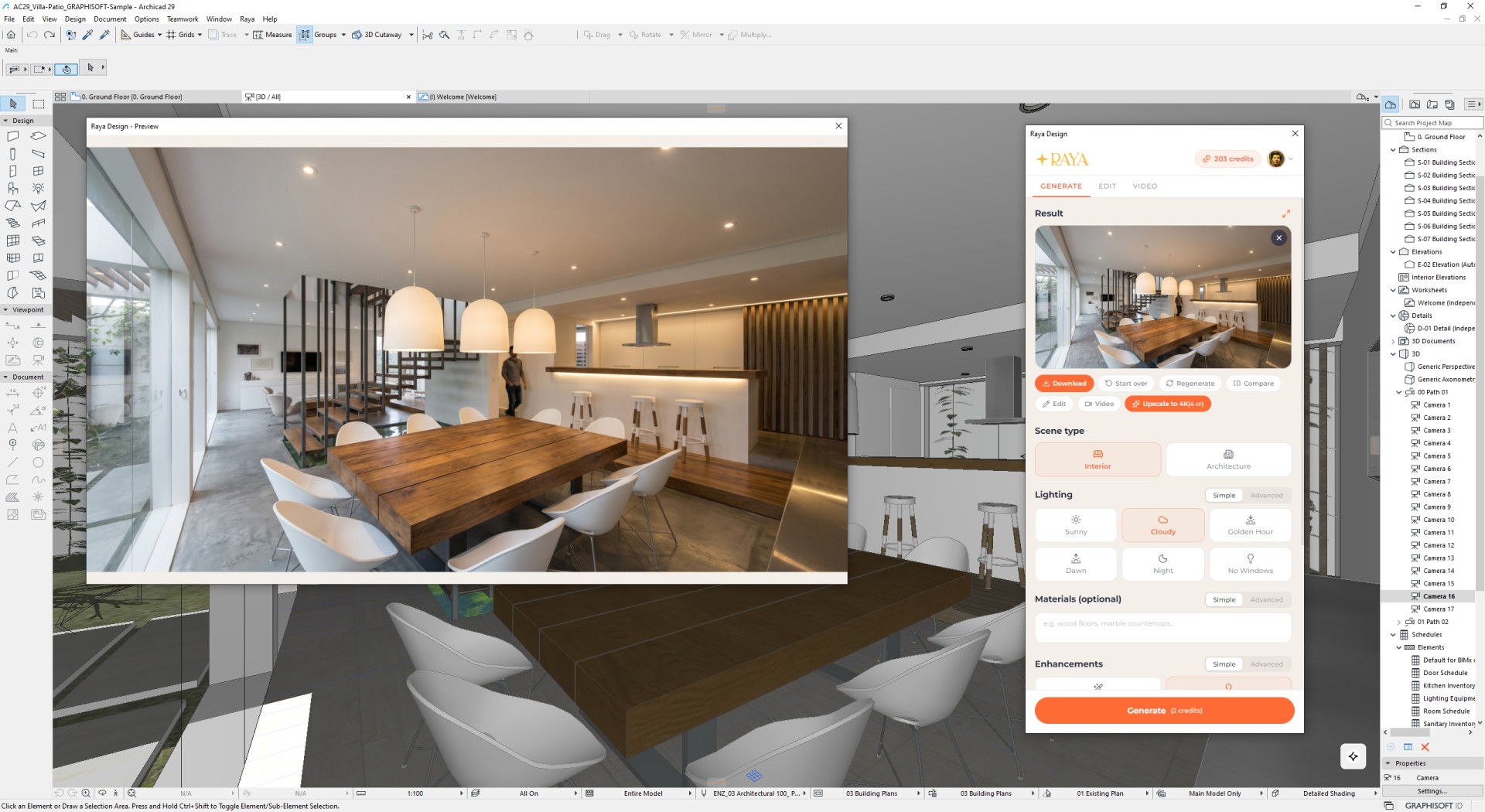
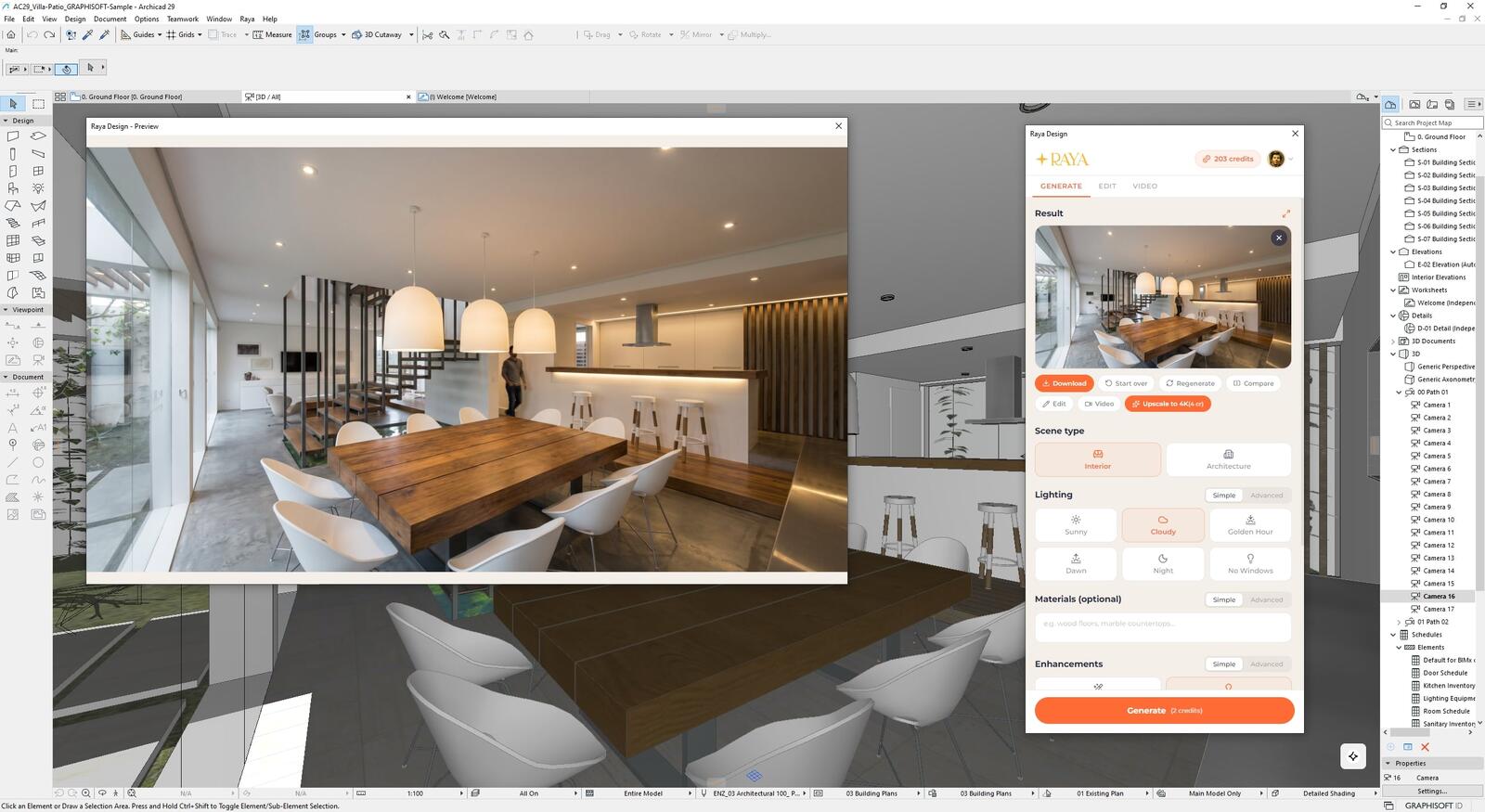
W trybie wnętrza z widoku 3D pomieszczenia powstaje aranżacja z tkaninami, odbiciami i światłem wpadającym przez okna. Szczegóły ustawiasz sam:
- Materiały. Przypisujesz je słownie do elementów, na przykład blat z dębu albo ściana z betonu architektonicznego.
- Wyposażenie od producenta. Wgrywasz fotografię lampy, krzesła czy tkaniny z katalogu i zaznaczasz, w którym miejscu ma się znaleźć.
- Wskazany fragment. Obwodzisz na obrazie ścianę, podłogę albo mebel i opisujesz, czym ma się stać.
- Dekoracje, lampy, ludzie i zwierzęta. Dodasz drobiazgi na półkach, zapalisz światła albo wprowadzisz do kadru osobę, która pokaże skalę wnętrza.
Poprawki i wideo AI w tym samym panelu
Gdy inwestor chce innej elewacji albo jaśniejszej posadzki, poprawiasz gotową wizualizację w zakładce Edytuj. Piszesz, co zmienić, wskazujesz miejsce na obrazie albo dodajesz obiekt ze zdjęcia. Budynek obejrzysz też pod innym kątem, z niższego lub wyższego punktu, w zbliżeniu albo w szerszym kadrze. Na wydruk obraz powiększysz do 6K.
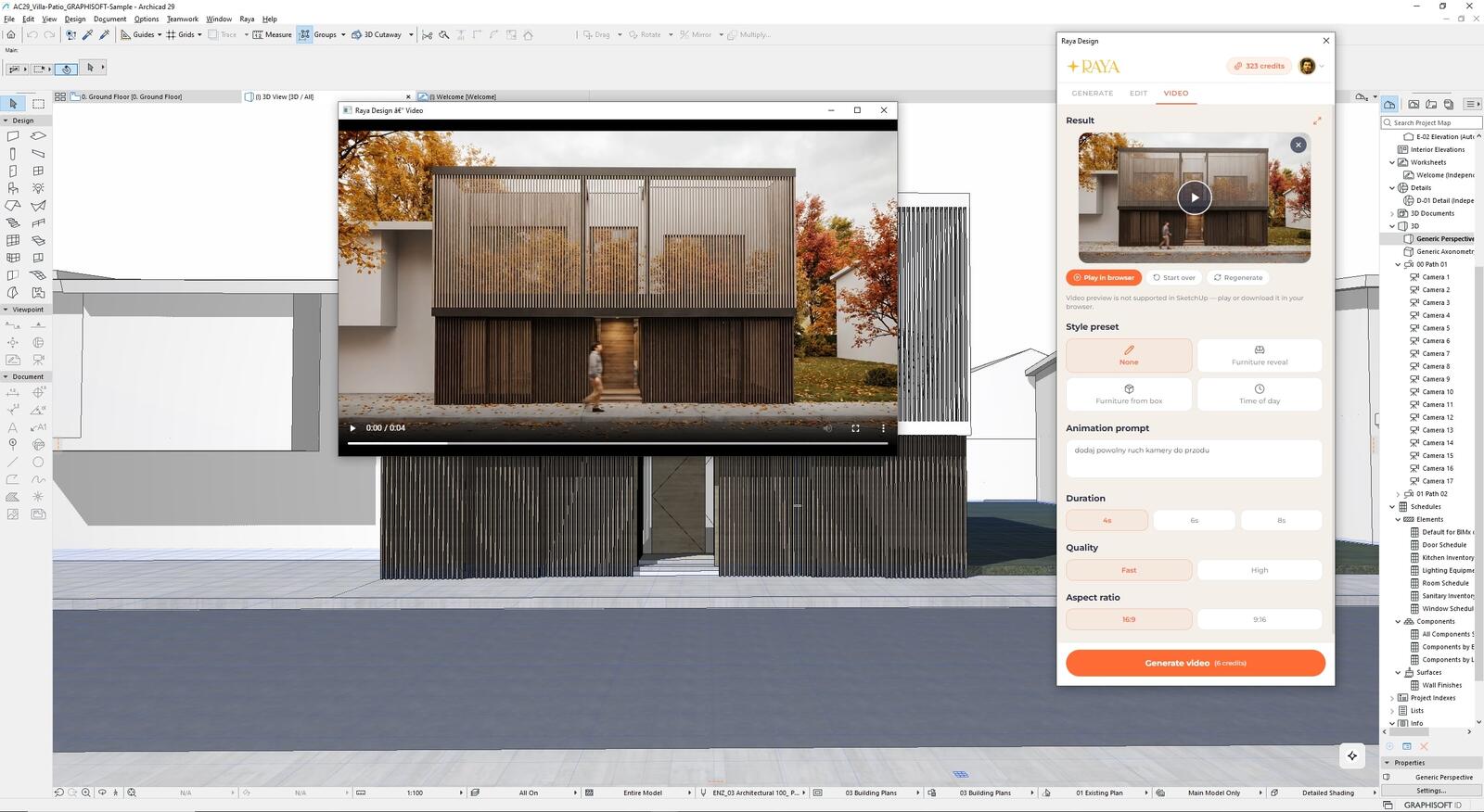
W zakładce Wideo ta sama wizualizacja staje się kilkusekundowym filmem. Ruch opisujesz słowami albo wybierasz gotowe ujęcie, na przykład zmianę światła od świtu do nocy. Taki materiał przyda się na stronie pracowni i w prezentacji projektu.
Czy wtyczka AI do ArchiCAD-a jest darmowa?
Tak. Sama wtyczka i konto w Rayi są bezpłatne, a kredytami opłacasz tylko gotowe obrazy. Po rejestracji masz 20 kredytów na dwa tygodnie, czyli tyle, ile trzeba na 10 wizualizacji w 2K. Obrazy z tej puli wolno Ci wykorzystać komercyjnie, choćby na planszy konkursowej. Później kupujesz pakiet kredytów albo przechodzisz na abonament według stawek z cennika Raya.
| Element | Koszt w Rayi |
|---|---|
| Instalator wtyczki | za darmo |
| Rejestracja konta | 0 zł |
| Kredyty powitalne | 20, ważne 14 dni |
| Wizualizacja w 2K lub 4K | 2 lub 4 kredyty |
| Edycja w 2K lub 4K | 2 lub 4 kredyty |
| Powiększenie obrazu do 4K lub 6K | 4 lub 5 kredytów |
| Animacja wizualizacji | od 5 kredytów |
Za obraz, którego nie udało się wygenerować z powodu błędu technicznego, nie płacisz, bo kredyty wracają na konto automatycznie.
Czy Raya zastąpi CineRender?
Odpowiedź zależy od tego, do czego potrzebujesz obrazu. Wizualizacja z Rayi powstaje na podstawie widoku, więc nad pojedynczym detalem panujesz słabiej niż w CineRenderze, a kolejne generowanie tego samego ujęcia wyjdzie trochę inaczej. W zamian w kilka minut masz koncepcję, warianty i obrazy na prezentację, a sporo pracowni oddaje z niej również finalne wizualizacje. CineRender zostaw na ujęcia, które muszą wiernie oddać model i dać się odtworzyć bez różnic.
Wtyczka korzysta wyłącznie z obrazu przechwyconego z aktywnego okna, więc model i pliki projektu zostają bez zmian.
Jedno konto w ArchiCAD-zie, przeglądarce i innych programach
- Pięć wersji językowych panelu: polska, angielska, hiszpańska, włoska i niemiecka.
- ArchiCAD 26-29 na Windows 10 i 11.
- Pracujesz na Macu? Zapisujesz zrzut widoku z ArchiCAD-a, wgrywasz go do aplikacji webowej Raya i generujesz wizualizację tak samo.
- Jedno konto Raya działa też w aplikacji webowej i we wtyczkach do SketchUpa, Revita, 3ds Maxa, Rhino oraz pCon.plannera, na wspólnej puli kredytów.
- Archiwum obrazów. Wszystko, co wygenerujesz, zostaje na koncie i otworzysz to również w przeglądarce.
Obraz na spotkanie z inwestorem, zanim skończysz model
Raya powstała po to, żeby wizualizacja nadążała za projektem. Gdy obraz powstaje w niecałą minutę, kierunek projektu sprawdzasz z inwestorem na obrazach, a czas na detale poświęcasz dopiero wersji, którą zatwierdził. Zainstaluj wtyczkę i wygeneruj pierwsze ujęcia swojego projektu na kredytach powitalnych.
Jeśli chcesz lepiej poznać sam program, zajrzyj do kursów ArchiCAD-a, a o pracy z AI wewnątrz programu opowiada kurs Poznaj asystenta AI w programie Archicad.
Pokaż nam swój projekt
Udała Ci się wizualizacja z ArchiCAD-a i Rayi? Opublikuj ją na Instagramie albo Facebooku i oznacz @cgwisdom.pl, a najciekawsze projekty pokażemy dalej.
