
 PL
PL EN
EN ES
ES


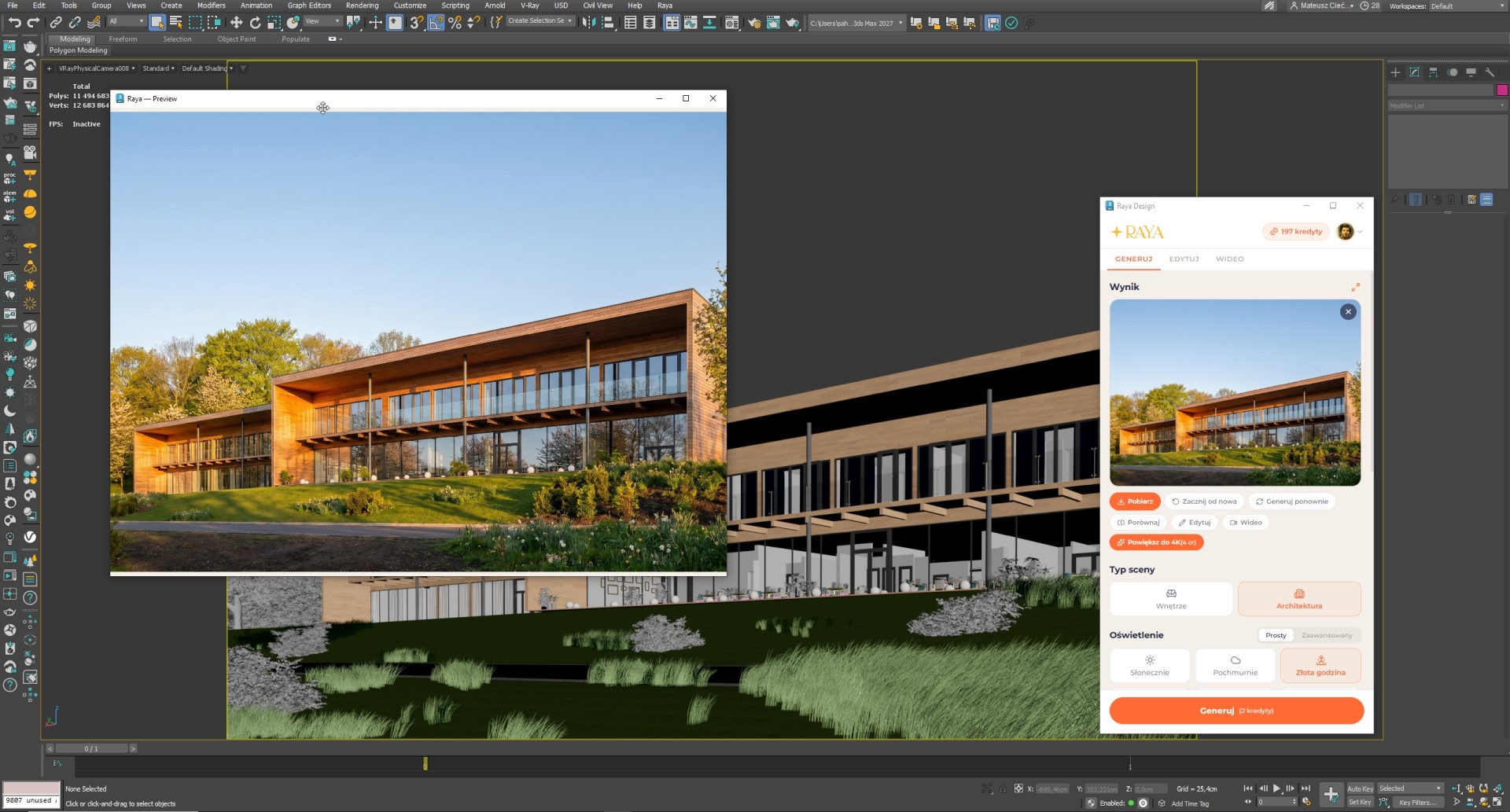
Render AI prosto z rzutni 3ds Maxa
Klasyczna wizualizacja w 3ds Maxie zajmuje sporo czasu, zanim powstanie pierwszy obraz. Przypisujesz shadery w V-Rayu albo Coronie, ustawiasz światła i kamerę, robisz kilka renderów testowych, a finalne przeliczenie pełnej sceny trwa od kilkunastu minut do kilku godzin i przez ten czas blokuje komputer. Gdy klient chce zobaczyć ten sam pokój wieczorem albo z inną podłogą, cały cykl rusza od nowa.
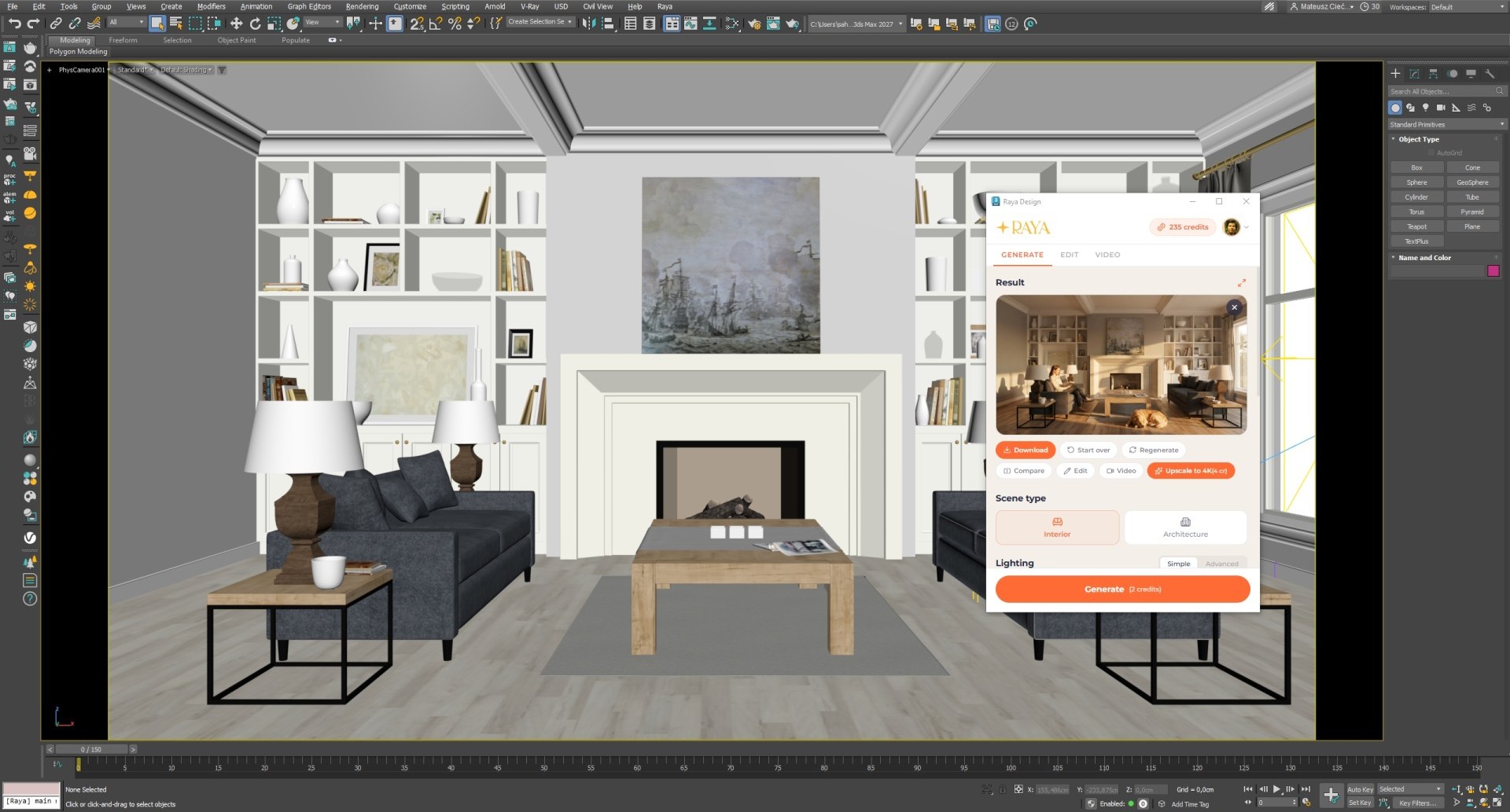
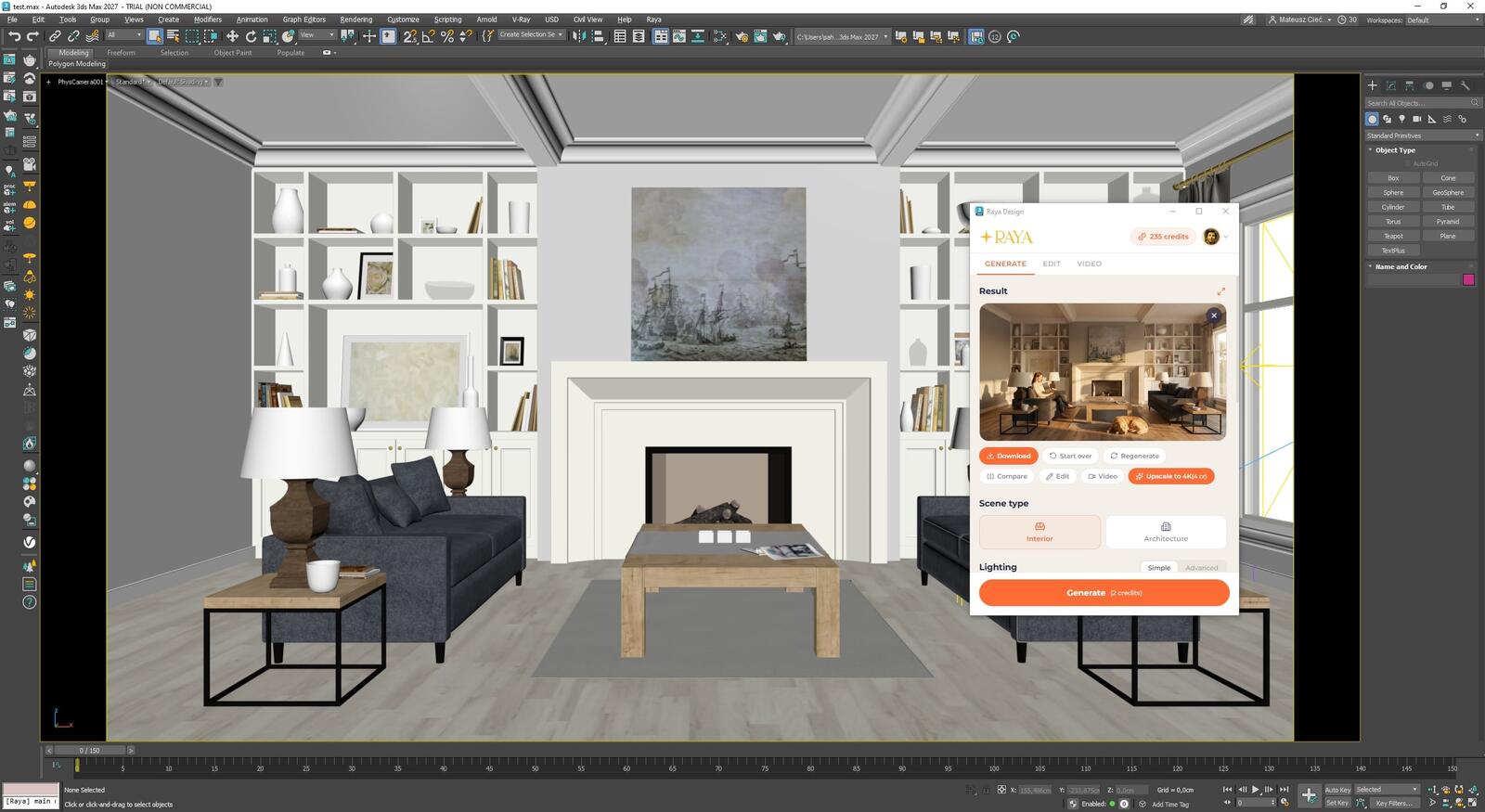
Raya to darmowa wtyczka AI do 3ds Maxa, która zamienia widok z rzutni w fotorealistyczną wizualizację w mniej niż minutę. W panelu przechwytujesz bieżący widok, wybierasz typ sceny i oświetlenie, a resztę dopowiada sztuczna inteligencja: materiały, światło, odbicia i detale. Obraz powstaje w chmurze, więc stacja robocza zostaje wolna i możesz dalej pracować nad sceną.
Jak wygląda render AI w 3ds Maxie krok po kroku?
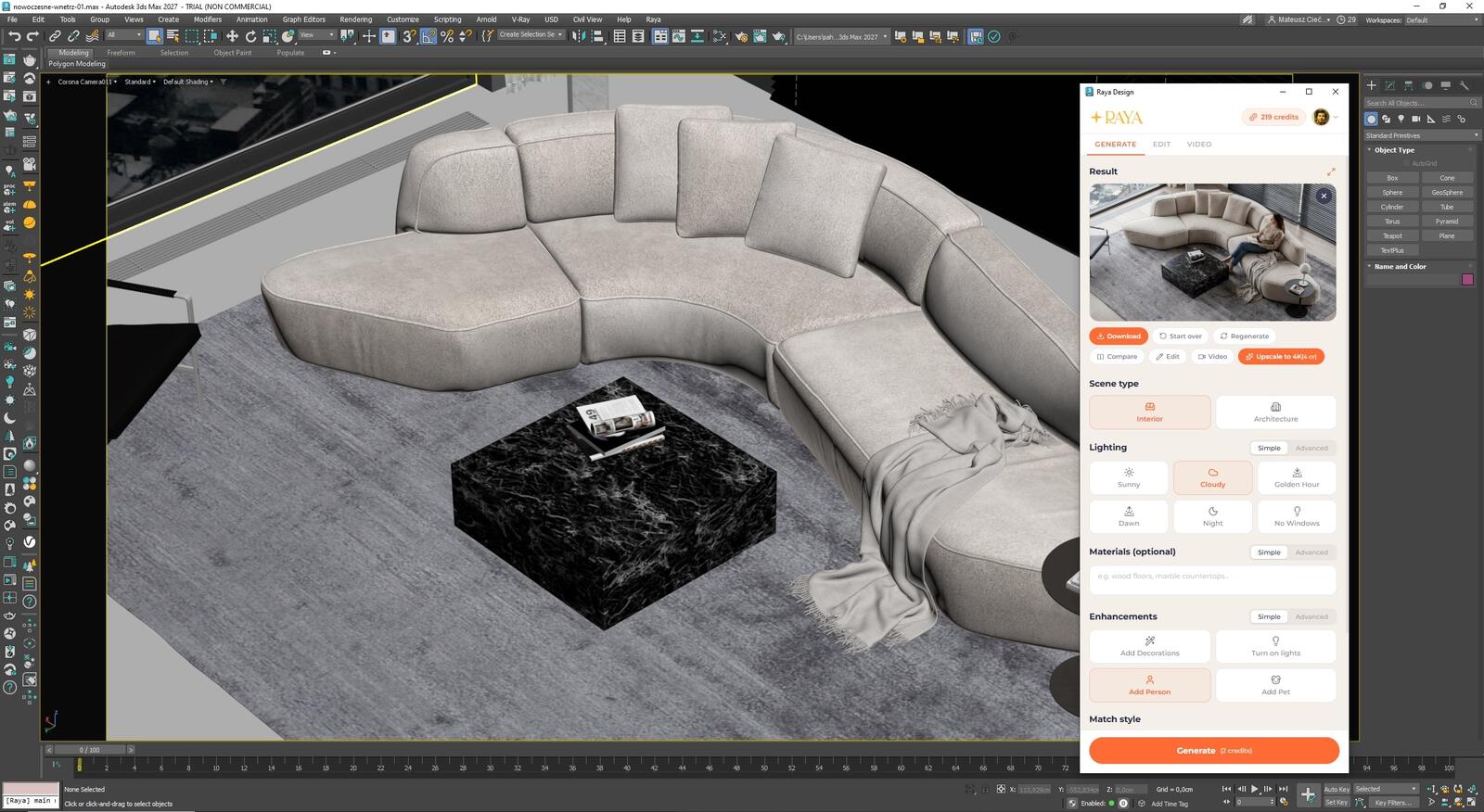
Panel Rayi otwierasz z menu 3ds Maxa i pracujesz w nim obok rzutni:
- Ustawiasz kadr. Kamerę w rzutni ustawiasz tak samo jak przed zwykłym renderem.
- Przechwytujesz widok. Jednym kliknięciem przenosisz obraz z rzutni do panelu.
- Ustawiasz parametry. W panelu decydujesz o typie sceny, świetle, porze roku, materiałach i rozdzielczości obrazu.
- Generujesz. Wynik wraca do panelu w niecałą minutę, gotowy do pobrania albo dalszej obróbki.
Na jakim etapie projektu przyda się Raya?
Koncepcja z surowej bryły
Wystarczy scena z podstawowymi materiałami. Kierunek projektu pokażesz inwestorowi, zanim poświęcisz dzień na setup, który może nie zostać zaakceptowany, a dopracowujesz tylko to, co klient zatwierdził.
Warianty dla klienta
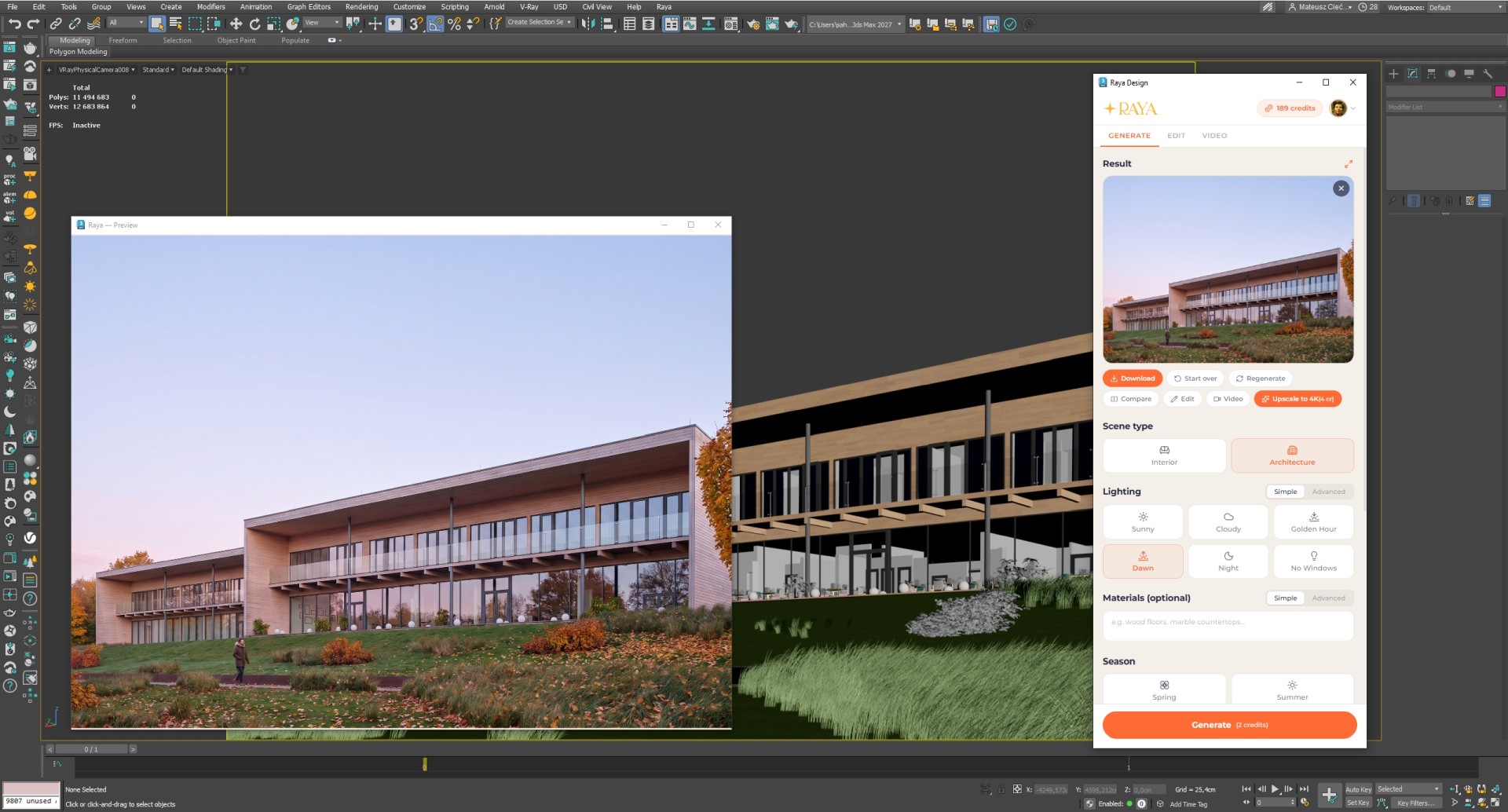
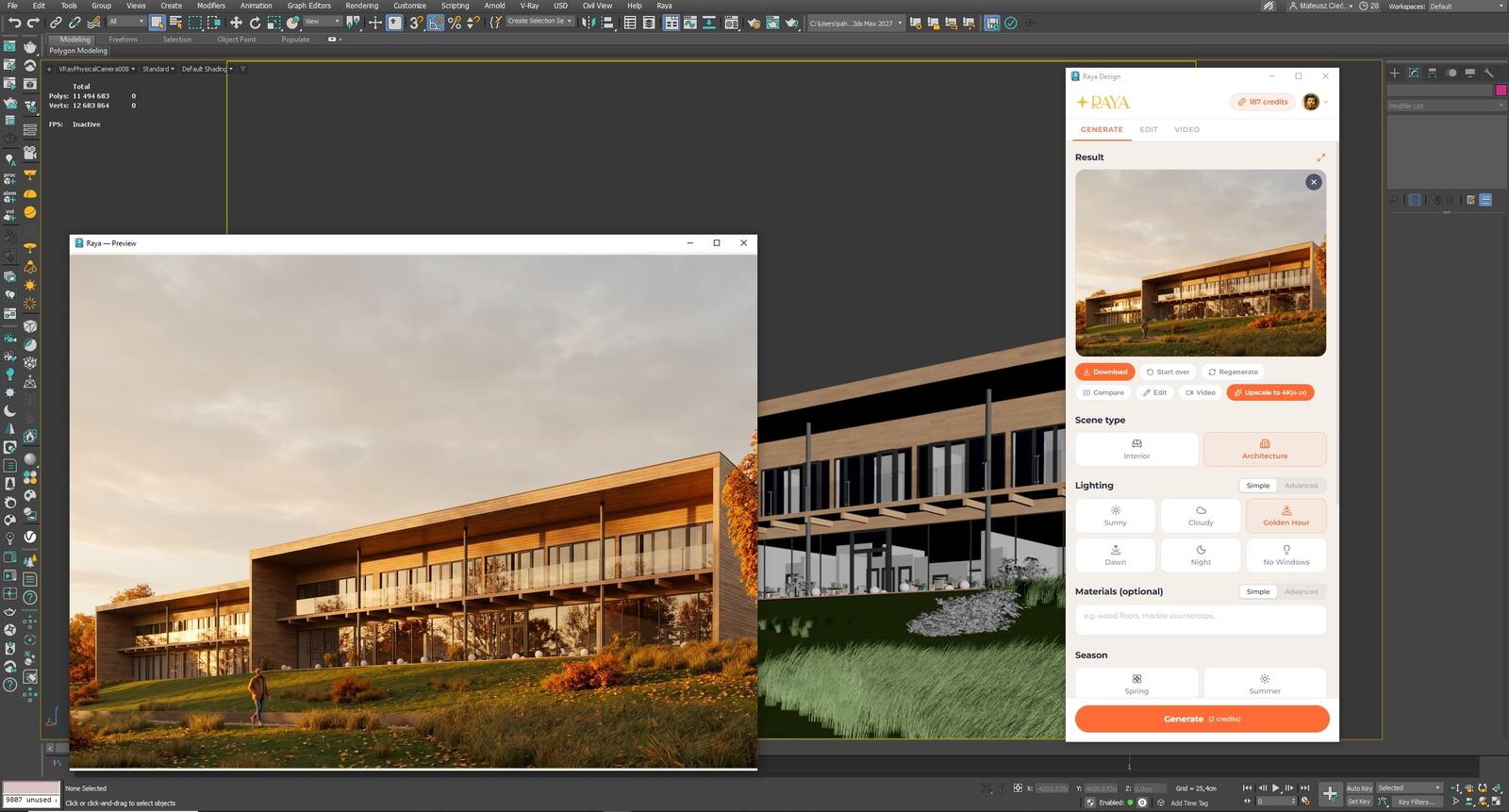
Ten sam kadr w słońcu, przy pochmurnym niebie, o złotej godzinie, o świcie i nocą zrobisz w kilka minut. Model zostaje taki, jaki był, a każdy wariant trafia jako osobny obraz do historii konta, więc nie mnożysz plików .max z różnymi ustawieniami świateł.
Finalna wizualizacja
Gotowy obraz generujesz w 2K albo 4K, a na wydruk czy planszę powiększasz go do 6K. Wiele pracowni oddaje takie wizualizacje klientom jako finalne.
Światło dzienne, zmierzch i zima jednym kliknięciem
W prostym trybie oświetlenia masz sześć ustawień: słonecznie, pochmurnie, złota godzina, świt, noc i wnętrze bez okien. Pora roku zmienia scenerię wokół budynku i za oknem, od zielonych drzew latem po śnieg zimą. Jeden widok z rzutni daje całą serię ujęć na prezentację, a słońce i HDRI w scenie zostają nieruszone.
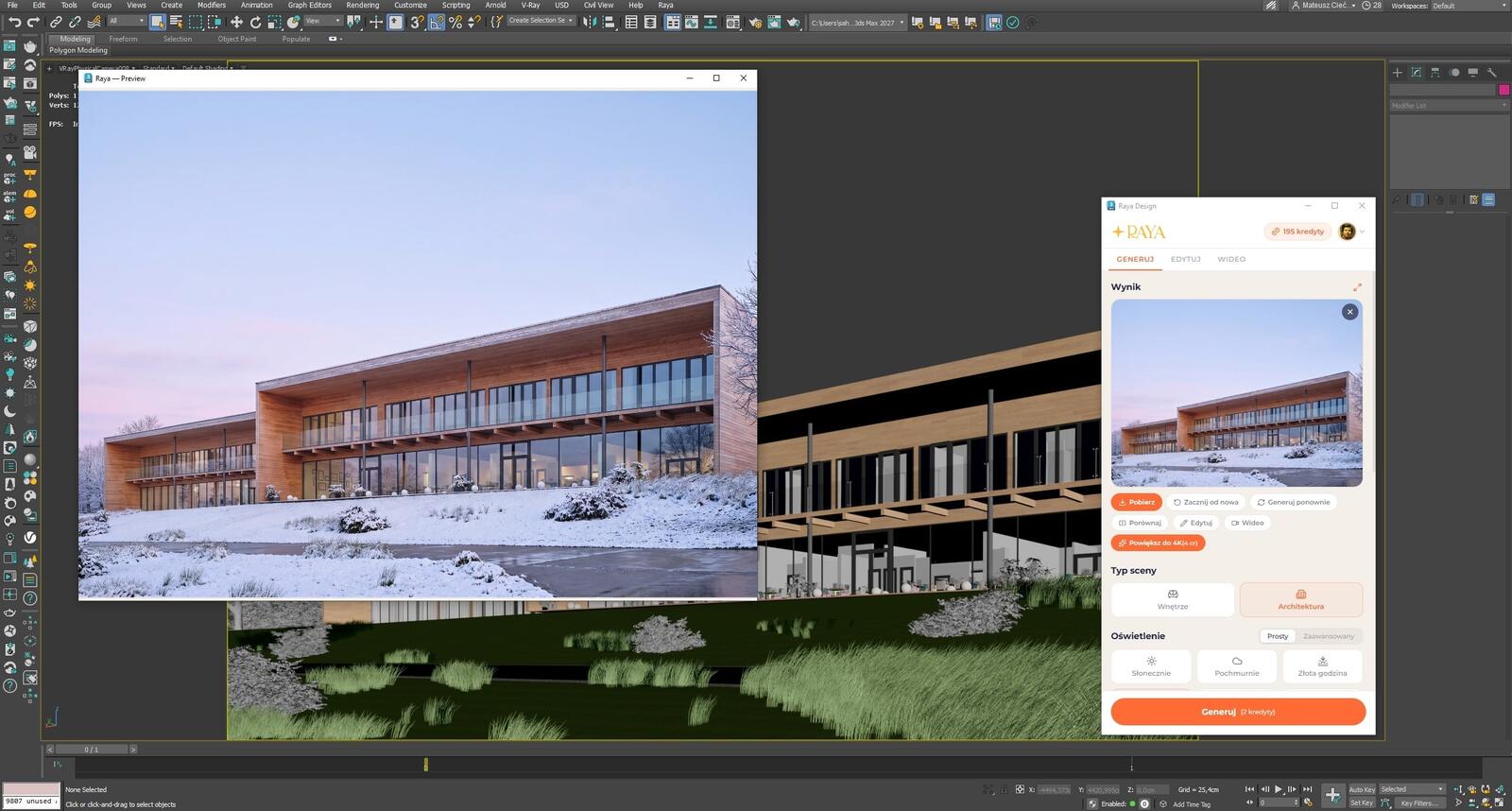
W trybie zaawansowanym opisujesz światło własnymi słowami, na przykład ciepłe światło z lewej strony i długie cienie. Opcja Dopasuj styl przenosi na scenę oświetlenie, materiały i atmosferę ze zdjęcia referencyjnego, dzięki czemu kolejne ujęcia jednego projektu wyglądają spójnie.
Kontrola nad wyposażeniem i detalami
Materiały i wyposażenie AI dobiera samo, ale każdy element, na którym Ci zależy, możesz wskazać:
- Materiały. Przypisujesz je słownie do elementów sceny, na przykład elewacja z modrzewia albo posadzka z betonu.
- Produkty z katalogu. Konkretną lampę, fotel albo tkaninę wgrywasz jako zdjęcie i pokazujesz, w którym miejscu kadru ma stanąć.
- Obrys fragmentu. Obrysowujesz kursorem część wizualizacji i piszesz, jak ma wyglądać po zmianie.
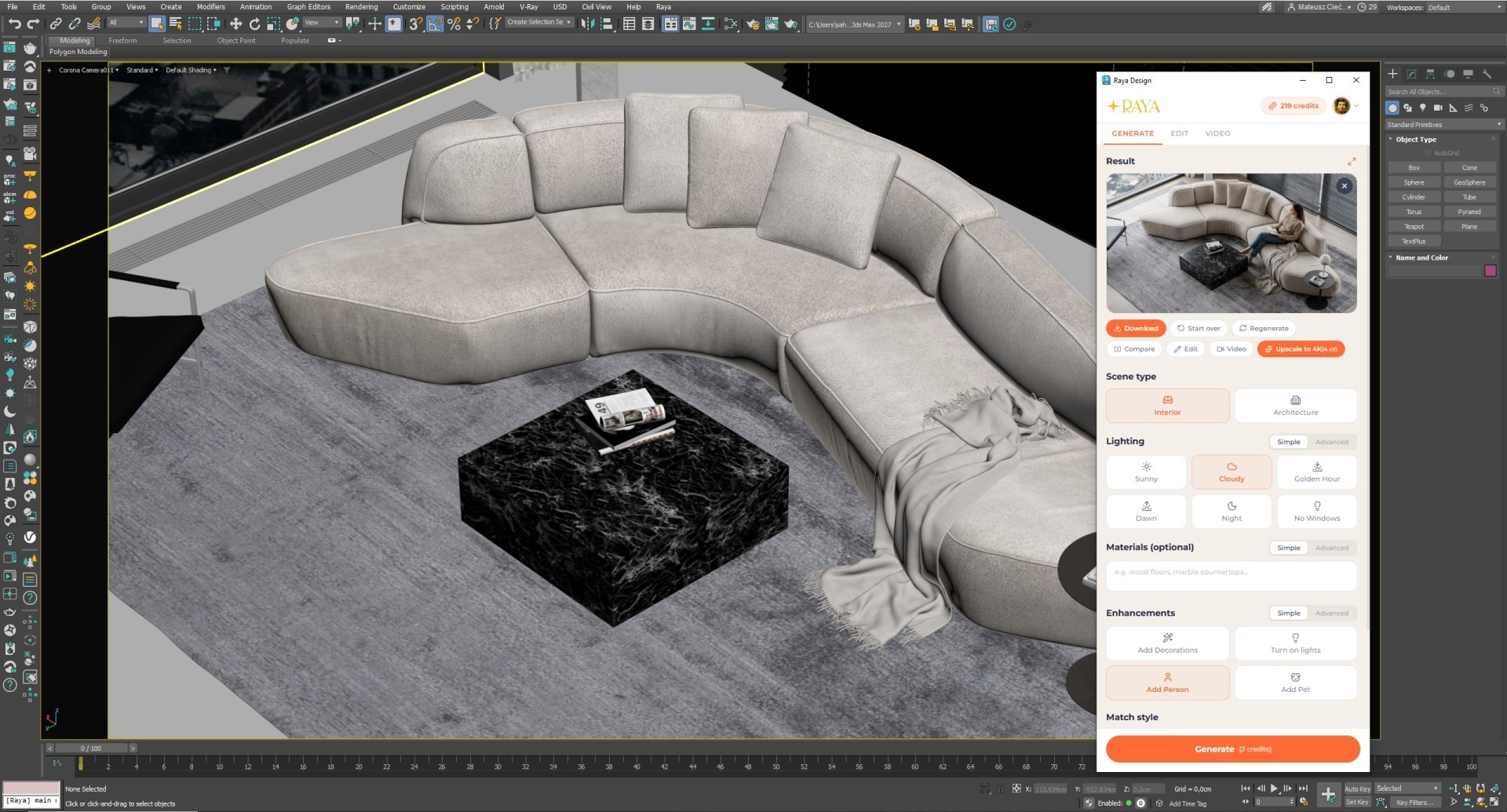
- Dekoracje i lampy. Jedną opcją dodasz drobiazgi na półkach i rośliny, drugą zapalisz światła we wnętrzu.
- Ludzie i zwierzęta. Osoba czytająca na sofie albo pies na dywanie pokażą skalę wnętrza i ożywią kadr.
Poprawki na gotowym obrazie
Uwagi klienta nanosisz w zakładce Edytuj na wygenerowany obraz, a scena w 3ds Maxie czeka nietknięta. Wystarczy opis poprawki, obrys miejsca, którego dotyczy, albo zdjęcie obiektu do dołożenia. Ten sam kadr obejrzysz też z innego punktu: z góry, z dołu, z boku, w zbliżeniu na detal lub w szerszym planie. Przycisk Porównaj pokazuje obok siebie rzutnię i wynik.
Wideo z wizualizacji zamiast renderowania sekwencji
Animacja w 3ds Maxie to ścieżka kamery i często cała noc liczenia klatek. W zakładce Wideo z gotowej wizualizacji zrobisz kilkusekundowy film. Ruch opisujesz słowami albo wybierasz gotowe ujęcie, na przykład meble wsuwające się do pustego pokoju albo zmianę światła od rana do wieczora. Możesz też dodać klatkę końcową, do której film płynnie przejdzie. Taki materiał przyda się w social mediach i na prezentacji, gdy pełna animacja nie mieści się w terminie.
Co w Rayi jest darmowe, a za co płacisz kredytami?
Instalacja wtyczki do 3ds Maxa i założenie konta Raya nic nie kosztują. Płacisz dopiero za wygenerowane obrazy, kredytami. Na start konto dostaje 20 kredytów do wykorzystania w ciągu 14 dni, co wystarczy na 10 wizualizacji 2K i solidny test na własnej scenie. Obrazy z darmowej puli możesz wykorzystać komercyjnie, tak samo jak te z płatnego planu. Ceny pakietów i abonamentów znajdziesz w cenniku Raya.
| Pozycja | Cena |
|---|---|
| Wtyczka do 3ds Maxa | za darmo |
| Konto Raya | bez opłat |
| Pakiet startowy (14 dni) | 20 kredytów |
| Obraz 2K / 4K | 2 / 4 kredyty |
| Poprawka w edytorze 2K / 4K | 2 / 4 kredyty |
| Upscale do 4K / 6K | 4 / 5 kredytów |
| Kilkusekundowy film | od 5 kredytów |
| Model 3D ze zdjęcia (aplikacja webowa) | od 6 kredytów |
Generacja przerwana przez błąd techniczny nic Cię nie kosztuje, bo kredyty same wracają na konto.
Raya, V-Ray i Corona: jak je połączyć?
Raya generuje obraz na podstawie widoku z rzutni, więc daje mniej kontroli nad pojedynczym detalem niż silnik w scenie, a dwa generowania tego samego kadru różnią się szczegółami. Dlatego narzędzia dobrze się uzupełniają. W Rayi szybko sprawdzasz kadr, nastrój i warianty materiałowe, a V-Raya czy Coronę zostawiasz na ujęcia, które muszą odwzorować scenę co do piksela i dać się powtórzyć. Wiele pracowni robi w Rayi także finalne wizualizacje.
Wtyczka korzysta wyłącznie z obrazu przechwyconego z rzutni, więc scena i pliki projektu zostają bez zmian.
Jedno konto w 3ds Maxie, przeglądarce i innych programach
- Panel po polsku, a także po angielsku, hiszpańsku, włosku i niemiecku.
- 3ds Max 2021-2027 na Windows 10 i 11.
- Wspólna pula kredytów dla aplikacji webowej i wtyczek do SketchUpa, Revita, ArchiCAD-a, Rhino oraz pCon.plannera.
- Modele 3D ze zdjęć. W aplikacji webowej zrobisz ze zdjęcia mebla model 3D i pobierzesz go w formacie FBX, który 3ds Max importuje bez konwersji.
- Historia w chmurze. Każdy wygenerowany kadr znajdziesz potem na koncie w przeglądarce, także na innym komputerze.
Kilka wariantów kadru, zanim policzy się render testowy
Raya powstała po to, żeby obraz do rozmowy z klientem był gotowy wtedy, kiedy jest potrzebny. W czasie, w którym silnik liczy jeden render testowy, masz kilka wersji kadru do porównania, a pełny setup sceny robisz tylko dla tej, którą klient wybrał. Pobierz wtyczkę i sprawdź ją na scenie, nad którą właśnie pracujesz, na kredytach z rejestracji.
Klasyczny warsztat też warto mieć w ręku. Jeśli chcesz dopracowywać sceny w silniku renderującym, zajrzyj do kursów 3ds Max, V-Ray i Corona Renderer.
Podziel się efektami
Wizualizacje z 3ds Maxa i Rayi wrzucaj na Instagrama albo Facebooka z oznaczeniem @cgwisdom.pl. Najlepsze prace pokażemy na naszych profilach.
